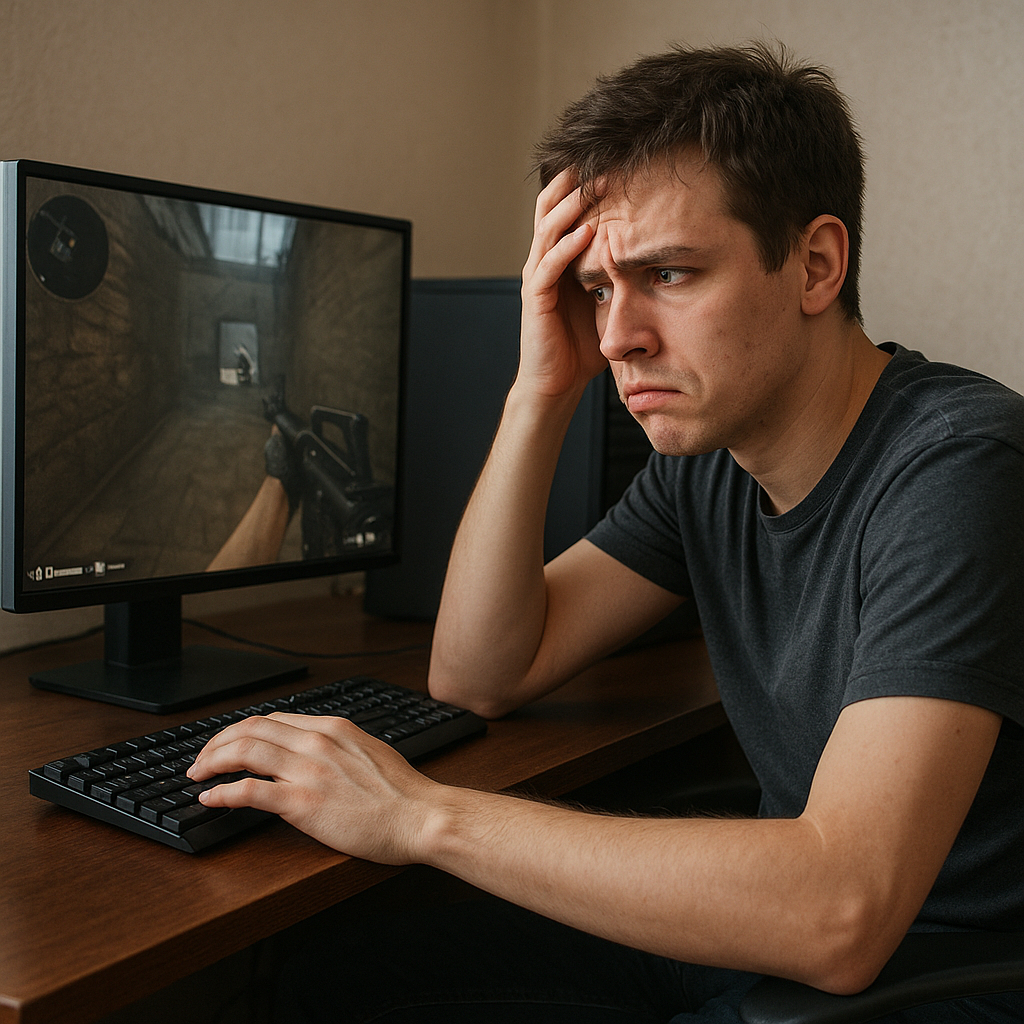
Co zrobić, gdy komputer sam się wyłącza podczas grania. Nagłe resetowanie lub całkowite wyłączanie się zestawu w trakcie rozgrywki to frustrujący problem, z którym zmaga się wielu graczy oraz entuzjastów sprzętu.
Przyczyny nagłego wyłączania się komputera podczas grania
Problemy z zasilaniem
Jedną z najczęstszych przyczyn samoczynnego wyłączania jest niewystarczająco mocny lub uszkodzony zasilacz. Gdy podzespoły, zwłaszcza karta graficzna, pobierają więcej prądu niż przewidział producent, napięcie może gwałtownie spaść, wywołując natychmiastowe odcięcie zasilania. Źle dobrany lub awaryjny zasilacz potrafi generować skoki napięcia oraz zakłócenia, co skutkuje wyłączeniami w szczytowych momentach gry.
Przegrzewanie podzespołów
Wysoka temperatura GPU oraz CPU to kolejny powód samoczynnych restartów. Gdy termiczne zabezpieczenia wyczują przekroczenie granicznej wartości, następuje chwilowe odcięcie prądu, aby uchronić podzespoły przed uszkodzeniem. Zaniedbane chłodzenie, zatkane filtry powietrza lub wyschnięta termopasta zwiększają ryzyko przegrzania, a tym samym wyłączania komputera w trakcie długich sesji gamingowych.
Błędy oprogramowania i sterowników
Niekiedy przyczyną awaryjnego wyłączania są konflikty w sterownikach karty graficznej lub innych podzespołów. Przestarzałe lub wadliwie zainstalowane oprogramowanie może powodować błędy krytyczne w systemie operacyjnym, co skutkuje bluescreenami lub natychmiastową utratą zasilania. Uszkodzone pliki systemowe czy niekompatybilne wersje bibliotek graficznych DirectX również mogą wywołać nieoczekiwane restartowanie.
Diagnostyka i testy sprzętowe
Pierwszym krokiem w rozwiązaniu problemu jest dokładna weryfikacja wszystkich elementów zestawu. Dzięki właściwym narzędziom można ocenić stan poszczególnych modułów i określić ich przydatność do pracy pod obciążeniem.
Sprawdzenie zasilacza
- Wykonaj testy obciążeniowe przy użyciu specjalnego tarefa lub zastosuj miernik napięcia, by upewnić się, że wszystkie linie 12V, 5V i 3,3V mieszczą się w normach.
- Zwróć uwagę na zlatywanie napięcia pod dużym obciążeniem, co sygnalizuje niewydolność lub uszkodzenie zasilacza.
Monitorowanie temperatury
- Skorzystaj z programów typu HWMonitor, MSI Afterburner lub AIDA64, by śledzić realne wartości temperatur CPU i GPU podczas grania.
- Zwróć uwagę na przekroczenie krytycznych progów (np. 90°C dla GPU), co może być bezpośrednią przyczyną awaryjnego wyłączania.
Test pamięci RAM i dysku
- Uruchom narzędzie MemTest86+ lub wbudowany diagnostykę Windows, by wychwycić błędy w pamięci RAM.
- Sprawdź stan dysku twardego lub SSD za pomocą CrystalDiskInfo, co pomoże zdiagnozować ewentualne uszkodzenia logiczne lub fizyczne nośnika.
Rozwiązania i zapobieganie problemom
Gdy zidentyfikujesz źródło kłopotów, czas na wdrożenie odpowiednich rozwiązań. Odpowiednia konserwacja, aktualizacja oprogramowania oraz w niektórych przypadkach wymiana sprzętu pozwolą cieszyć się stabilną pracą komputera podczas najbardziej wymagających gier.
Modernizacja systemu chłodzenia
Regularne czyszczenie układu chłodzenia komputera to podstawa. Usuń kurz z radiatorów oraz wentylatorów i wymień wyschniętą termopastę na wysokiej jakości produkt. Rozważ również montaż dodatkowych wentylatorów lub chłodzenia cieczą, by zapewnić niższe temperatury podzespołów przy dużym obciążeniu.
Wymiana i dobór odpowiedniego zasilacza
Jeżeli testy wykazały zbyt niską wydajność źródła zasilania, zainwestuj w jednostkę o wyższej mocy i certyfikacie 80 Plus Gold lub Platinum. Wybieraj modele z aktywną regulacją napięć oraz zabezpieczeniami przeciwprzepięciowymi, które zwiększą niezawodność systemu.
Aktualizacja BIOS-u i sterowników
Producent płyty głównej często publikuje nowsze wersje BIOS-u, poprawiające stabilność pracy podzespołów. Zaktualizuj również sterowniki karty graficznej, chipsetu i innych urządzeń peryferyjnych. Dzięki temu eliminujesz konflikty oprogramowania, które mogą prowadzić do awaryjnych restartów.
Optymalizacja ustawień gier
Obniżenie detali graficznych i limit FPS w niektórych tytułach zmniejsza obciążenie GPU oraz CPU, niwelując szczytowe pobory mocy i temperatury. Ustaw limity dla wentylatorów lub włącz tryby oszczędzania energii w panelu sterowania karty graficznej, aby wydłużyć żywotność sprzętu oraz zredukować ryzyko przegrzania.
Regularna konserwacja i monitoring
Wprowadź harmonogram przeglądów – cykliczne sprzątanie środka obudowy, sprawdzanie kondycji past termoprzewodzących, aktualizacje oprogramowania i monitorowanie parametrów pracy komputera. Dzięki temu szybko wykryjesz nieprawidłowości i zapobiegniesz nagłym wyłączaniom.