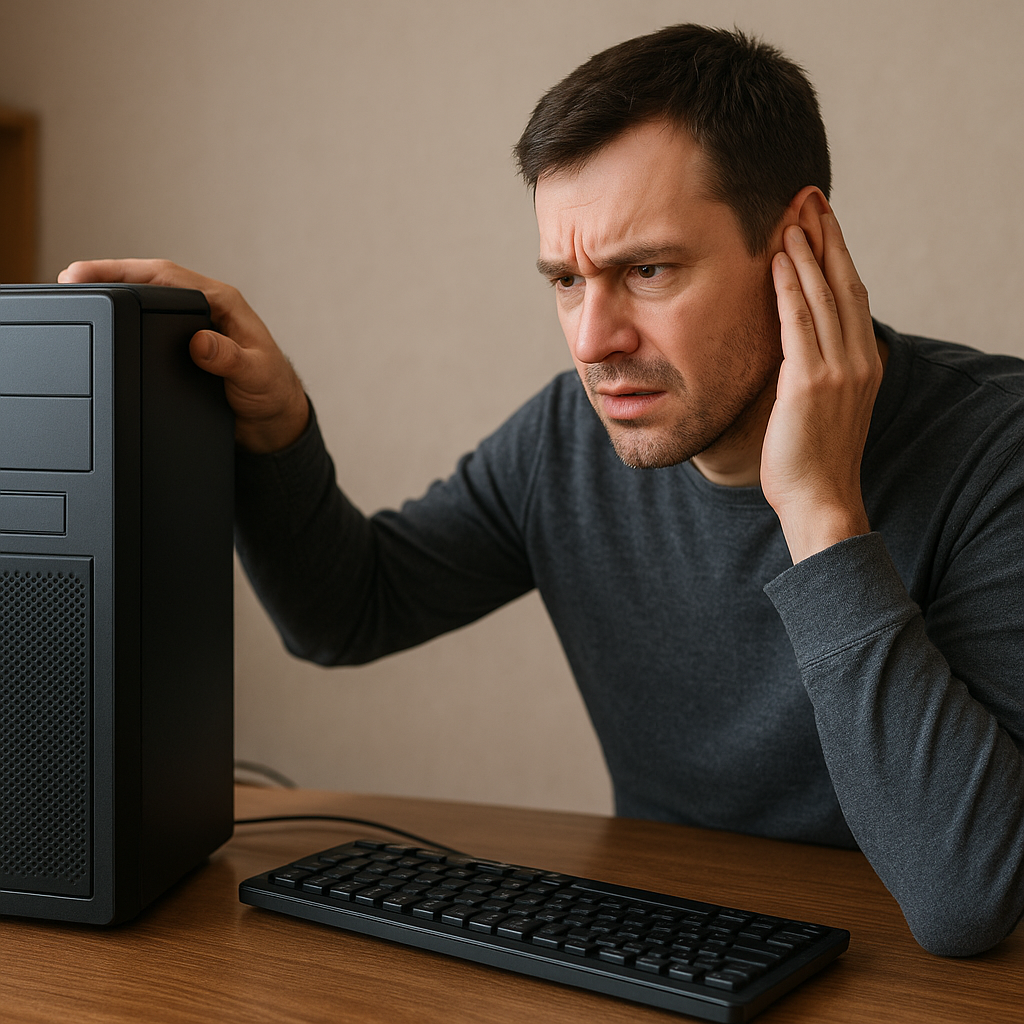
Co zrobić, gdy komputer wydaje piski przy uruchamianiu i nie chce załadować systemu? W takiej sytuacji kluczowe jest zrozumienie, co oznaczają sygnały dźwiękowe wydawane przez płytę główną oraz jak przeprowadzić skuteczną diagnostykę awarii, aby przywrócić pełną sprawność sprzętu.
Zrozumienie przyczyn wydawania sygnałów dźwiękowych
Podczas włączania komputera płyta główna przeprowadza test POST (Power-On Self Test), którego zadaniem jest weryfikacja najważniejszych podzespołów. Jeśli proces ten napotka problem, padają charakterystyczne krótkie lub długie beep codes, informujące o uszkodzeniu lub nieprawidłowym działaniu konkretnego elementu systemu. Zignorowanie tych sygnałów może prowadzić do poważniejszych awarii lub utraty danych.
Co to jest proces POST?
POST to wbudowany w BIOS test, który sprawdza stan pamięci, karty graficznej, układu dźwiękowego i innych krytycznych komponentów. Każdy błąd sygnalizowany jest sekwencją dźwięków – kombinacją krótkich i długich piszczałek.
Typowe znaczenie kodów dźwiękowych
- 1 długi i 2 krótkie: błąd w karcie graficznej.
- 3 długie: problem z pamięcią RAM.
- ciągłe, powtarzane dźwięki: zasilacz nie dostarcza odpowiedniego napięcia lub uszkodzony jest zasilacz.
- 1 ciągły dźwięk: awaria klawiatury lub kontrolera klawiatury.
- Brak dźwięku, brak obrazu: uszkodzona płyta główna lub wypięty głośnik systemowy.
Diagnostyka podstawowa
Aby skutecznie zidentyfikować źródło problemu, warto przeprowadzić kilka prostych testów. Zacznij od wyłączenia komputera, odłączenia zasilania i zdjęcia obudowy. Dzięki temu zyskasz dostęp do wnętrza i będziesz mógł fizycznie zweryfikować stan podzespołów.
Sprawdzenie połączeń i komponentów
- Weryfikacja zamocowania modułów pamięć RAM: wyjmij i ponownie wciśnij kości pamięci, aby upewnić się, że dobrze stykują z gniazdami.
- Test karty graficznej: jeśli masz inną kartę, zamień i sprawdź, czy sygnały dźwiękowe znikną.
- Kontrola przewodów zasilających: upewnij się, że wszystkie wtyczki od zasilacza są podpięte do płyty głównej oraz napędów.
- Sprawdzenie podłączenia głośnika systemowego: czasami bez odpowiedniego układu dźwiękowego BIOS nie może wyemitować sygnału.
Testy zamiennego sprzętu
Jeśli podejrzewasz, że konkretny podzespół jest uszkodzony, spróbuj wymienić go na sprawny egzemplarz. W ten sposób wykluczysz wadliwą część lub potwierdzisz jej awarię. Przydatne są również specjalne karty testowe do odczytu kodów POST, jeżeli producent płyty przewidział taką opcję.
Rozwiązania krok po kroku
Po wstępnej diagnostyce możesz przystąpić do konkretnych działań naprawczych. Poniższe kroki pomogą Ci systematycznie wyeliminować najczęstsze problemy, które objawiają się dziwnymi dźwiękami podczas uruchamiania komputera.
Krok 1: Reset BIOS-u
- Odłącz komputer od prądu.
- Wyjmij baterię CMOS na kilka minut lub użyj zworki BIOS CLEAR.
- Włóż baterię/zworę i spróbuj ponownie uruchomić system.
Krok 2: Wymiana pamięci RAM
Uszkodzona kość pamięci może generować powtarzane sygnały alarmowe. Jeśli masz zestaw dwóch lub więcej modułów, wyjmij je wszystkie, a następnie testuj pojedynczo w różnych gniazdach. Dzięki temu znajdziesz wadliwą kość lub gniazdo.
Krok 3: Test karty graficznej i układu dźwiękowego
- Podłącz monitor do zintegrowanego wyjścia VGA/HDMI (jeśli płyta posiada układ graficzny).
- Zamień kartę na znany, sprawny model.
- Jeżeli nadal słychać układ dźwiękowy brak sygnału, przyczyną może być wada płyty głównej.
Krok 4: Weryfikacja zasilacza
Nierówne napięcie lub niewystarczająca moc mogą powodować szereg problemów. Użyj miernika napięć lub testera do zasilaczy, aby sprawdzić linie +12V, +5V i +3.3V. W razie stwierdzenia odchyleń wymień zasilacz na nowy o odpowiednich parametrach.
Prewencja i regularna konserwacja
Aby uniknąć piszczenia komputera przy starcie w przyszłości, warto zadbać o kilka kluczowych aspektów. Regularna konserwacja przedłuży żywotność sprzętu i zminimalizuje ryzyko awarii.
Czyszczenie i kontrola temperatur
- Usuwaj kurz z radiatorów i wentylatorów co najmniej raz na pół roku.
- Sprawdzaj temperatury procesora i GPU w BIOS lub z poziomu systemu operacyjnego.
- Stosuj pastę termoprzewodzącą przy wymianie chłodzenia, aby zachować optymalną przewodność cieplną.
Aktualizacje BIOS-u i sterowników
Producenci regularnie publikują poprawki poprawiające stabilność i kompatybilność podzespołów. Upewnij się, że korzystasz z najnowszej wersji BIOS oraz sterowników do karty graficznej i innych komponentów.
Bezpieczne wyłączanie i zasilanie awaryjne
- Unikaj gwałtownego odłączania zasilania – zawsze stosuj poprawne zamykanie systemu.
- Rozważ zakup zasilacza UPS, który ochroni komputer przed przepięciami i spadkami napięcia.
Dzięki systematycznemu monitorowaniu stanu podzespołów oraz znajomości podstawowych technik diagnostyki, szybko wykryjesz przyczynę piszczenia przy uruchamianiu i przywrócisz komputer do pełnej sprawności.