Jak czyścić laptopa od środka bez jego rozkręcania to praktyczny przewodnik pokazujący, jak w prosty sposób poprawić wydajność i obniżyć temperaturę urządzenia, nie otwierając obudowy.
Przygotowanie do bezinwazyjnego czyszczenia
Przed przystąpieniem do działania warto zebrać odpowiednie narzędzia i znaleźć bezpieczne miejsce pracy. Dzięki temu cała operacja będzie przebiegać sprawnie i bez ryzyka uszkodzenia podzespołów.
Lista potrzebnych akcesoriów
- Butelka ze sprężonym powietrzem (dostępna w sklepach komputerowych).
- Mikrofibra lub miękka ściereczka.
- Cienka szczoteczka z miękkim włosiem (np. do czyszczenia optyki).
- Rękawiczki antystatyczne lub przewodzące.
- Płyn do czyszczenia elektroniki (opcjonalnie).
Jeżeli planujesz pracować przy żywym zasilaniu, upewnij się, że przewód zasilający jest odłączony i że urządzenie znajduje się na stabilnej, nieprzewodzącej powierzchni. Wyłącz laptop i odczekaj kilka minut aż wszystkie elementy ostygną.
Czyszczenie zewnętrznych otworów wentylacyjnych
Wejścia powietrza oraz wyloty wentylatorów to miejsca, w których najintensywniej gromadzi się kurz. Zatkane otwory prowadzą do przegrzewania się podzespołów.
Metoda sprężonego powietrza
- Ustaw końcówkę tuby w odległości około 5–10 cm od kratki wentylacyjnej.
- Krótko i pulsacyjnie działaj strumieniem powietrza, aby nie skazić elementów wilgocią.
- W trakcie pracy przechyl laptop w różnych płaszczyznach, co ułatwi usunięcie kurzu z głębszych zakamarków.
Szczoteczka i mikrofibra
- Delikatnie oczyść szczoteczką kratki z widocznego brudu.
- Przeciągnij końcówkę ściereczki za kratką, usuwając unoszące się pozostałości kurzu.
Dzięki tym prostym czynnościom zapewnisz swobodny przepływ powietrza, co skutkuje cichszą pracą i niższą temperaturą podzespołów.
Czyszczenie wnętrza na zewnątrz obudowy
Choć nie rozkręcamy laptopa, możemy dotrzeć do kluczowych obszarów, wykorzystując sprężone powietrze oraz odpowiednią ergonomię pracy.
Usuwanie kurzu znad płyty głównej i pamięci
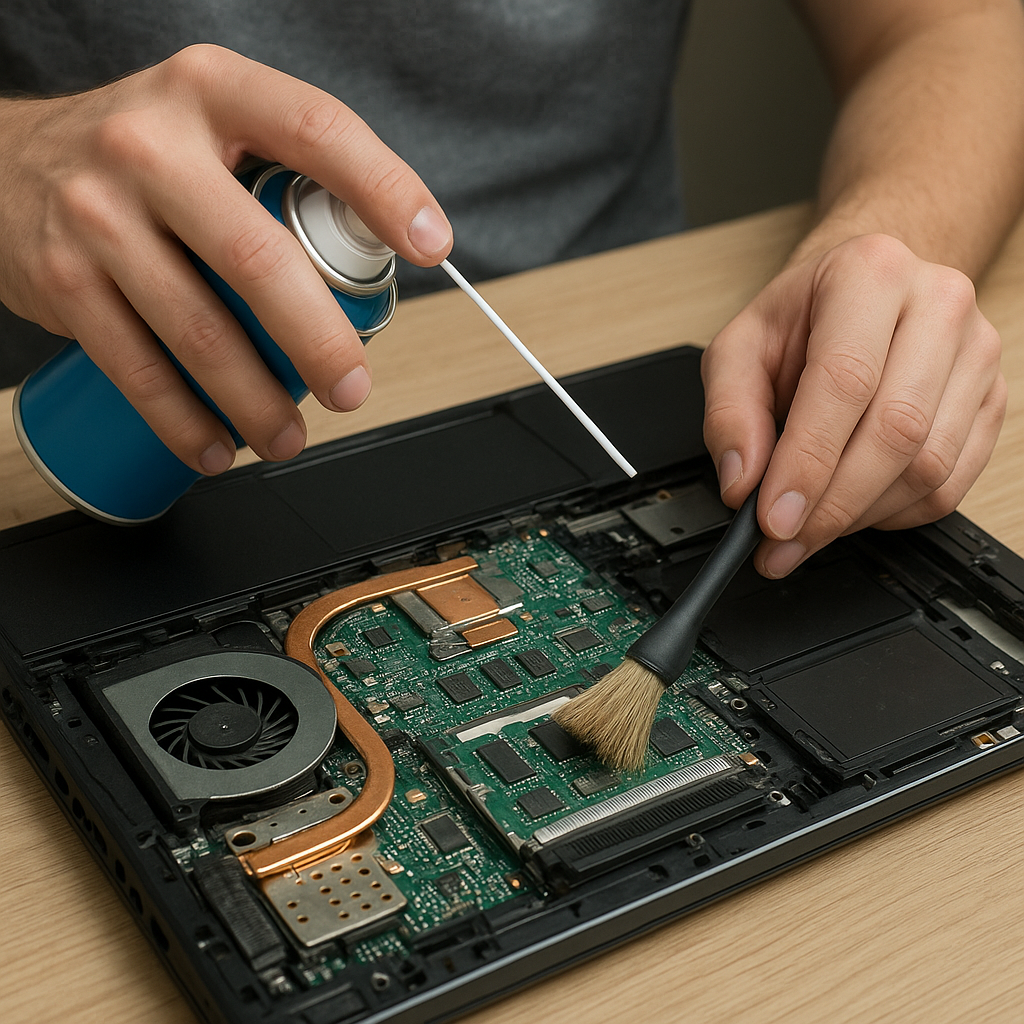
Strumień sprężonego powietrza skierowany bezpośrednio na szczeliny pomiędzy laminatami płyty głównej oraz kośćmi pamięci usuwa nagromadzony kurz i drobne zanieczyszczenia. Powtarzaj proces aż do uzyskania satysfakcjonującego efektu.
Oczyszczanie układu chłodzenia
Chcąc zmaksymalizować skuteczność, skieruj dysze tuby w okolice startu wentylatora. Chwilowe przytrzymanie ostrysku stroboskopu powietrznego pomoże wypchnąć kurz zalegający między łopatkami wirnika. Nie pozwól, by wentylator obracał się pod wpływem sprężonego powietrza z wysokiego ciśnienia – możesz go uszkodzić. Zatrzymuj wirnik palcem lub użyj drewnianej wykałaczki.
Profilaktyka i regularna konserwacja
Stała opieka nad urządzeniem to klucz do długiej żywotności i niezakłóconej pracy laptopa. Nawet bez rozkręcania warto pamiętać o kilku rutynowych czynnościach:
- Co 2–3 miesiące przeprowadź kontrolę krat wentylacyjnych.
- Utrzymuj otoczenie komputera wolne od kurzu – odkurzaj biurko, korzystaj z oczyszczacza powietrza.
- Aktualizuj sterowniki i BIOS, co pomaga monitorować temperaturę i obroty wentylatorów.
- Sprawdzaj stan termopadów i pasty termoprzewodzącej podczas profesjonalnych przeglądów serwisowych.
Częste działania profilaktyczne zapobiegają poważnym problemom, takim jak przegrzewanie procesora i grafiki, zbyt szybkie zużycie dysku SSD czy hałas generowany przez wadliwy chłodzenie.
Wskazówki dodatkowe i ograniczenia metody
Mimo że tę procedurę wykonasz samodzielnie, istnieją sytuacje, gdy bez pełnego rozkręcenia obudowy się nie obejdzie:
- Gdy na radiatorach zalega zwarta warstwa kurzu lub sierści zwierząt.
- Przy konieczności wymiany pasty termoprzewodzącej lub termopadów.
- W przypadku awarii wentylatora wymagającej jego demontażu i smarowania łożyska.
W takich okolicznościach lepiej zwrócić się do wykwalifikowanego serwisu, aby uniknąć uszkodzeń mechanicznych lub elektronicznych.