Jak dobrać odpowiedni przewód HDMI lub DisplayPort do monitora. Wybór właściwego kabla wpływa nie tylko na jakość obrazu, ale również na stabilność połączenia i komfort pracy przy komputerze.
Rozpoznanie potrzeb i kompatybilności
Zanim przejdziesz do zakupu, określ zestaw parametrów, które decydują o skuteczności transmisji sygnału między kartą graficzną a monitorem. Najważniejsze kryteria to:
- Rozdzielczość obsługiwana przez ekran (Full HD, 4K, 8K).
- Odświeżanie (60 Hz, 120 Hz, 144 Hz, 240 Hz i więcej).
- Rodzaj wejścia w monitorze (HDMI 1.4, HDMI 2.0, HDMI 2.1 lub DisplayPort 1.2, 1.4, 2.0).
- Wyjście dostępne w komputerze lub laptopie.
- Długość potrzebnego kabla (krótki do biurka, dłuższy przy odległym ustawieniu).
Przykładowo, jeśli planujesz wyświetlać obraz w 4K przy 120 Hz, niezbędny będzie kabel HDMI 2.1 lub DisplayPort 1.4 z odpowiednią przepustowością. W przypadku prostszych zastosowań biurowych wystarczy kabel HDMI 1.4 obsługujący 1080p przy 60 Hz.
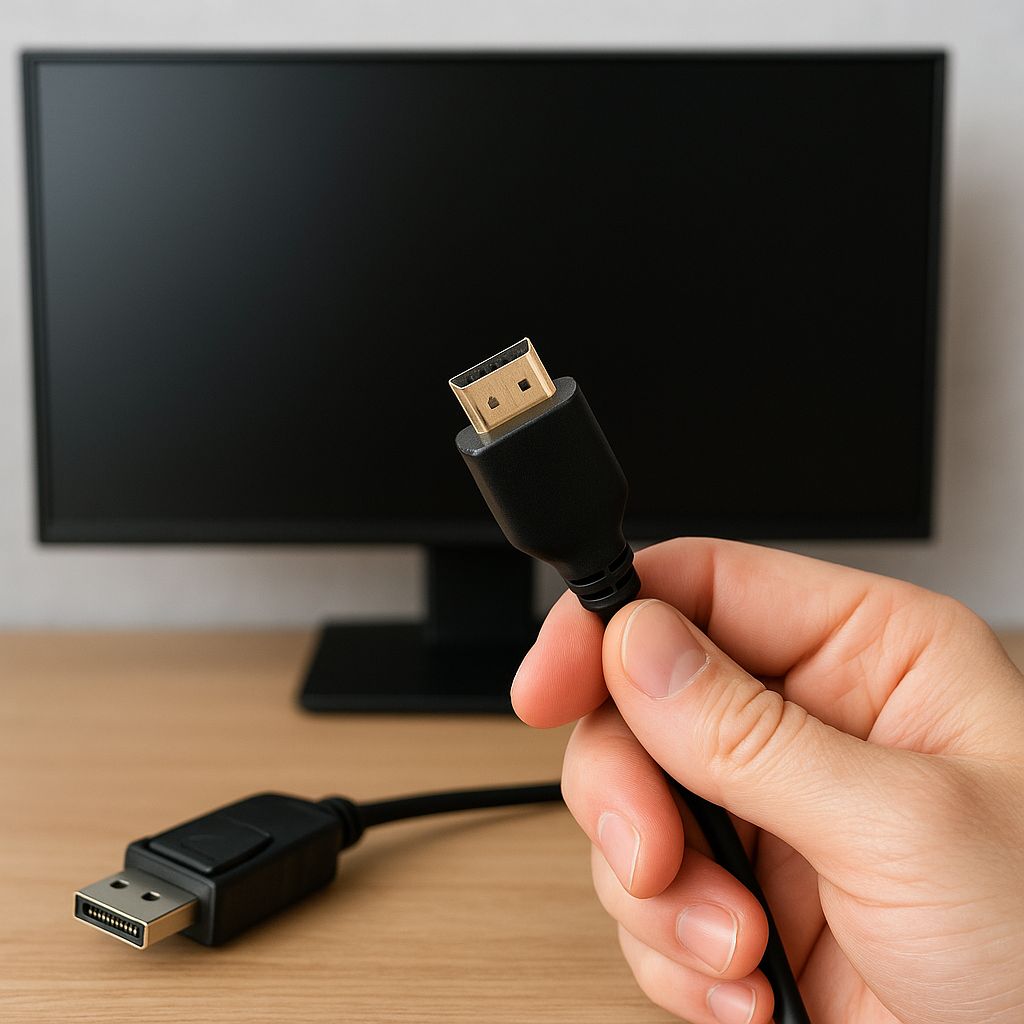
Rodzaje kabli HDMI i DisplayPort
Na rynku znajdziesz różne specyfikacje kabli, które różnią się maksymalną przepustowością oraz funkcjami. Kluczowe warianty to:
- HDMI 1.4 – obsługuje do 10,2 Gb/s, rozdzielczość 4K przy 30 Hz.
- HDMI 2.0 – zwiększa przepustowość do 18 Gb/s, pozwala na 4K przy 60 Hz.
- HDMI 2.1 – do 48 Gb/s, obsługuje 4K przy 120 Hz, 8K przy 60 Hz, VRR, eARC.
- DisplayPort 1.2 – przepustowość 17,28 Gb/s, 4K przy 60 Hz.
- DisplayPort 1.4 – do 32,4 Gb/s z kodowaniem DSC, 8K przy 60 Hz lub 4K przy 144 Hz.
- DisplayPort 2.0 – zapowiedziany standard z przepustowością do 80 Gb/s (obsługa 16K).
Poza wersjami standardowymi spotkasz modele aktywne i pasywne. Aktywne kable zawierają układy wzmacniające sygnał, co pozwala na dłuższe połączenia bez utraty jakości. Pasywne są tańsze, ale efektywne zwykle do 3–5 metrów.
Parametry techniczne i materiały
Dobierając przewód, zwróć uwagę na poniższe elementy:
- Ekranowanie – aluminiowa folia lub oplot z drutu chronią przed zakłóceniami elektromagnetycznymi.
- Jakość przewodników – miedziane rdzenie (Cu) lub miedź beztlenowa (OFC) zapewniają minimalne straty sygnału.
- Powłoka izolacyjna – PVC, TPE, lub nylonowy oplot zwiększają wytrzymałość kabla na zginanie.
- Złącza – pozłacane wtyki redukują utlenianie i poprawiają przewodność.
- Długość kabla – im dłuższy, tym większe tłumienie sygnału; powyżej 5 metrów rozważ wersje aktywne.
Oprócz tego sprawdź certyfikaty producenta i wsparcie dla funkcji takich jak HDR czy VRR. Warto inwestować w kable z certyfikacją (Premium High Speed HDMI, DisplayPort Certified), co gwarantuje zgodność ze specyfikacją.
Wybór kabla w zależności od zastosowań
Różne scenariusze użytkowania wymagają odmiennego podejścia:
- Praca biurowa – wystarczy HDMI 1.4 lub DisplayPort 1.2; ogranicz się do 1080p/60 Hz.
- Gaming – najlepiej HDMI 2.1 (4K/120 Hz) lub DisplayPort 1.4 (4K/144 Hz), by uniknąć gubienia klatek.
- Edytowanie wideo i grafiki – postaw na wyższe pasmo (HDMI 2.0/2.1), które odtworzy głębsze barwy i HDR.
- Multimonitor setups – DisplayPort umożliwia łańcuchowe łączenie (daisy‐chain), co redukuje liczbę kabli.
- Mobilne stacje robocze – krótkie kable o wysokim ekranowaniu i elastyczności (np. nylonowy oplot) dla komfortu transportu.
Typowe błędy i praktyczne porady
- Nie kupuj najtańszego kabla o nieznanym pochodzeniu – może nie trzymać parametrów, co skutkuje migotaniem lub utratą obrazu.
- Sprawdzaj rzeczywistą długość – producenci czasem podają długość wliczając końcówki.
- Dynamiczne funkcje jak FreeSync i G-Sync wymagają zarówno kompatybilnego kabla, jak i karty graficznej.
- Przy długich odcinkach (>5 m) wybierz kabel aktywny lub przejdź na światłowodowy HDMI/DisplayPort.
- Zawsze testuj kabel z twoim sprzętem przed montażem na stałe, aby szybko zdiagnozować ewentualne problemy.
Podsumowanie wyboru
Kiedy już znasz wymagania swojego monitora i komputera, dobór kabla staje się prostszy. Postaw na odpowiednią specyfikację (np. HDMI 2.1 dla 4K/120 Hz lub DisplayPort 1.4 dla gier), zwróć uwagę na jakość materiałów oraz długość przewodu. Dzięki temu osiągniesz stabilne i wyraźne odwzorowanie obrazu, bez zakłóceń czy spadków ramek na sekundę.