Jak działa i do czego służy TPM w komputerach z Windows 11. W poniższym artykule przyjrzymy się szczegółowo roli modułu TPM, który odgrywa kluczową rolę w ochronie danych i zwiększaniu poziomu bezpieczeństwa systemu operacyjnego.
Co to jest TPM?
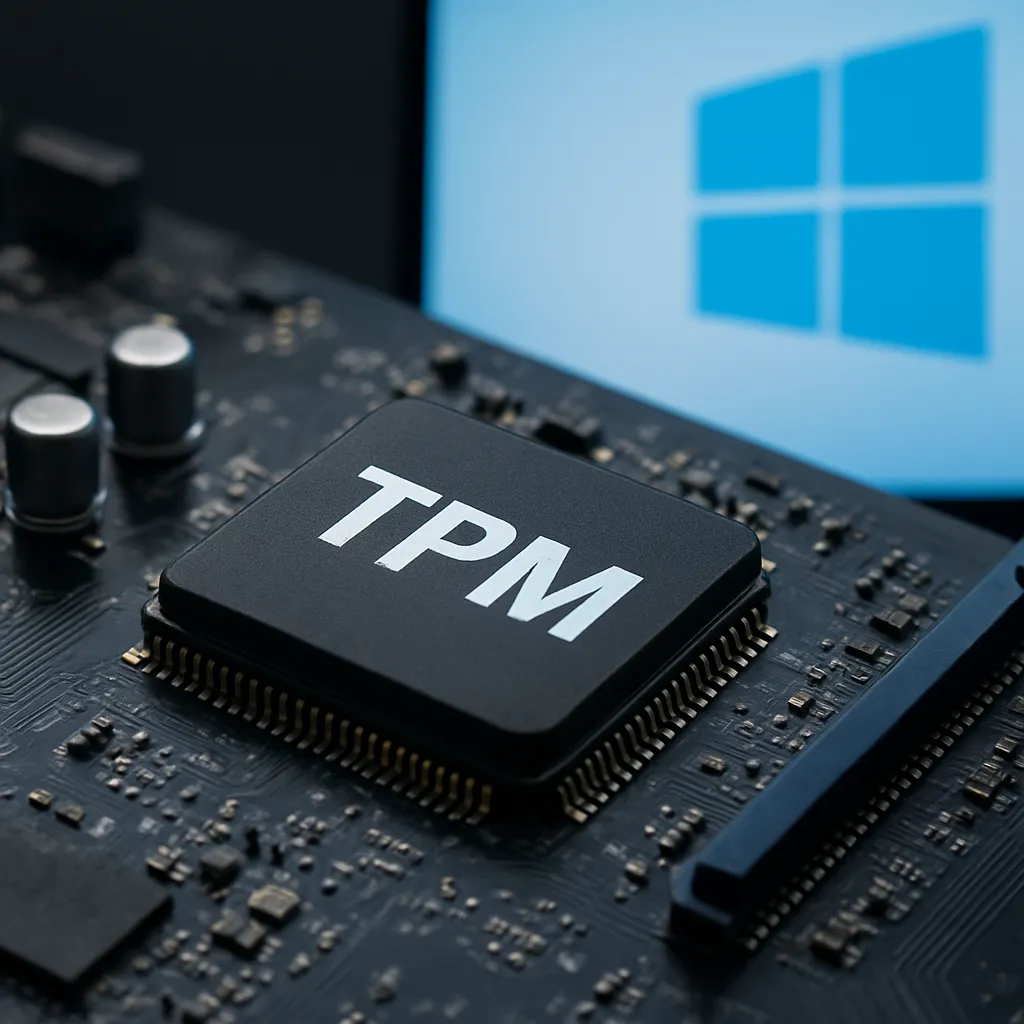
TPM to skrót od «Trusted Platform Module», czyli sprzętowy moduł bezpieczeństwa w formie zminiaturyzowanego Chip-u montowanego bezpośrednio na płycie głównej komputera. Dzięki niemu możliwe jest tworzenie i przechowywanie w bezpiecznym obszarze poufnych danych, takich jak kluczy kryptograficzne, certyfikaty czy hasła. W odróżnieniu od rozwiązań czysto programowych, TPM gwarantuje ochronę przed atakami typu hardware hacking, które próbują odczytać lub zmodyfikować dane w pamięci operacyjnej.
Główne cechy modułu TPM:
- Może generować i przechowywać klucze asymetryczne w izolowanym obszarze.
- Zapewnia bezpieczne uruchamianie systemu, weryfikując integralność oprogramowania startowego.
- Współpracuje z technikami szyfrującymi, takimi jak szyfrowanie dysków.
- Pełni rolę root of trust przy authentykacji urządzenia.
Jak działa TPM?
Moduł TPM operuje w odrębnym środowisku sprzętowym, co oznacza, że klucze kryptograficzne nie opuszczają przestrzeni bezpiecznej, nawet gdy system operacyjny jest aktywny. Podstawowe mechanizmy działania TPM:
1. Generowanie kluczy kryptograficznych
- TPM posiada własny generator liczb losowych, co jest podstawą do tworzenia unikalnych kluczy asymetrycznych.
- Klucz prywatny nigdy nie opuszcza chronionej przestrzeni, a jedynie udostępnia się klucz publiczny do operacji w systemie.
2. Bezpieczne przechowywanie i użycie kluczy
- W momencie uruchamiania systemu TPM sprawdza integralność kolejnych etapów startu, porównując wartości skrótów z zapisanymi wcześniej referencyjnymi.
- Jeżeli wykryje nieautoryzowaną modyfikację oprogramowania startowego, blokuje dalsze ładowanie systemu, chroniąc dane przed manipulacją.
3. Uwierzytelnianie i podpis cyfrowy
- TPM może także służyć jako sprzętowy akcelerator operacji kryptograficznych, przyspieszając podpisy cyfrowe czy procesy uwierzytelniania.
- Dzięki temu uwierzytelnianie za pomocą certyfikatów staje się bardziej wydajne i bezpieczne.
Całościową architekturę TPM uzupełnia mechanizm root of trust, który stanowi punkt wyjścia dla wszystkich późniejszych procesów weryfikacyjnych w systemie.
Zastosowania TPM w Windows 11
System Windows 11 wprowadza wymóg obecności modułu TPM w wersji co najmniej 2.0, co ma na celu zwiększenie poziomu bezpieczeństwo w środowisku korporacyjnym i domowym. Poniżej najważniejsze zastosowania TPM w tym systemie:
Funkcja BitLocker
- BitLocker to wbudowany w Windows mechanizm pełno-dyskowego szyfrowanie dysków. Dzięki TPM klucze szyfrujące są przechowywane i odblokowywane jedynie po pomyślnej weryfikacji integralności systemu podczas startu.
- Bez TPM BitLocker może działać w trybie „hasło + USB”, co jest mniej wygodne i bezpieczne.
Uwierzytelnianie Windows Hello
- Windows Hello oferuje logowanie biometryczne (odcisk palca, rozpoznawanie twarzy) oraz PIN. TPM chroni lokalne bazy danych biometrycznych oraz prywatne klucze, eliminując ryzyko przechwycenia danych uwierzytelniających.
- Dzięki temu hasło nie jest przesyłane ani przechowywane w postaci jawnej.
Ochrona danych i certyfikatów
- W środowiskach korporacyjnych TPM używane jest do przechowywania certyfikatów SSL/TLS czy kluczy do podpisywania dokumentów elektronicznych.
- Moduł zabezpiecza przed wyciekiem kluczy prywatnych, dzięki czemu naruszenia na poziomie systemu operacyjnego nie pozwalają na ich odczyt.
Konfiguracja i wymagania TPM w Windows 11
Aby skorzystać z pełni możliwości TPM w Windows 11, komputer musi spełniać określone wymagania sprzętowe i firmware:
Wymagania sprzętowe:
- Moduł TPM w wersji 2.0 z opcją sprzętowego root of trust.
- Platforma zgodna z UEFI, nie BIOS-em legacy, co umożliwia bezpieczny start (Secure Boot).
- Procesor posiadający funkcje wirtualizacji i rozszerzenia bezpieczeństwa.
Konfiguracja w UEFI/BIOS:
- Włączenie trybu TPM (często oznaczane jako «fTPM» na platformach AMD lub «PTT» na Intel).
- Aktywacja Secure Boot i trybu UEFI zamiast trybu Legacy.
- Zapisanie zmian i ponowny start komputera w celu autodiagnostyki modułu TPM.
Po uruchomieniu Windows 11 warto sprawdzić stan modułu w Windows Security lub korzystając z narzędzia tpm.msc, co pozwoli zweryfikować, czy TPM jest poprawnie zainstalowany, zainicjowany i gotowy do użycia.