Jak naprawić komputer, który nie widzi karty graficznej to niekiedy skomplikowane zadanie, jednak przy odpowiedniej metodologii można szybko odnaleźć przyczynę i przywrócić pełną funkcjonalność systemu.
Wstęp do problemu niewidocznej karty graficznej
Brak wykrycia karty graficznej przez system operacyjny lub BIOS może wynikać z wielu czynników – od prostych usterek sprzętowych po konflikty programowe. Zanim przejdziesz do zaawansowanych działań, warto zrozumieć, dlaczego płyta główna ignoruje zainstalowaną kartę i jakie sygnały może wysyłać komputer w momencie uruchamiania.
Podstawowe kroki diagnostyczne
Na początek skup się na prostych operacjach, które nie wymagają demontażu całego zestawu ani instalowania specjalistycznego oprogramowania.
1. Sprawdzenie fizycznego połączenia
- Wyłącz komputer i odłącz od źródła zasilania.
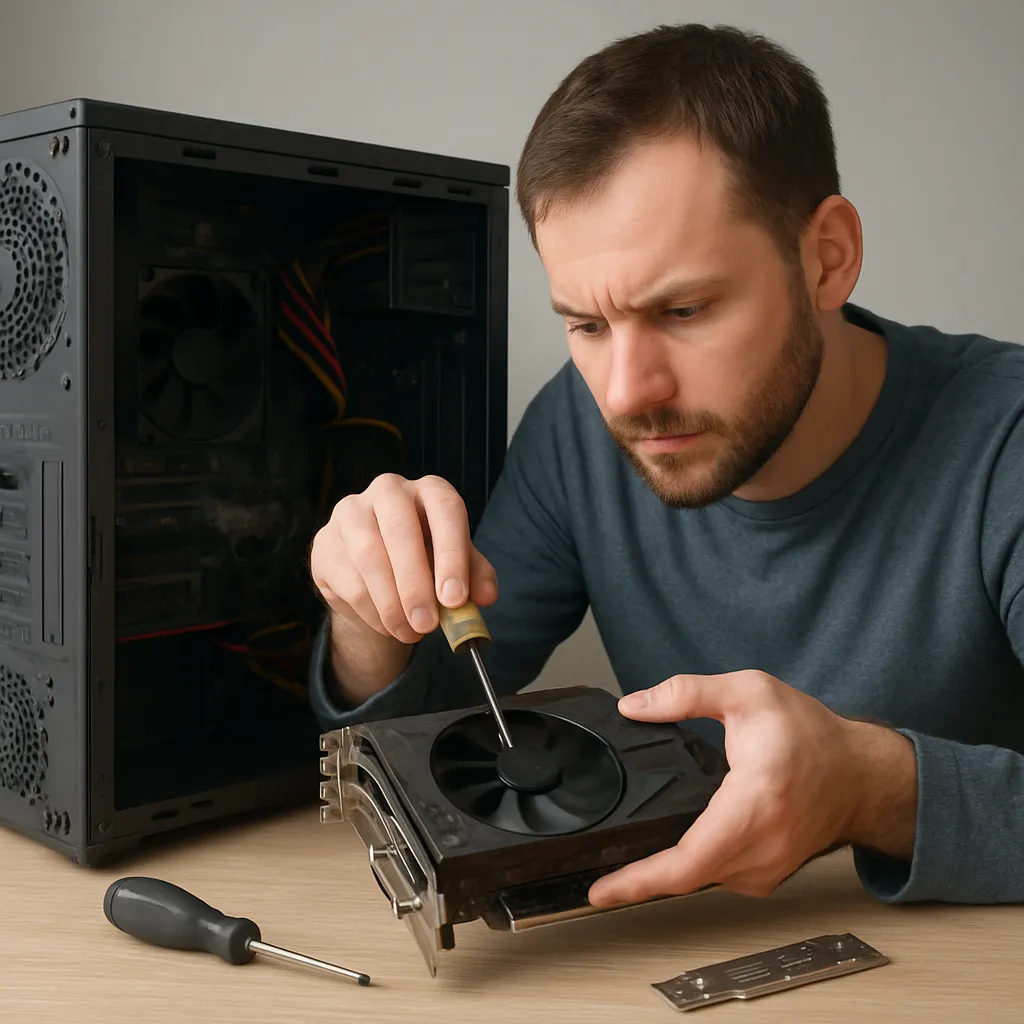
- Otwórz obudowę i zlokalizuj gniazdo PCIe, w którym jest zamontowana karta.
- Sporadycznie wystarczy wyjęcie i ponowne włożenie jednostki, aby przywrócić poprawny kontakt.
- Sprawdź, czy karta graficzna nie blokuje się o elementy obudowy ani przewody.
2. Weryfikacja zasilania
- Upewnij się, że kable zasilające do karty są prawidłowo podłączone.
- Sprawdź parametry zasilacza; zbyt słaby lub uszkodzony model może nie dostarczać wymaganych napięć.
- W razie wątpliwości podłącz tymczasowo inny zasilacz o wyższej mocy.
3. Sterowniki i oprogramowanie
- Uruchom system w trybie awaryjnym i odinstaluj istniejące sterowniki karty.
- Pobierz najnowsze wersje sterowników ze strony producenta GPU.
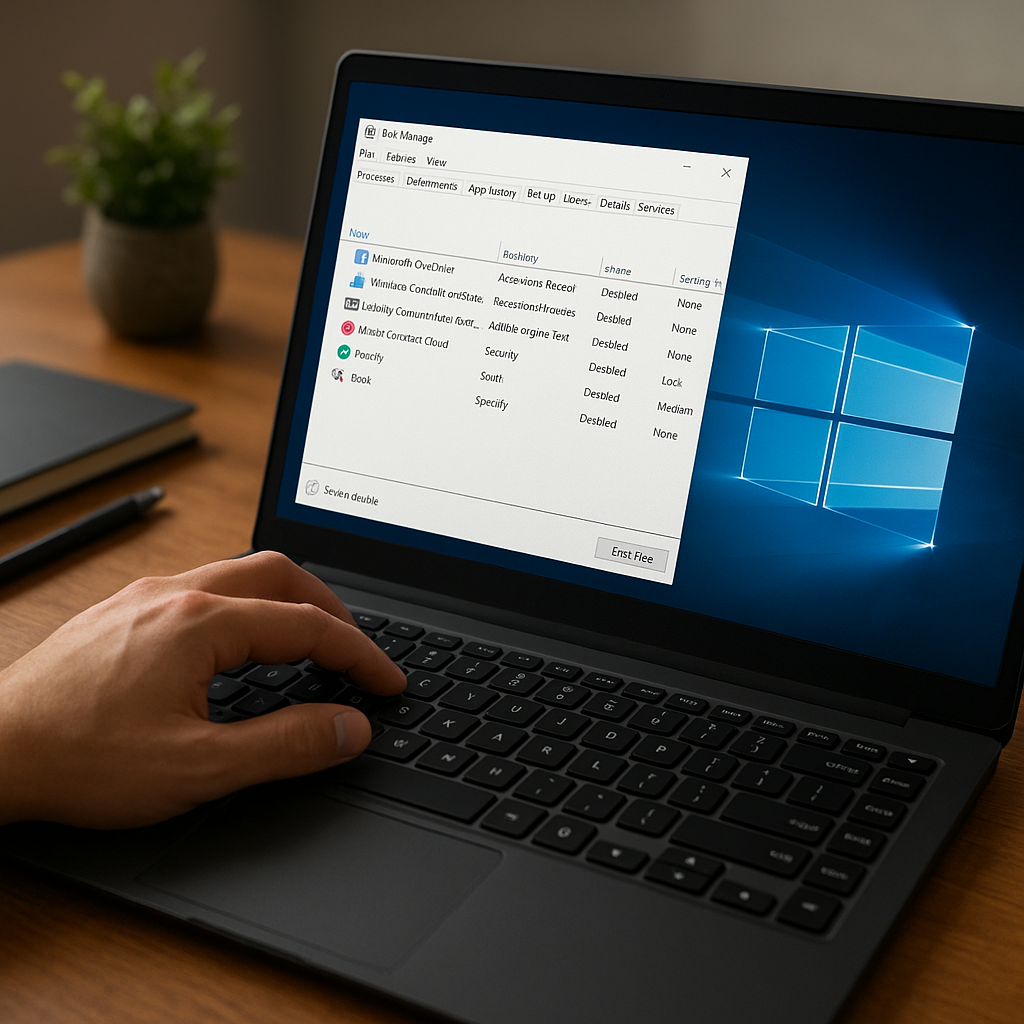
- Wykorzystaj narzędzie Diagnostyki DirectX (dxdiag) do wstępnej analizy sprzętu.
Analiza BIOS/UEFI i ustawień systemowych
Gdy podstawowe czynności nie przynoszą efektu, warto skupić się na konfiguracji płyty głównej i ustawieniach firmware.
1. Przywrócenie domyślnych ustawień BIOS/UEFI
- Wejdź do BIOS/UEFI podczas rozruchu (zazwyczaj klawisze Del, F2 lub F10).
- Wybierz opcję Load Optimized Defaults lub Load Setup Defaults.
- Zapisz zmiany i zrestartuj komputer.
2. Priorytet wyjścia wideo
- Sprawdź sekcję dotyczącą inicjalizacji grafiki („Primary Display”, „PSP” lub „PEG”).
- Ustaw wyjście na PCI Express zamiast zintegrowanej karty na procesorze (IGP).
- Wyłącz zintegrowane GPU, jeśli nie jest potrzebne – może to wyeliminować konflikt sprzętowy.
3. Monitorowanie temperatur
- Zainstaluj programy do kontroli temperatur, np. HWMonitor lub MSI Afterburner.
- Sprawdź, czy karta nie działa w trybie awaryjnym (throttling) z powodu przegrzania.
- Wyczyść układ chłodzenia i wymień pastę termoprzewodzącą, jeśli to konieczne.
Zaawansowane metody naprawy
Jeżeli poprzednie etapy nie rozwiązały problemu, czas sięgnąć po bardziej skomplikowane techniki, które mogą wymagać dodatkowych narzędzi lub wiedzy.
1. Test na innym sprzęcie
- Przenieś kartę do innego komputera kompatybilnego z danym modelem GPU.
- Jeśli nowy system wykrywa urządzenie, przyczyna leży w konfiguracji lub uszkodzeniu płyty głównej.
- Analogicznie, podłącz do problematycznej płyty inną kartę i sprawdź, czy jest widoczna.
2. Flashowanie BIOS karty graficznej
- Zazwyczaj stosowane w rzadkich przypadkach, gdy karta ma uszkodzony firmware.
- Pobierz oficjalny plik BIOS od producenta GPU.
- Użyj narzędzia takiego jak NVFlash (dla kart NVIDIA) lub ATIFlash (dla AMD).
- Postępuj ściśle według instrukcji, ponieważ błędne flashowanie może trwale uszkodzić urządzenie.
3. Kontrola za pomocą sprzętowej diagnostyki
- Użyj multimetru, aby sprawdzić, czy w gnieździe PCIe pojawiają się odpowiednie napięcia.
- Zastosuj tester karty graficznej (jeśli dostępny) – wskaże, czy sam układ jest sprawny.
- Rozważ wymianę kondensatorów na karcie lub naprawę ścieżek PCB przez specjalistę.
Optymalizacja i profilaktyka
Po przywróceniu działania karty graficznej warto zadbać o to, by problem nie powrócił.
- Regularnie aktualizuj sterowniki i BIOS płyty głównej.
- Monitoruj temperatury GPU i utrzymuj czystość w obudowie.
- Zabezpiecz komputer przed skokami napięcia, stosując listwę zasilającą z ochroną przeciwprzepięciową.
- Przy zakupie komponentów zwracaj uwagę na kompatybilność z istniejącą konfiguracją – od płyty głównej po obudowę i zasilacz.
- Zachowuj procedury przy instalacji nowych kart, aby uniknąć uszkodzeń mechanicznych podczas montażu.