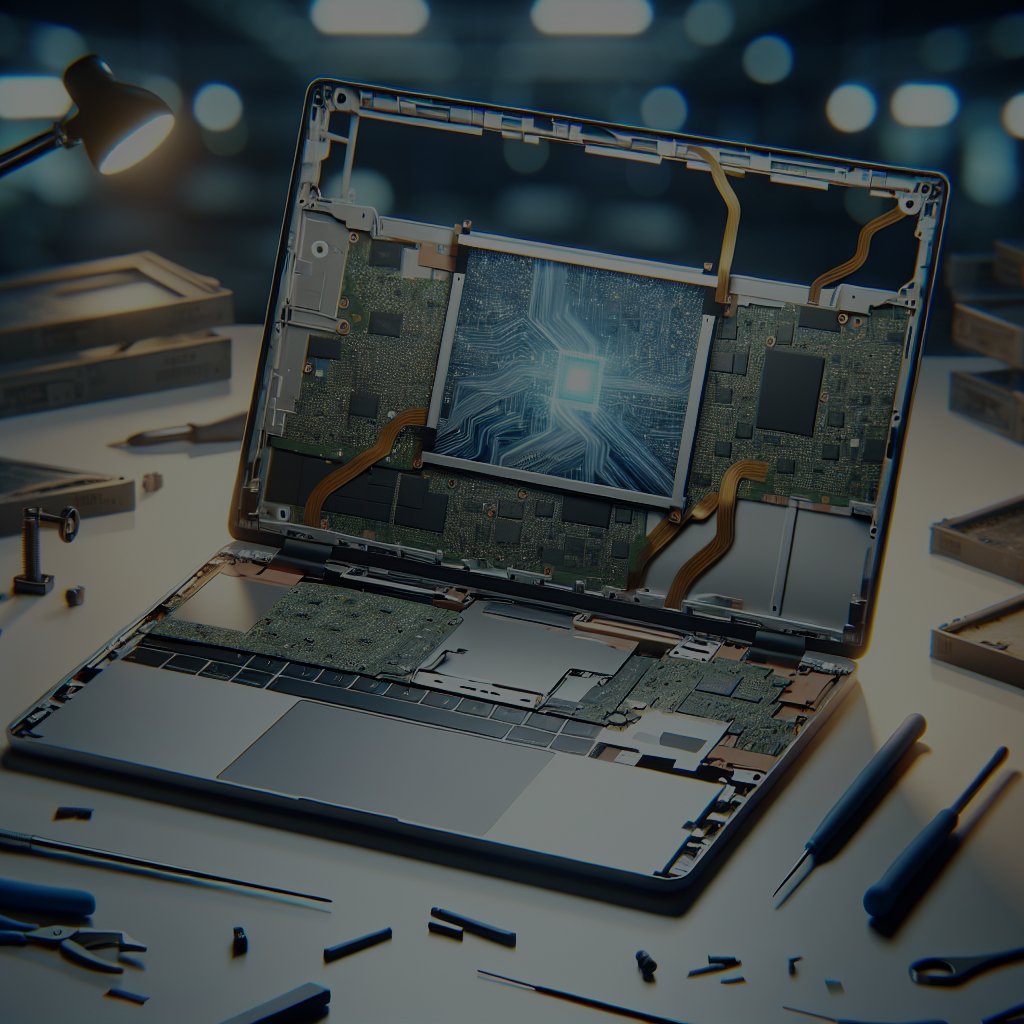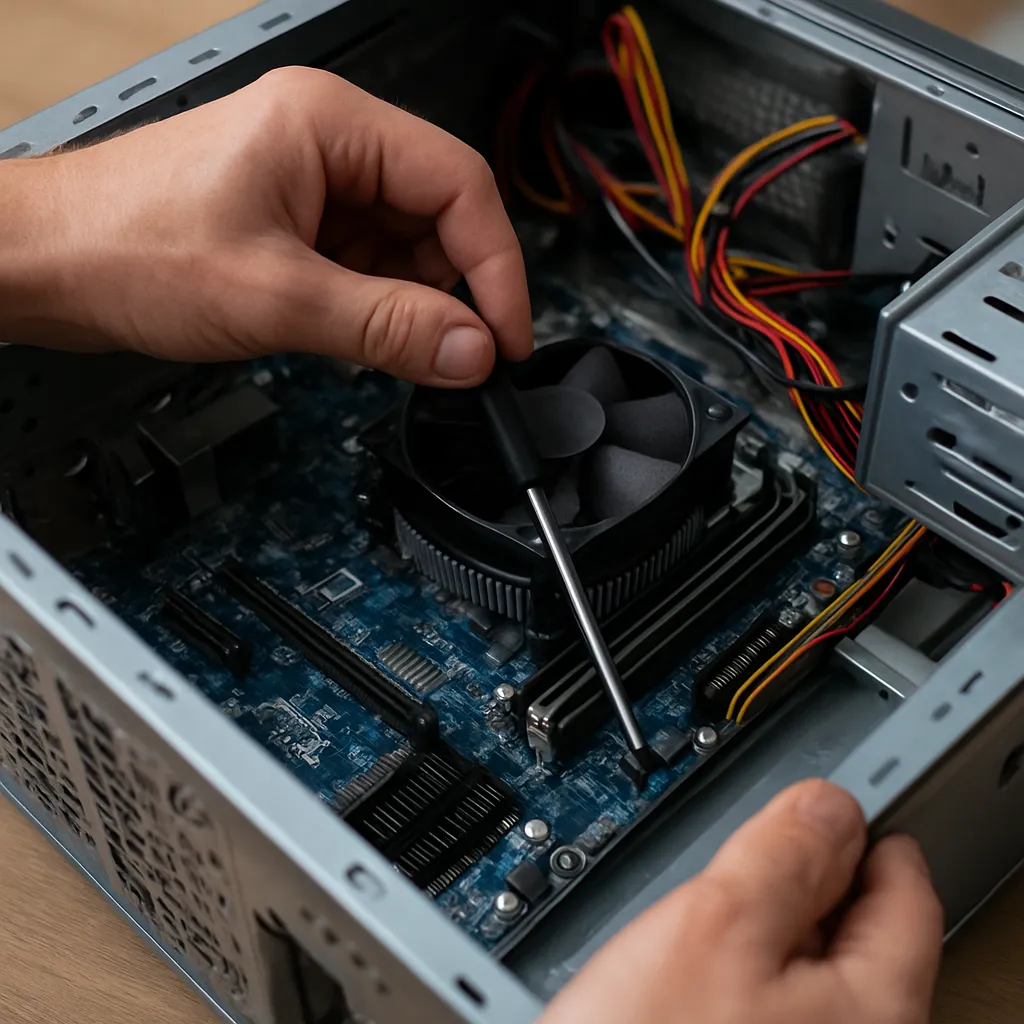
Jak naprawić komputer, który zawiesza się przy starcie jest zagadnieniem, przed którym staje wielu użytkowników poszukujących szybkich i skutecznych rozwiązań. W tym artykule omówimy kompleksową diagnostykę, metody naprawy oraz działania prewencyjne, które pomogą przywrócić płynne uruchamianie systemu.
Diagnostyka problemu
Aby skutecznie rozwiązać problem, należy najpierw zebrać jak najwięcej informacji o objawach awarii. Dzięki temu unikniemy przypadkowych i niepotrzebnych działań.
1. Obserwacja i zbieranie danych
- Notuj dokładny moment zawieszania się – na ekranie z logo producenta, podczas ładowania Windows czy po wczytaniu pulpitu.
- Zwróć uwagę na komunikaty błędów, kod błędu BSOD lub migające diody na obudowie.
- Sprawdź, czy do komputera podłączone są nowe urządzenia peryferyjne – pendrive, drukarka, dysk zewnętrzny.
2. Analiza logów systemowych
W systemie Windows dostępne są narzędzia do weryfikacji zdarzeń:
- Podgląd zdarzeń (Event Viewer) – sprawdź zakładki System i Application.
- Pliki dump (.dmp) – w przypadku BSOD sprawdź lokalizację C:WindowsMinidump.
3. Test uruchomienia w Bezpiecznym Trybie
Przytrzymując klawisz F8 lub korzystając z ustawień odzyskiwania, uruchom system w trybie awaryjnym. Jeśli komputer startuje bez problemu, to zazwyczaj przyczyna leży w sterownikach lub oprogramowaniu uruchamianym przy starcie.
Naprawa oprogramowania
W tej sekcji skupimy się na czynnościach programowych, które często eliminują problem zawieszania się przy uruchamianiu.
1. Sprawdzenie integralności plików systemowych
W wierszu poleceń uruchomionym jako administrator wpisz polecenia:
- sfc /scannow – naprawia uszkodzone pliki systemowe.
- DISM /Online /Cleanup-Image /RestoreHealth – przywraca obraz systemu Windows.
2. Weryfikacja stanu dysku twardego
Zastosuj polecenie:
- chkdsk C: /f /r – naprawia błędy systemu plików oraz bad sectory na dysku twardym.
3. Przywracanie systemu i odinstalowanie podejrzanych aplikacji
- Skorzystaj z punktu przywracania utworzonego przed wystąpieniem problemu.
- Odinstaluj programy, które były instalowane tuż przed wystąpieniem awarii.
4. Aktualizacja sterowników i BIOS
Nieaktualne lub wadliwe sterowniki mogą powodować zawieszenia:
- Pobierz najnowsze sterowniki ze strony producenta płyty głównej oraz kart graficznej.
- Uaktualnij BIOS zgodnie z instrukcją producenta, aby poprawić kompatybilność sprzętową.
5. Skanowanie antywirusowe
Użyj renomowanego oprogramowania do wykrywania wirusów i złośliwego oprogramowania, np. Malwarebytes, aby wykluczyć infekcję jako przyczynę niestabilności.
Naprawa sprzętowa
Jeśli działania programowe nie przynoszą efektu, warto zainteresować się możliwymi usterkami podzespołów.
1. Test pamięci RAM
- Uruchom narzędzie MemTest86 – sprawdzi poprawność pamięci RAM pod kątem uszkodzonych modułów.
- Przetestuj poszczególne kości pamięci, wyjmując je na przemian, aby zidentyfikować wadliwy moduł.
2. Kontrola temperatur i zasilania
Wysoka temperatura procesora lub karty graficznej może prowadzić do natychmiastowego zawieszania się:
- Sprawdź chłodzenie – oczyszcz wentylatory i radiatory z kurzu.
- Zmierz napięcia na zasilaczu za pomocą multimetru lub programu HWMonitor.
3. Sprawdzenie kabli i połączeń
Luźne lub uszkodzone kable mogą powodować błędy komunikacji:
- Upewnij się, że kable SATA łączące dysk twardy z płytą główną są poprawnie podłączone.
- Sprawdź złącza zasilania i wymień przewody, jeśli są zwichrowane lub popękane.
4. Weryfikacja dysku SSD/HDD
Jeśli problem dotyczy nośnika SSD lub HDD:
- Użyj producentowskiego narzędzia diagnostycznego (np. Samsung Magician, CrystalDiskInfo).
- Sprawdź wskaźniki SMART – parametry reallocated sectors czy wear leveling count.
Zapobieganie i konserwacja
Po usunięciu usterki warto wdrożyć rutynowe działania, aby zminimalizować ryzyko ponownego zawieszania się komputera.
1. Regularne aktualizacje
- Utrzymuj system operacyjny i sterowniki w najnowszej wersji.
- Subskrybuj automatyczne aktualizacje w panelu Windows Update i oprogramowaniu sprzętowym.
2. Czyszczenie wnętrza obudowy
Minimalizuj gromadzenie się kurzu, które negatywnie wpływa na chłodzenie:
- Raz na kilka miesięcy usuwaj nagromadzony pył za pomocą sprężonego powietrza.
- Sprawdź stan pasty termoprzewodzącej i w razie potrzeby ją wymień.
3. Planowanie kopii zapasowych
Regularne backupy zmniejszają ryzyko utraty danych i skracają czas przywracania systemu:
- Skorzystaj z wbudowanego narzędzia Historia plików lub systemu backupu obrazu dysku.
- Przechowuj kopie na zewnętrznym nośniku lub w chmurze.
4. Stosowanie odpowiednich narzędzi
Wybieraj sprawdzone programy diagnostyczne i konserwacyjne:
- CCleaner – do usuwania niepotrzebnych plików i optymalizacji rejestru.
- Defragmentacja dysku HDD lub optymalizacja SSD.
Stosując powyższe wskazówki, użytkownik zyskuje pewność, że uruchamianie komputera będzie przebiegać sprawnie, a ryzyko zawieszania się systemu zostanie zminimalizowane.