Jak naprawić komputer z błędem „No Boot Device Found”
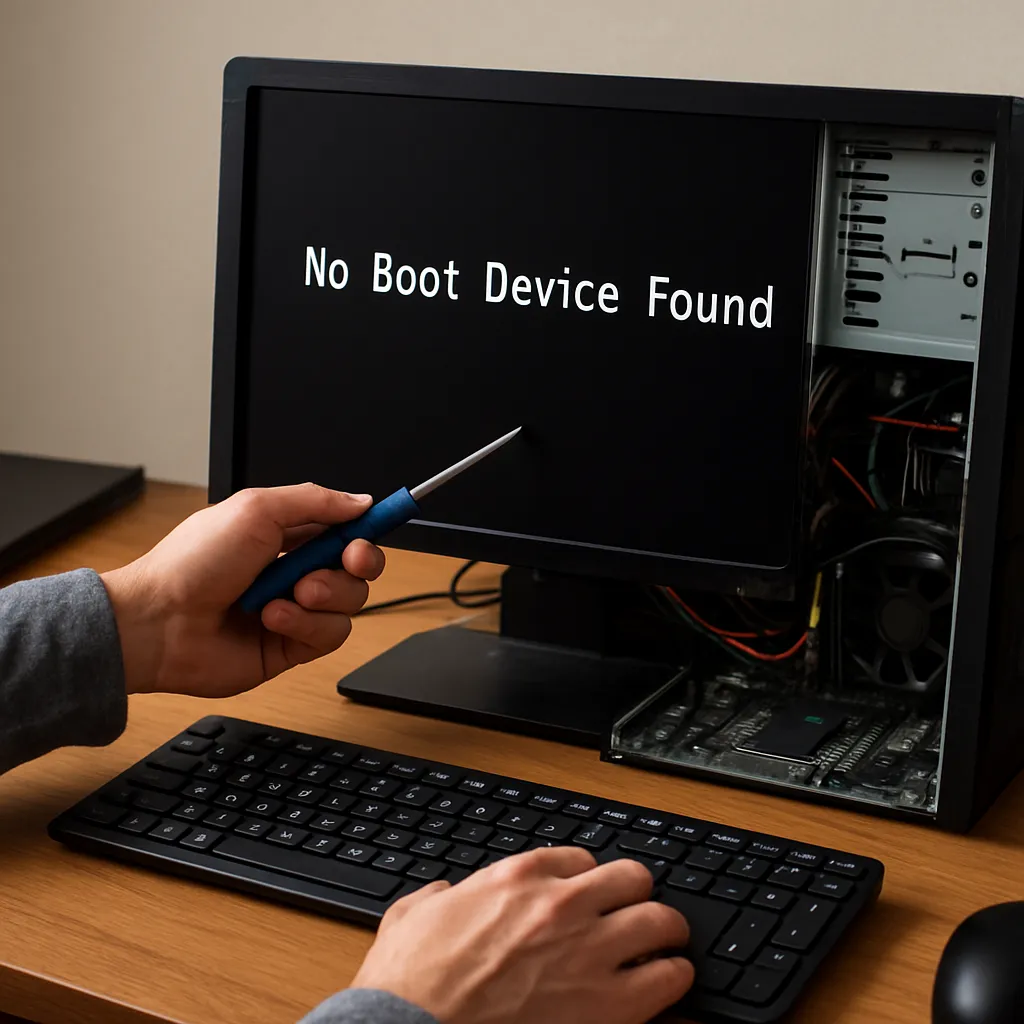
Jak naprawić komputer z błędem „No Boot Device Found” wymaga przejścia przez kilka etapów analizy i działań zarówno w warstwie sprzętowej, jak i programowej. Ten komunikat pojawia się najczęściej podczas uruchamiania komputera i informuje użytkownika, że system nie odnalazł urządzenia rozruchowego. W praktyce może to oznaczać uszkodzenie dysku, nieprawidłowe ustawienia BIOS lub UEFI, błędy w strukturze partycji (MBR lub GPT) albo luźne połączenia kablowe. W poniższym artykule omówimy najczęstsze przyczyny tego problemu oraz przedstawimy szczegółowe instrukcje naprawcze, które pomogą przywrócić komputer do poprawnego działania.
Przyczyny błędu No Boot Device Found
Najpierw warto zrozumieć, dlaczego system może zgłaszać brak urządzenia rozruchowego. Wśród głównych przyczyn wyróżniamy:
- Złe ustawienia trybu rozruchu w BIOS lub UEFI – na przykład wybranie trybu Legacy zamiast UEFI lub odwrotnie.
- Uszkodzona struktura partycji – niepoprawny MBR lub GPT może uniemożliwić odczyt informacji o systemie operacyjnym.
- Awaria nośnika danych – fizyczne uszkodzenie talerza w HDD lub problemy z pamięcią SSD.
- Luźne lub uszkodzone kable – wadliwe kable zasilające lub SATA mogą powodować brak komunikacji.
- Błędy bootloadera – uszkodzenie plików odpowiedzialnych za inicjalizację systemu operacyjnego.
Warto też pamiętać o niegroźnych, lecz często pomijanych przyczynach, takich jak przypadkowa zmiana kolejności rozruchu w menu bootowania czy wyciągnięcie nośnika USB bez aktualizacji ustawień.
Diagnostyka i przygotowanie środowiska
Aby przejść do naprawy, należy najpierw przygotować odpowiednie narzędzia oraz przeprowadzić wstępną diagnostykę. Oto zalecane kroki:
- Stworzenie nośnika ratunkowego – pendrive lub płyta z wersją instalacyjną systemu Windows lub narzędziem takimi jak Hiren’s BootCD bądź Linux Live USB.
- Sprawdzenie ustawień BIOS/UEFI – uruchom komputer i wejdź do menu konfiguracji, aby zweryfikować kolejność rozruchu oraz tryb Secure Boot.
- Wykonanie testu nośnika – w narzędziu ratunkowym użyj diagnostyki SMART lub polecenia
chkdsk, aby zbadać stan zdrowia dysku. - Odczyt komunikatów – zwróć uwagę na dodatkowe komunikaty pojawiające się tuż przed lub po błędzie, mogą wskazać winowajcę.
- Zabezpieczenie danych – jeżeli materiał na nośniku jest cenny, zdecyduj się na wykonanie kopii zapasowej przy użyciu np. Acronis True Image.
Dokładna przygotowanie pozwoli uniknąć utraty danych i zapewni komfort pracy podczas kolejnych etapów naprawy.
Rozwiązania na poziomie oprogramowania
W wielu przypadkach błąd da się usunąć bez ingerencji w sprzęt. Poniżej znajdziesz instrukcje krok po kroku:
1. Naprawa MBR lub rekonstrukcja bootloadera
- Uruchom system z nośnika instalacyjnego Windows i wybierz „Napraw komputer” → „Wiersz polecenia”.
- Wprowadź kolejno polecenia:
bootrec /fixmbrbootrec /fixbootbootrec /rebuildbcd
- Po zakończeniu restartuj komputer i sprawdź, czy komunikat zniknął.
2. Odbudowa struktury partycji
- W wierszu polecenia uruchom
diskpart, a następnie:list diskselect disk X(gdzie X to numer dysku z systemem)list partition,select partition Y,active(aktywacja partycji rozruchowej)
- Zamknij
diskparti zrestartuj komputer.
3. Reinstalacja lub naprawa systemu
- W razie pogłębionych problemów wykonaj pełną reinstalację systemu, pamiętając o wcześniejszym backupie.
- Alternatywnie użyj opcji „Napraw” w instalatorze, aby przywrócić pliki systemowe do stanu fabrycznego.
Rozwiązania na poziomie sprzętowym
Jeżeli próby naprawy programowej nie przyniosły efektu, konieczne będzie sprawdzenie komponentów fizycznych:
1. Sprawdzenie i wymiana kabli
- Zdejmij boczną ścianę obudowy i zlokalizuj przewody SATA oraz zasilające do dysku.
- Zamień miejscami lub wymień kable na nowe, aby wykluczyć zwichnięcia styków.
- Upewnij się, że gniazda zasilania w zasilaczu działają poprawnie.
2. Test na innym komputerze
- Podłącz podejrzany SSD lub HDD do innego zestawu, aby sprawdzić, czy jest wykrywany prawidłowo.
- Jeśli nośnik działa w innym sprzęcie, problem może leżeć w płycie głównej lub kontrolerze SATA.
3. Aktualizacja firmware’u i sterowników
- Wejdź na stronę producenta dysku lub płyty głównej i pobierz najnowsze sterowniki oraz firmware.
- W BIOS/UEFI wykonaj aktualizację, a następnie ponownie sprawdź możliwość uruchomienia systemu.
Dzięki powyższym krokom możesz skutecznie wyeliminować przyczyny sprzętowe, które generują błąd „No Boot Device Found”. Pamiętaj, aby po każdej operacji restartować komputer i dokładnie obserwować komunikaty wyświetlane podczas POST.