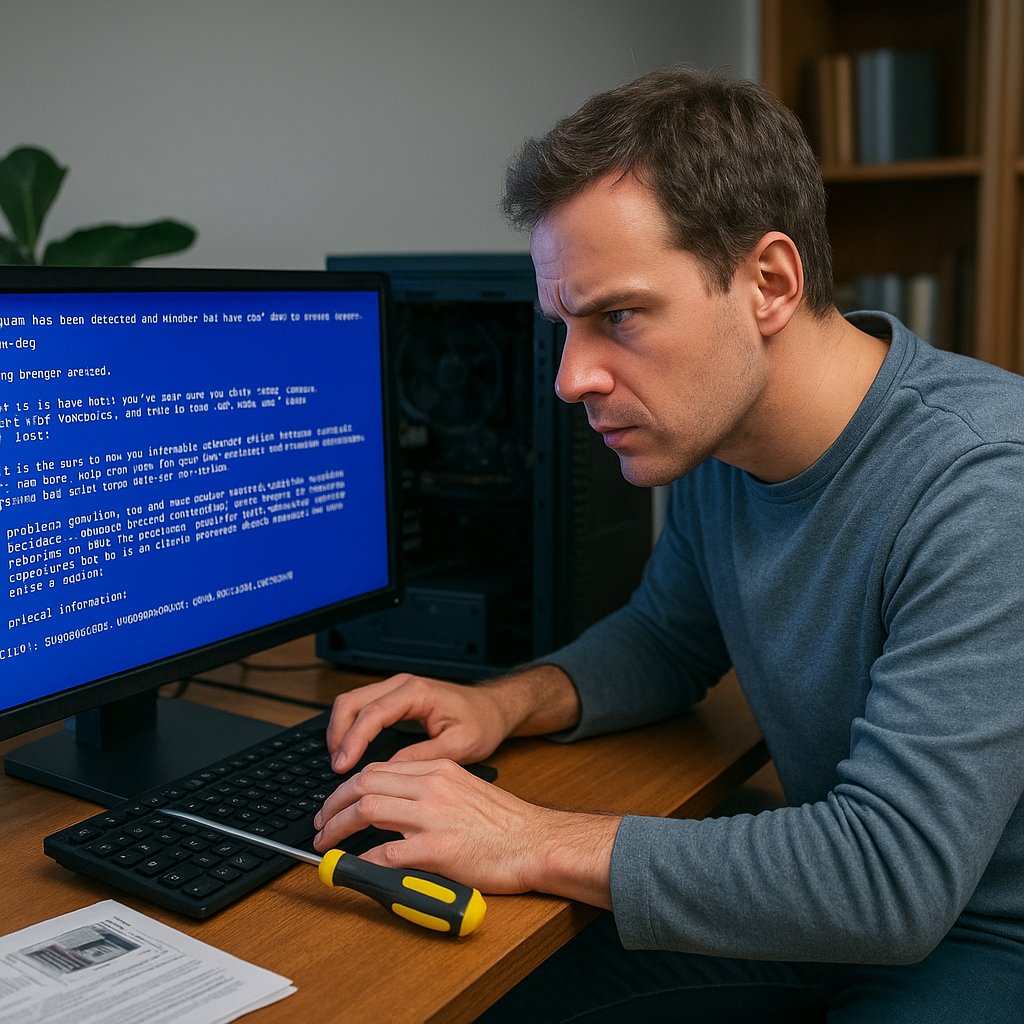
Jak naprawić komputer z niebieskim ekranem (BSOD) to temat tego poradnika, w którym przedstawimy kompleksowe metody identyfikacji i rozwiązania tej uciążliwej usterki.
Przyczyny niebieskiego ekranu
Niebieski ekran śmierci to sygnał, że system Windows napotkał krytyczny błąd, którego nie potrafi samodzielnie naprawić. Przyczyny mogą być zróżnicowane, ale najczęściej sprowadzają się do problemów sprzętowych lub programowych. Wśród najczęstszych winowajców znajdują się wadliwe sterowniki, uszkodzona pamięć RAM, defekty na dysku twardym czy też przeciążenie komponentów spowodowane zbyt wysoką temperaturą lub wadliwym zasilaczem. Rzadziej błędy powodują konflikty w rejestrze systemowym, ataki złośliwego oprogramowania oraz nieaktualne aktualizacje systemu.
Do problemów sprzętowych zaliczamy także awarie płyt głównych, kondensatorów bądź uszkodzenia układów chłodzenia. W przypadku programowych przyczyn winne mogą być niewłaściwe konfiguracje BIOS/UEFI, niekompatybilne aplikacje lub błędne wpisy po instalacji nowych narzędzi. Często również konflikt występuje po wgraniu nieoficjalnych sterowników czy modyfikacji systemowych plików.
Pierwsze kroki diagnostyczne
Kluczowym etapem w usuwaniu błędu BSOD jest zebranie informacji o kodzie błędu oraz analizie minidumpów. Warto zapisać pojawiający się na ekranie numer identyfikacyjny (np. 0x0000007B), opis przyczyny oraz plik zrzutu pamięci, który system generuje w katalogu C:WindowsMinidump.
- Sprawdzenie kodu błędu – identyfikuje obszar usterki.
- Analiza narzędzi – programy takie jak BlueScreenView czy WinDbg umożliwiają wgląd w zawartość pliku zrzutu.
- Weryfikacja daty i godziny awarii – pozwala kojarzyć zdarzenie z niedawnymi zmianami w systemie.
- Uruchamianie w trybie awaryjnym – umożliwia wyeliminowanie problemu z niekompatybilnymi sterownikami.
Po zidentyfikowaniu kodu błędu można skorzystać z oficjalnej bazy Microsoft lub społecznościowych forów, gdzie użytkownicy dzielą się rozwiązaniami. Jeśli przyczyną są sterowniki, warto je wycofać do poprzedniej wersji lub zainstalować najnowszą aktualizację ze strony producenta sprzętu.
Zaawansowane metody naprawy
Gdy podstawowe kroki nie przynoszą rezultatu, przystępujemy do głębszej diagnostyki sprzętu oraz kompleksowej naprawy systemu.
Testowanie pamięci RAM
Niezawodnym narzędziem jest MemTest86. Instalujemy je na pendrive, uruchamiamy komputer z tego nośnika i przeprowadzamy minimum dwie pełne pętle testu. W przypadku wykrycia błędów należy wymienić wadliwy moduł lub przetestować każdy moduł osobno, aby zlokalizować uszkodzony bank pamięci.
Sprawdzanie dysku twardego
Wbudowane narzędzie chkdsk uruchamiamy za pomocą polecenia:
chkdsk C: /f /r
Opcja /f naprawia błędy systemu plików, a /r odbywa sektor po sektorze w poszukiwaniu uszkodzonych bloków. W przypadku dysków SSD warto użyć oprogramowania producenta, które oferuje aktualizację firmware oraz funkcje diagnostyczne.
Aktualizacja BIOS/UEFI
Nowa wersja BIOS często rozwiązuje problemy z kompatybilnością pamięci oraz procesora. Przed aktualizacją należy zapoznać się ze zmianami w wydaniu oraz upewnić, że zasilanie komputera jest stabilne (najlepiej podłączone do UPS).
Naprawa systemu Windows
- Uruchomienie narzędzia SFC: sfc /scannow – weryfikuje integralność plików systemowych.
- Wykorzystanie DISM: Dism /Online /Cleanup-Image /RestoreHealth – naprawia obraz systemu.
- Przywracanie systemu do wcześniejszego punktu – użyteczne, gdy błąd pojawił się po instalacji nowego oprogramowania.
Prewencja i dobre praktyki
Aby zapobiec występowaniu BSOD w przyszłości, stosuj poniższe zalecenia:
- Regularne instalowanie aktualizacji systemu Windows i sterowników.
- Monitorowanie temperatury podzespołów za pomocą programów HWMonitor lub Core Temp.
- Utrzymywanie porządku w obudowie – usuwanie kurzu, zapewnianie prawidłowego przepływu powietrza.
- Stosowanie zasilacza o odpowiedniej mocy i certyfikacji 80 PLUS.
- Regularne tworzenie kopii zapasowych kluczowych danych – w chmurze lub na zewnętrznym nośniku.
- Okresowe skanowanie antywirusowe i unikanie niepewnego oprogramowania.
Systematyczne dbanie o stan techniczny komputera oraz aktualizacje pozwoli zminimalizować ryzyko wystąpienia BSOD oraz zapewnić długą i bezproblemową pracę urządzenia.