Jak poprawnie zamontować chłodzenie CPU krok po kroku to kluczowy proces dla każdej osoby budującej lub modernizującej własny komputer, gwarantujący właściwe odprowadzać ciepło i utrzymanie optymalnej temperatury pracy procesora.
Przygotowanie miejsca i sprzętu
Zanim przystąpisz do montażu nowego układu chłodzenia, zadbaj o odpowiednie warunki oraz kompletny zestaw potrzebnych narzędzi. Brak przygotowania może skutkować uszkodzeniem podzespołów lub spadkiem wydajnośći sprzętu.
Wybór chłodzenia
- Typ chłodzenia: powietrzne czy cieczą?
- Wymiary radiatora i wentylatora – czy zmieszczą się w obudowie?
- Kompatybilność z gniazdem procesora – sprawdź obsługiwane sockety.
Lista narzędzi
- Śrubokręt krzyżakowy o odpowiedniej końcówce.
- Opaski zaciskowe lub rzepy do zarządzania kablami.
- Ściereczka z mikrofibry i izopropanol do oczyszczenia powierzchni.
Oprócz narzędzi przygotuj również wszystkie elementy chłodzenia: radiator, wentylator, backplate (jeśli występuje), śruby montażowe oraz tubkę z pasta termoprzewodząca.
Demontaż starego chłodzenia i przygotowanie płyty głównej
Rozpocznij od odłączenia komputera od źródła zasilania i wyjęcia z obudowy na stabilnej, nieprzewodzącej powierzchni. Zachowaj ostrożność, aby nie naciągnąć przewodów czy nie uszkodzić slotów pamięci.
Odkręcanie i czyszczenie
- Odkręć śruby mocujące stary system chłodzenia.
- Delikatnie usuń radiator wraz z wentylatorem, lekko poruszając w osiach X i Y, aby poluzować połączenie z procesorem.
- Przy użyciu izopropanolu i ściereczki oczyść powierzchnię procesora i dolną część radiatora z resztek starej pasty.
Upewnij się, że na powierzchni jednostki centralnej oraz na tylnej stronie płyta główna nie ma kurzu lub odłamków, które mogą zakłócić montaż backplate’a czy śrub.
Montaż nowego chłodzenia
Teraz przyszedł czas na zamocowanie wybranego układu chłodzenia. Każdy producent może dostarczać nieco inną instrukcję, ale ogólne zasady pozostają zbliżone.
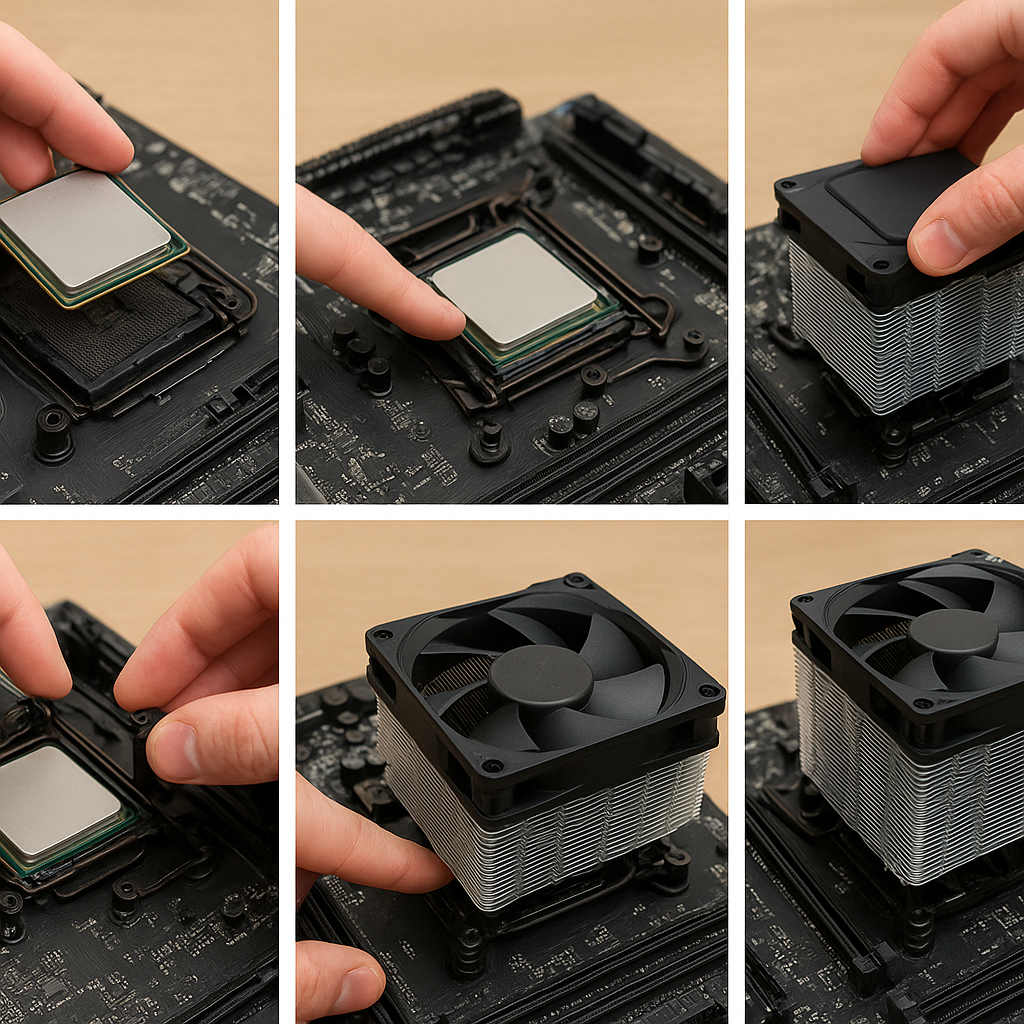
Instalacja backplate’a lub uchwytu
- W przypadku chłodzeń powietrznych sprawdź istnienie dedykowanego socketowego backplate’a.
- Wsuń śruby montażowe przez otwory w płycie głównej i przymocuj platformę od spodu.
- Zabezpiecz całość za pomocą nakrętek, nie dokręcaj jednak zbyt mocno, aby nie zdeformować laminatu.
Nałożenie pasty termoprzewodzącej
Za pomocą nakładki lub samej końcówki tubki rozprowadź cienką warstwę pasta termoprzewodząca na centralnej części procesora. Grubość powinna być zbliżona do milimetra – nadmiar pasty może obniżyć efektywność przewodzenia ciepła.
Przymocowanie radiatora
- Umieść radiator na procesorze i wyrównaj otwory montażowe.
- Delikatnie dociśnij radiator, aż pasta się równomiernie rozprowadzi.
- Kolejno dokręcaj śruby w układzie krzyżowym, aby zachować równomierny docisk.
Montaż wentylatora
- Zamocuj wentylator do radiatora za pomocą dołączonych spinek lub śrubek.
- Sprawdź kierunek przepływu powietrza – zwykle strzałka na obudowie wentylatora wskazuje kierunek wymuszonego nawiewu lub wyrzutu powietrza.
Podłączenie i konfiguracja w BIOS/UEFI
Po umocowaniu chłodzenia czas na podłączenie przewodów do płyty głównej oraz konfigurację w BIOS/UEFI, aby uzyskać optymalne parametry pracy.
Gniazdo FAN
- Podłącz wtyczkę wentylatora do złącza CPU_FAN lub PUMP_FAN.
- Sprawdź, czy przewód nie blokuje łopatek wentylatora.
Ustawienia BIOS/UEFI
- Wejdź do BIOS/UEFI i wybierz zakładkę monitoringu hardware’u.
- Sprawdź aktualne wartości temperatura CPU przed i po uruchomieniu chłodzenia.
- Skonfiguruj krzywą obrotów wentylatora (fan curve) – optymalna krzywa gwarantuje właściwe chłodzenie przy zachowaniu akceptowalnego poziomu hałasu.
Zachowaj profil chłodzenia, aby przy spoczynku wentylatory pracowały wolniej, a przy obciążeniu zwiększyły obroty, poprawiając bezpieczeństwo procesora przed przegrzaniem.
Testowanie i optymalizacja układu chłodzenia
Po zakończeniu montażu wykonaj dokładne testy, aby potwierdzić poprawność instalacji i poziom chłodzenia.
Programy diagnostyczne
- Uruchom obciążeniowe testy CPU (np. Prime95, AIDA64).
- Monitoruj temperatury i prędkości wentylatorów za pomocą aplikacji (HWMonitor, SpeedFan).
Ocena wyników
- Porównaj odczyty z danymi referencyjnymi wybranego modelu CPU.
- Jeżeli temperatury są zbyt wysokie, sprawdź ponownie montaż radiatora oraz ewentualnie dodaj kolejne wentylatory do poprawy przepływu powietrza.
Jeśli wszystkie odczyty mieszczą się w dopuszczalnych granicach, możesz być spokojny o trwałość i bezpieczeństwo Twojego systemu. Właściwe chłodzenie to nie tylko niższe temperatury, lecz także wydłużenie żywotności podzespołów i maksymalizacja wydajnośći komputera.