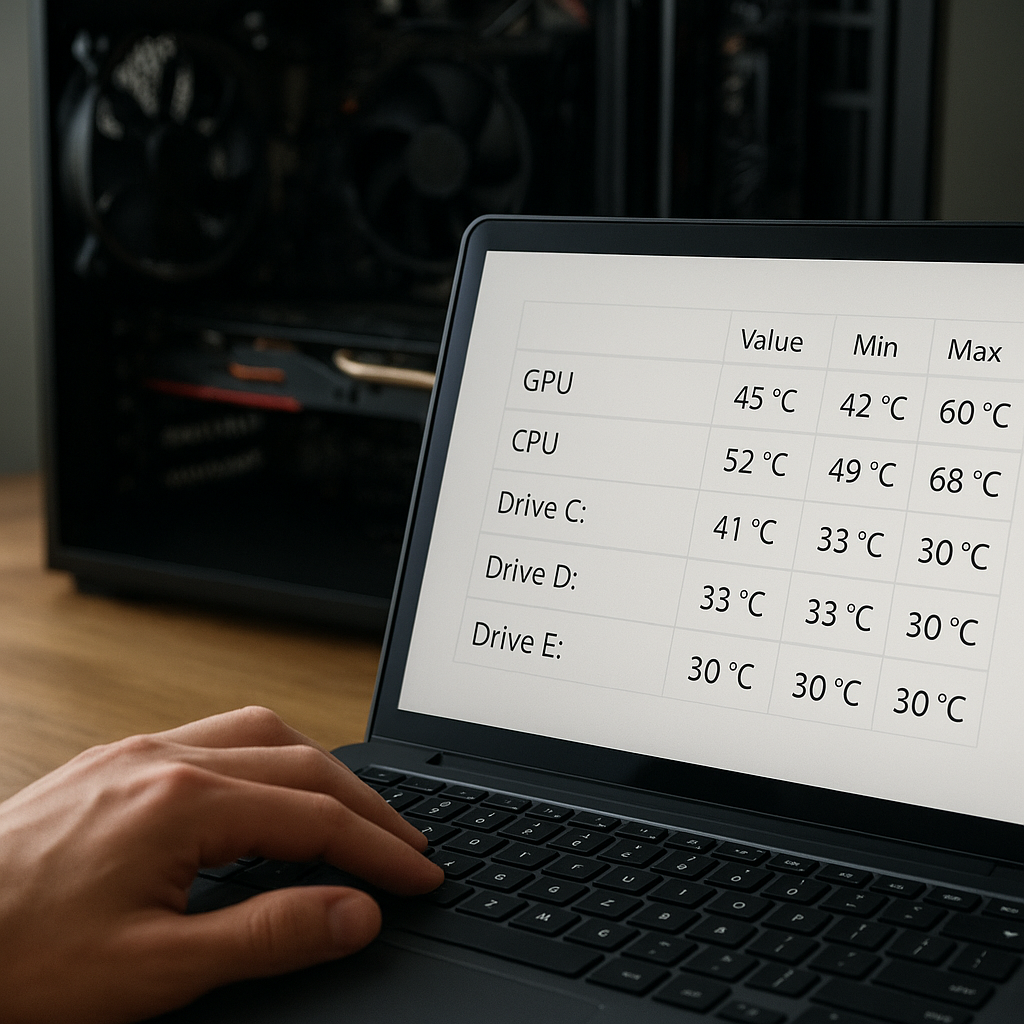
Jak sprawdzić temperatury podzespołów – najlepsze darmowe programy to temat, który zainteresuje każdego użytkownika dbającego o stabilność i bezpieczeństwo swojego komputera.
Dlaczego monitorowanie temperatury jest istotne?
Śledzenie wartości cieplnych kluczowych elementów systemu, takich jak procesor, karta graficzna czy dysk, to podstawa prawidłowej eksploatacji. Zbyt wysoka temperatura może prowadzić do przegrzewania, które w efekcie skutkuje spadkiem wydajności, a nawet trwałymi uszkodzeniami. Regularne monitorowanie pomaga:
- zapobiegać awariom fizycznym podzespołów,
- utrzymywać optymalne parametry pracy,
- planować czyszczenie układu chłodzenia,
- wykrywać anomalie wynikające z wadliwej instalacji wentylatorów lub niewłaściwego chłodzenia cieczą.
Co więcej, analiza zmian temperatury w różnych scenariuszach (praca biurowa, gry, renderowanie) dostarcza cennych danych do dalszej diagnostyki oraz planowania modernizacji.
Najlepsze darmowe programy do mierzenia temperatur
Lista sprawdzonych narzędzi:
HWiNFO
- HWiNFO to kompleksowy raport na temat wszystkich komponentów sprzętowych.
- Oferuje bieżące monitorowanie temperatur, napięć i prędkości wentylatorów.
- Możliwość eksportu danych do plików CSV lub samodzielnego ustawiania powiadomień.
- Działa w trybie instalacji lub portable – idealny na pendrive.
Core Temp
- Aplikacja wyspecjalizowana w monitoringu CPU.
- Wyświetla temperaturę każdego rdzenia procesora.
- Minimalistyczny interfejs i małe zużycie zasobów.
- Opcja podglądu w zasobniku systemowym (tray icon).
Open Hardware Monitor
- Wsparcie dla różnych czujników na płycie głównej.
- Grafy temperatur i napięć w czasie rzeczywistym.
- Brak potrzeby instalacji – wystarczy rozpakować plik EXE.
- Opcja publikowania wyników na stronach WWW za pomocą prostego serwera HTTP.
GPU-Z
- GPU-Z to specjalistyczne narzędzie do diagnostyki kart graficznych.
- Precyzyjny odczyt temperatury rdzenia, pamięci oraz VRM.
- Informacje o wersji BIOS, taktowaniach i przebiegu pracy wentylatora.
- Możliwy zapis logów i porównanie parametrów w czasie.
SpeedFan
- Pozwala nie tylko mierzyć temperaturę, ale również ręcznie sterować prędkością wentylatorów.
- Różne profile obciążenia i automatyczne tryby chłodzenia.
- Wsparcie dla szerokiej gamy czujników wewnątrz obudowy.
- Możliwość ustawienia progów alarmowych.
MSI Afterburner
- Choć znany głównie jako narzędzie do podkręcania GPU, ma wbudowany monitoring temperatury.
- Wyświetla w czasie rzeczywistym użycie pamięci GPU, temperaturę i taktowania.
- Możliwość nagrywania powtórek benchmarków oraz RSIS overlay w grach.
- Działa z większością kart graficznych, nie tylko MSI.
Jak zainstalować i skonfigurować programy?
Proces instalacji większości narzędzi sprowadza się do pobrania pliku EXE lub archiwum ZIP i uruchomienia kreatora lub rozpakowania. Oto kilka wskazówek:
- Pobieraj oprogramowanie wyłącznie z oficjalnych stron lub zaufanych repozytoriów.
- W trakcie instalacji wstrzymaj się od dodatkowych, niepotrzebnych komponentów (toolbary, oferty partnerskie).
- W razie potrzeby skorzystaj z wersji portable, aby uniknąć ingerencji w rejestr systemowy.
- Po uruchomieniu skonfiguruj język i tryb wyświetlania jednostek temperatury (°C lub °F).
- Ustaw alerty przy osiągnięciu krytycznych wartości oraz automatyczne logowanie pomiarów w wybranych interwałach.
Warto uruchomić programy z uprawnieniami administratora, aby uzyskać dostęp do wszystkich czujników płyty głównej i układów chłodzenia wodnego.
Wskazówki dotyczące analizy i interpretacji danych
Aby poprawnie ocenić stan termiczny komputera, zwróć uwagę na:
- różnicę temperatur między stanem spoczynku a maksymalnym obciążeniem,
- nagłe skoki cieplne podczas włączania wymagających aplikacji,
- stabilność odczytów w czasie – wahania większe niż 5°C mogą świadczyć o niestabilnym zasilaniu lub uszkodzonych czujnikach,
- regularne zestawianie danych w postaci wykresów, co ułatwia wykrycie trendów,
- porównanie wyników z danymi producenta lub społeczności (fora, bazy wyników).
Pamiętaj także o okresowym czyszczeniu radiatorów i wymianie pasty termoprzewodzącej, gdy odczyty są stale wysokie.
Profesjonalne narzędzia i ich funkcje
Oprócz darmowych rozwiązań istnieją także zaawansowane programy, które rozszerzają możliwości diagnostyczne:
- AIDA64 – płatne, ale bardzo obszerne raporty o całym systemie i czujnikach.
- HWMonitor Pro – wersja rozbudowana o wykresy trendów i szczegółowe logi z wielu sesji.
- NZXT CAM – atrakcyjne wizualizacje oraz zdalny dostęp przez aplikację mobilną.
- OpenCorsairLink – integracja z oświetleniem RGB i chłodzeniem cieczą Corsair.
Wybór narzędzia uzależniony jest od potrzeb – podstawowy użytkownik odnajdzie się w prostych programach, a entuzjasta lub administrator doceni zaawansowane funkcje płatnych rozwiązań.