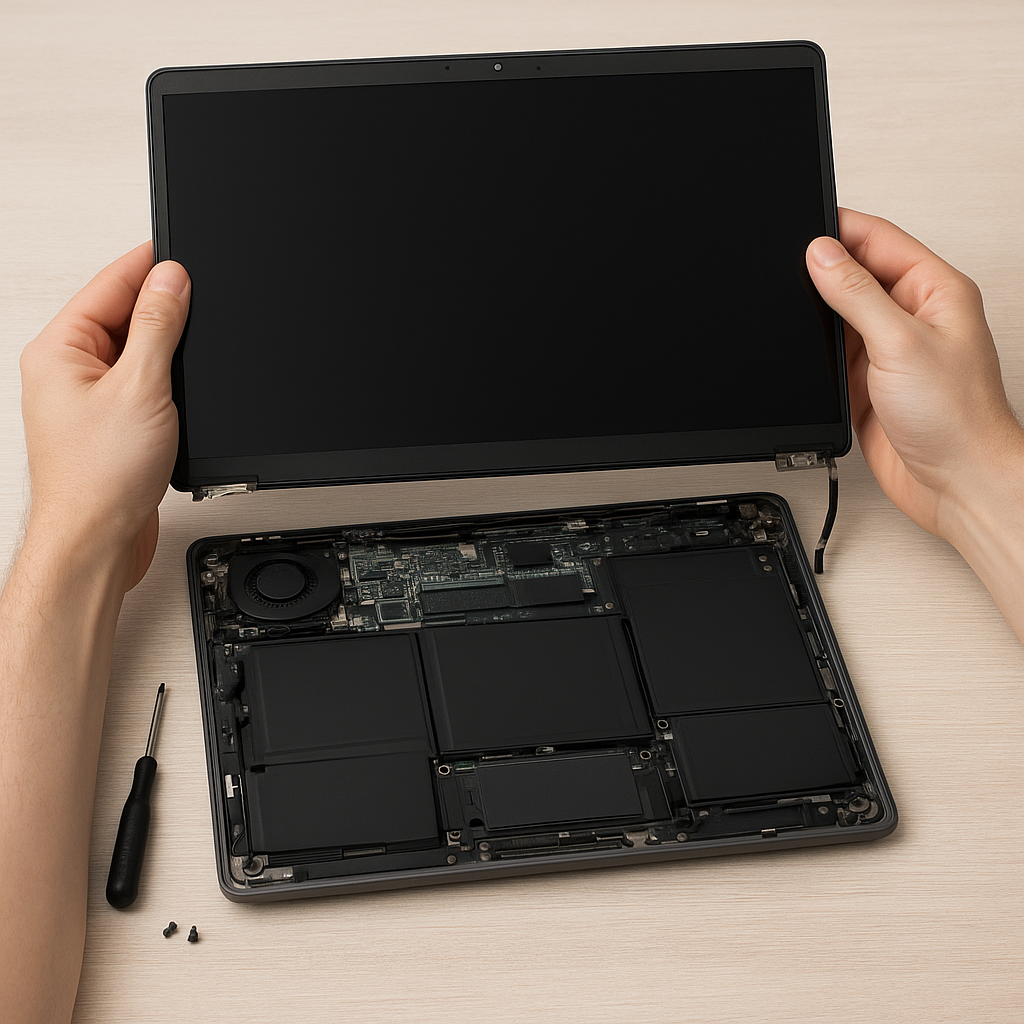
Jak wymienić matrycę w laptopie krok po kroku to przewodnik, który poprowadzi cię przez cały proces od przygotowania po testowanie, gwarantując efektywną i bezpieczną naprawę.
Przygotowanie do wymiany
Wymagane narzędzia
- Precyzyjny śrubokręt krzyżakowy oraz płaski
- Antystatyczna opaska na nadgarstek
- Miękka ściereczka lub mata ESD
- Nowa matryca zgodna z modelem laptopa
- Plastikowe narzędzia do podważania obudowy
- Latarka lub lampa warsztatowa
- Pojemnik na śrubki i drobne elementy
Podczas przygotowań kluczowe jest zachowanie bezpieczeństwa i stałe monitorowanie stanu wszystkich części.
Środki ostrożności
- Wyłącz urządzenie i odłącz zasilacz.
- Usuń baterię, jeśli jest możliwe jej wyjęcie.
- Pracuj na izolowanej powierzchni, aby zminimalizować ryzyko ESD.
- Unikaj dotykania pinów oraz powierzchni ekranu bezpośrednio palcami.
- Przygotuj etui lub pudełko, by chronić wymienianą matrycę.
Demontaż uszkodzonej matrycy
Odłączenie zasilania i akumulatora
Przed przystąpieniem do demontażu upewnij się, że laptop jest całkowicie wyłączony. Odłącz kabel zasilający, a następnie wyjmij baterię, jeśli posiada mechanizm zdejmowania. Taki krok minimalizuje ryzyko zwarcia i chroni elektronikę.
Usunięcie ramki ekranu
W większości modeli ramkę stabilizującą szybkę ekranu wolno podważyć przy użyciu plastikowych narzędzi. Delikatnie wsuwaj je w szczelinę między ramką a matrycą, obracając precyzyjnie wokół obudowy. Unikaj używania metalowych narzędzi, aby nie porysować elementów.
Podważaj po kolei boki, obserwując, gdzie kryją się zatrzaski. Po ich odblokowaniu delikatnie unieś ramkę, odsłaniając całą powierzchnię matrycy i zawiasów.
Demontaż zawiasów
Zlokalizuj śruby mocujące zawiasy ekranu do obudowy wyświetlacza. Standardowo są to mikroskopijne śrubki krzyżakowe. Wykręć je ostrożnie, odkładając w pojemniku.
Pamiętaj, że w niektórych laptopach zawiasy łączą się z gniazdem taśmy sygnałowej, dlatego należy zwrócić uwagę, czy przypadkiem nie jest zintegrowane z tulejkami.
Odłączenie taśmy matrycy
Gdy zawiasy są już odkręcone, odsuń ekran nieco do tyłu i zlokalizuj zamocowaną taśmę sygnałową. Zwykle jest ona zabezpieczona plastikową klapką lub taśmą izolacyjną. Zwolnij zatrzask lub ostrożnie odklej taśmę.
Wyciągnij ją prosto, unikając kątów. Jej końcówka to delikatny element, który łatwo uszkodzić. Po odłączeniu ekran można w pełni wyjąć z obudowy matrycy.
Montaż nowej matrycy
Podłączanie nowej matrycy
Przed instalacją sprawdź zgodność specyfikacji zamiennego wyświetlacza: rozdzielczość, rodzaj matrycy (TFT, IPS, LED), złącze i liczba pinów. Jeśli wszystko się zgadza, wsuniesz gniazdo taśmy w złącze kontrolera, aż poczujesz lekki opór, a zatrzask zaskoczy.
Zachowuj ostrożność, nie używaj siły. Wewnętrzne piny muszą być równo spasowane, by zapewnić prawidłową transmisję obrazu.
Montaż zawiasów i ramki
Po prawidłowym podłączeniu taśmy umieść ekran w obudowie. Przykręć zawiasy w odwrotnej kolejności do demontażu. Użyj dobrze dopasowanych śrubokrętów, by nie wyślizgnąć śrubek.
Następnie załóż ramkę wokół matrycy. Dopilnuj, aby wszystkie zatrzaski weszły na swoje miejsce, a obudowa była równo spasowana.
Testowanie działania
Zanim przykręcisz wszystko na stałe, podłącz zasilanie i uruchom laptopa. Obserwuj, czy nowa matryca wyświetla obraz bez martwych pikseli oraz czy jasność i kontrast są prawidłowe.
Jeśli ekran działa poprawnie, wyłącz urządzenie i odłącz zasilanie. Dokręć ostatnie śrubki i załóż pokrywę laptopa.
Rozwiązywanie problemów
Ekran nie włącza się
Sprawdź, czy taśma jest poprawnie wsunięta i czy złącze nie jest zabrudzone. Upewnij się, że używasz oryginalnego kabla lub dokładnego zamiennika. Brak obrazu często wynika z niedokładnego montażu złącza.
Problemy z migotaniem
Migotanie może świadczyć o niestabilnym połączeniu lub uszkodzonym inwerterze (w starszych modelach z podświetleniem CCFL). W laptopach LED wystarczy sprawdzić napięcie podświetlenia oraz napięcie sterujące. Czasem rozwiązaniem jest wymiana kontrolera w taśmie.
Pasowanie i kalibracja
Gdy ekran działa, skonfiguruj odpowiednio ustawienia kolorów w systemie operacyjnym. Użyj narzędzi do kalibracji barw i kontrastu, by uzyskać najlepszy efekt wyświetlania.
Dzięki nomenklaturze i precyzji każdy krok wymiany matrycy stanie się prosty, a laptop odzyska pełną funkcjonalność z nową, wyraźną matrycą.