Jak złożyć komputer od podstaw – kompletny poradnik krok po kroku jest przewodnikiem, który pomoże każdemu entuzjaście zbudować własną maszynę od zera.
Wybór komponentów i planowanie budżetu
Pierwszym krokiem w procesie samodzielnego montażu komputera jest wybór odpowiednich części oraz określenie budżetu. Niezależnie od tego, czy planujesz wydajną maszynę do gier, stację roboczą czy komputer do codziennego użytku, kluczowe jest dobranie komponentów, które będą ze sobą kompatybilne i spełnią Twoje oczekiwania.
1. Procesor (CPU)
Procesor to serce każdego komputera. Przy wyborze zwróć uwagę na liczbę rdzeni, taktowanie oraz generację. Popularne serie to Intel Core i5/i7/i9 oraz AMD Ryzen 5/7/9. Wydajność procesora wpływa na szybkość przetwarzania danych i komfort pracy.
2. Płyta główna (Motherboard)
Płyta główna decyduje o kompatybilności wszystkich podzespołów. Należy dopasować gniazdo procesora (socket), format (ATX, mATX, ITX), liczbę i typ slotów pamięci RAM oraz dostępne porty.
3. Pamięć RAM
Pamięć operacyjna wpływa na wielozadaniowość i płynność działania aplikacji. Najczęściej stosowane są kości DDR4 lub DDR5, o pojemności od 8 do 32 GB. Warto dopasować częstotliwość taktowania do możliwości płyty głównej.
4. Karta graficzna (GPU)
Do gier i pracy z grafiką niezbędna jest karta graficzna. Wybór pomiędzy producentami Nvidia i AMD zależy od oczekiwanej wydajności oraz budżetu. Sprawdź wymagania gier i programów, które planujesz używać.
5. Dysk SSD i HDD
Dyski półprzewodnikowe (SSD) znacząco przyspieszają uruchamianie systemu i aplikacji. Do magazynowania dużych plików warto dodać tradycyjny dysk HDD. Popularne formaty to M.2 NVMe oraz 2,5” SATA.
6. Zasilacz (PSU)
Wybierz zasilacz o odpowiedniej mocy i certyfikacie sprawności (np. 80 PLUS Bronze/Gold). Przelicz zapotrzebowanie energetyczne wszystkich podzespołów, by zapewnić stabilne napięcia i długą żywotność sprzętu.
7. Obudowa i chłodzenie
Obudowa powinna pomieścić wszystkie komponenty i umożliwić dobrą wentylację. Dodatkowo rozważ zakup wentylatorów lub chłodzenia wodnego. Chłodzenie zapewnia optymalną temperaturę procesora i karty graficznej.
Montaż podzespołów – krok po kroku
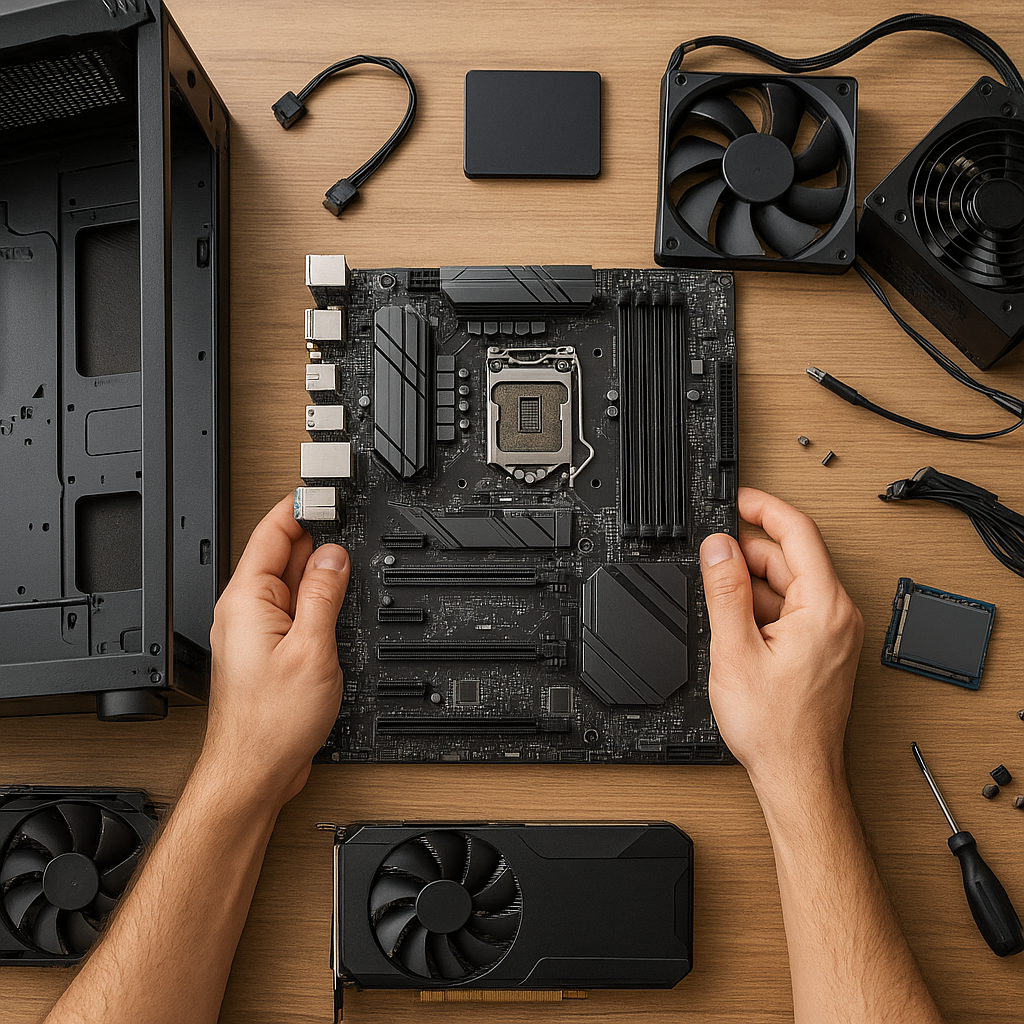
Gdy wszystkie komponenty są gotowe, można przejść do montażu. Pracuj na płaskiej, czystej powierzchni, unikaj ładunków elektrostatycznych i używaj opasek antystatycznych lub dotykaj metalowego elementu obudowy przed każdym dotknięciem płyty głównej czy pamięci RAM.
1. Przygotowanie płyty głównej
- Wyjmij płytę główną z antystatycznego opakowania.
- Zainstaluj procesor w gnieździe, podnosząc dźwignię blokującą i delikatnie umieszczając CPU.
- Nanieś cienką warstwę pasty termoprzewodzącej i przymocuj cooler procesora.
- Włóż moduły RAM w odpowiednie sloty, dociskając do usłyszenia charakterystycznego kliknięcia.
2. Montaż w obudowie
- Przykręć dystanse do płyty głównej w otworach kompatybilnych z obudową.
- Umieść płytę główną w obudowie i przykręć ją śrubkami.
- Zainstaluj zasilacz, dopasowując go do otworów montażowych.
- Wsuń dyski SSD/HDD do zatok i zabezpiecz je śrubami lub systemem beznarzędziowym.
3. Karta graficzna i okablowanie
- Włóż kartę graficzną w gniazdo PCIe i przykręć ją do obudowy.
- Podłącz kable zasilające do karty graficznej i płyty głównej (24-pin, 8-pin CPU).
- Połącz kable SATA z dyskami, a przewody wentylatorów do odpowiednich portów na płycie.
- Porządkuj okablowanie, by nie blokowało przepływu powietrza i nie kolidowało z wentylatorami.
Konfiguracja BIOS i instalacja systemu
Po pierwszym uruchomieniu komputera przejdź do BIOS lub UEFI, aby sprawdzić, czy wszystkie komponenty zostały wykryte poprawnie i dostosować kluczowe ustawienia.
1. Ustawienia pamięci
Włącz profil XMP/DOCP, by moduły RAM działały z deklarowanym taktowaniem. Zapewni to stabilność i maksymalną wydajność pamięci.
2. Priorytet bootowania
Ustaw dysk SSD z instalatorem systemu jako pierwszy nośnik rozruchowy. Jeśli używasz pendrive’a, wybierz odpowiednią pozycję w kolejce bootowania.
3. Instalacja systemu operacyjnego
- Uruchom komputer z nośnika instalacyjnego (USB/DVD).
- W kreatorze instalacji wybierz partycjonowanie i formatowanie dysku SSD.
- Wprowadź klucz licencyjny (jeśli wymagany) i skonfiguruj konto użytkownika.
- Poczekaj na zakończenie instalacji i ponowne uruchomienie komputera.
Testowanie i optymalizacja
Po zainstalowaniu systemu operacyjnego warto przeprowadzić testy wydajności oraz zaktualizować sterowniki:
- Zainstaluj sterowniki chipsetu, GPU i innych podzespołów ze stron producentów.
- Skorzystaj z programów do monitoringu temperatur (np. HWMonitor) i testów obciążeniowych (Prime95, FurMark).
- Przeprowadź testy prędkości dysków (CrystalDiskMark) oraz benchmarki CPU/GPU.
- Skoryguj prędkości wentylatorów w BIOS/UEFI lub dedykowanym oprogramowaniu.
Najczęstsze problemy i ich rozwiązania
Podczas składania i uruchamiania komputera mogą pojawić się trudności. Oto kilka typowych sytuacji:
- Brak obrazu na monitorze – sprawdź podłączenie kabla do karty graficznej lub portu zintegrowanego GPU.
- Nie wykrywa dysku SSD – upewnij się, że w BIOS/UEFI włączony jest odpowiedni tryb SATA/NVMe.
- System sam się wyłącza – może to oznaczać przeciążenie zasilacza lub przegrzewanie komponentów.
- Błędy pamięci – sprawdź poprawne osadzenie modułów RAM oraz zgodność ze specyfikacją płyty głównej.
Rozszerzenia i akcesoria
Gdy podstawowe funkcje działają poprawnie, rozważ zakup dodatkowych elementów i peryferiów:
- Dodatkowe wentylatory lub system chłodzenia wodnego.
- Napędy optyczne, karty sieciowe lub dźwiękowe.
- Akcesoria dla graczy: słuchawki, klawiatura mechaniczna, podkładka pod myszkę.
- Oprogramowanie do backupu danych i zabezpieczenia antywirusowego.