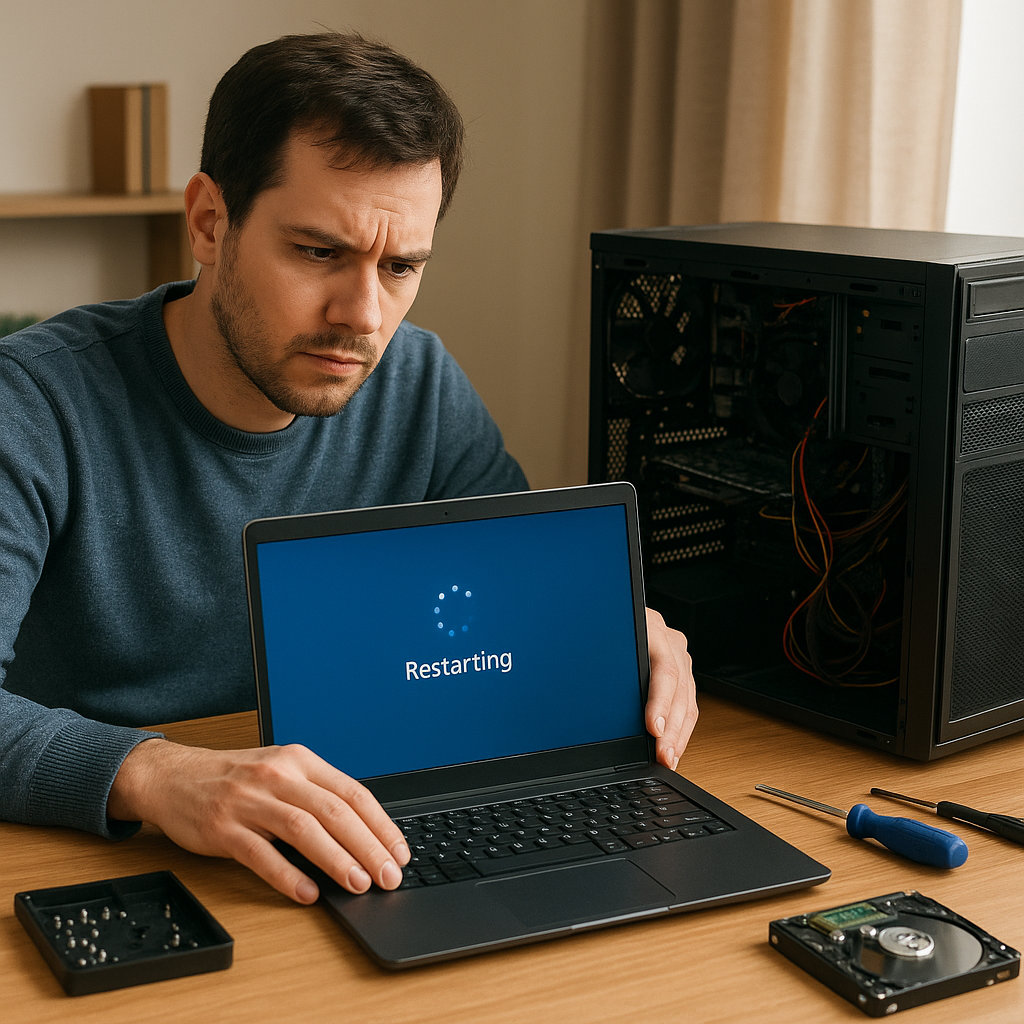
Najczęstsze problemy z laptopami i jak je samodzielnie rozwiązać to temat niniejszego artykułu, w którym przyjrzymy się najważniejszym aspektom diagnostyki oraz naprawy urządzeń przenośnych bez konieczności korzystania z usług serwisowych. W kolejnych częściach omówimy zarówno kwestie związane z oprogramowaniem, jak i usterkami sprzętowymi oraz przedstawimy praktyczne wskazówki pozwalające na bezpieczne przywrócenie pełnej sprawności komputera.
Diagnostyka podstawowa i przygotowanie do naprawy
Aby skutecznie rozwiązać problemy z laptopem, warto rozpocząć od dokładnej analizy stanu urządzenia. Poniżej opisujemy kroki, które pomogą ustalić przyczynę usterki i uniknąć przykrych niespodzianek podczas samodzielnych napraw.
Wstępne sprawdzenie parametrów sprzętowych
- Uruchomienie w trybie BIOS lub UEFI – pozwala zweryfikować wykrycie dysku, pamięci RAM oraz klawiatury.
- Ocena poziomu naładowania baterii – niski stan akumulatora może powodować niestabilne działanie.
- Weryfikacja stanu zasilacza – uszkodzony zasilacz to częsty powód problemów z włączaniem.
Tworzenie kopii zapasowej
- Zastosowanie zewnętrznego dysku lub pamięci USB – zabezpiecza cenne dane przed utratą.
- Wykorzystanie narzędzi takich jak Clonezilla lub Acronis – do tworzenia pełnego obrazu systemu.
- Zapis istotnych dokumentów w chmurze – umożliwia szybki dostęp z innego komputera.
Środki ostrożności i niezbędne narzędzia
- Antystatyczna opaska na nadgarstek – chroni przed uszkodzeniem układów przez ładunki elektrostatyczne.
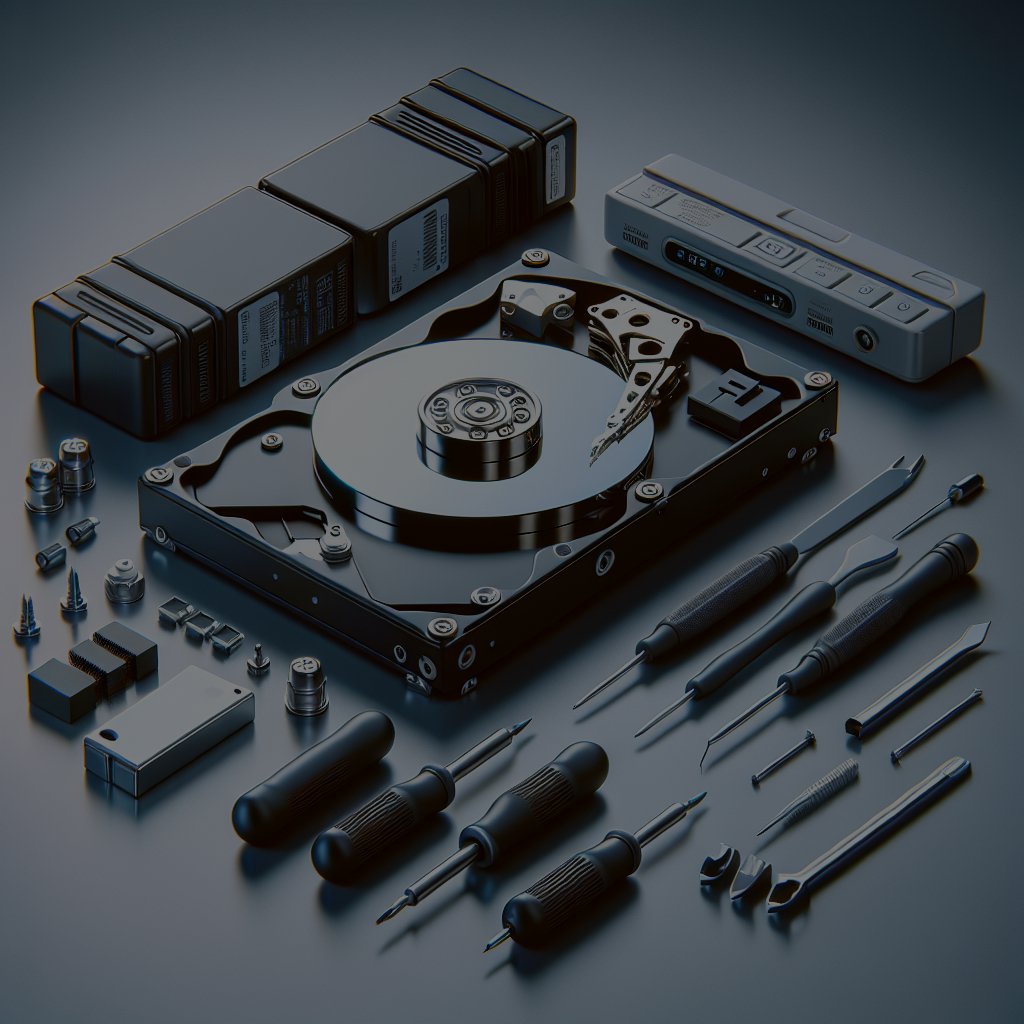
- Mały zestaw śrubokrętów precyzyjnych – konieczny do demontażu obudowy.
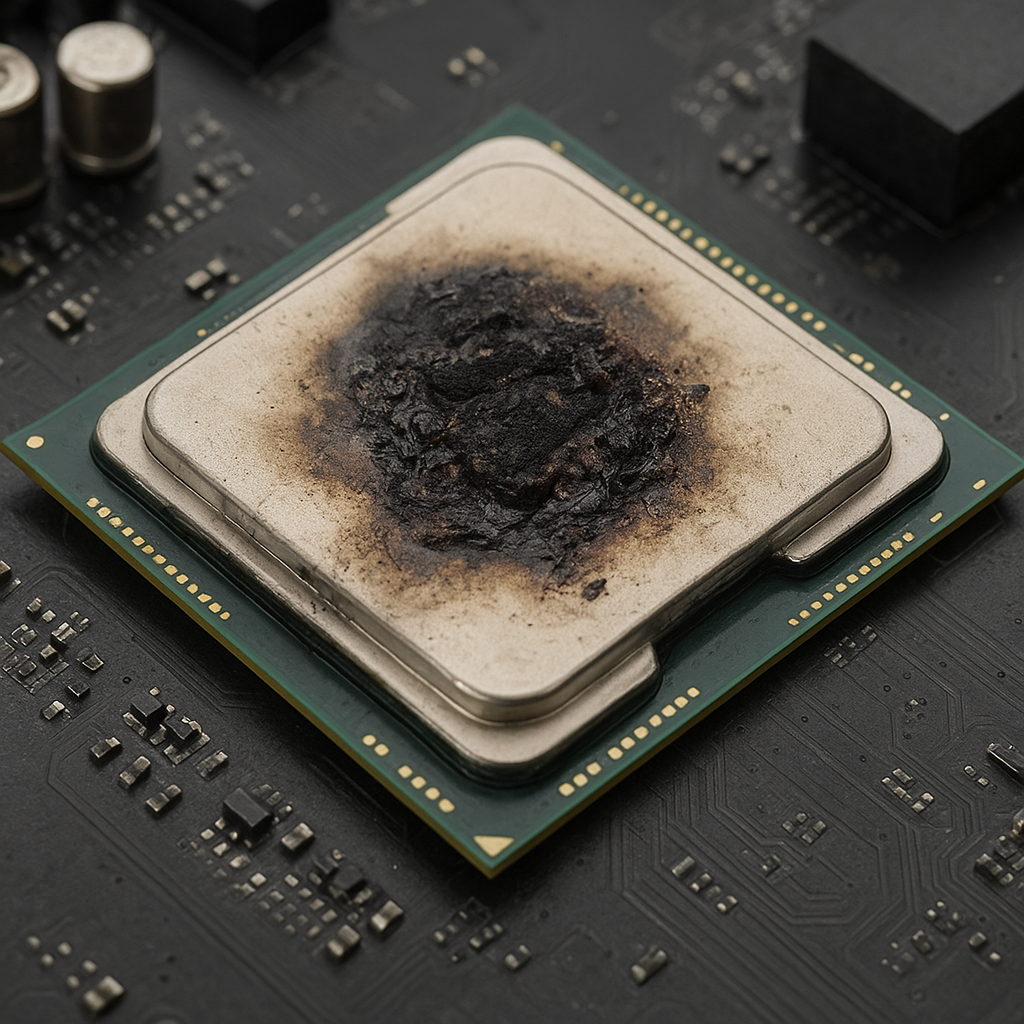
- Pasta termoprzewodząca – do poprawienia odprowadzania ciepła z procesora.
- Środek do czyszczenia wnętrza laptopa – usuwa kurz i poprawia wentylację.
Problemy z oprogramowaniem i ich rozwiązania
Niektóre usterki laptopa wynikają z nieprawidłowej konfiguracji systemu operacyjnego lub konfliktów między programami. Poniżej znajdziesz instrukcje, jak przywrócić stabilność Windowsa lub innego systemu, chroniąc komputer przed złośliwym oprogramowaniem.
Powolne uruchamianie i wolna praca systemu
- Dezaktywacja zbędnych programów w autostarcie – wskazane jest użycie Menadżera zadań lub narzędzia MSConfig.
- Optymalizacja dysku za pomocą defragmentacji (w przypadku dysku HDD) lub trim dla dysku SSD.
- Wymiana lub uzupełnienie pamięci RAM – brak wolnej pamięci powoduje częste przełączanie na plik wymiany.
Awaria sterowników i niekompatybilność oprogramowania
- Pobranie najnowszych sterowników bezpośrednio ze strony producenta laptopa.
- Skorzystanie z narzędzi do automatycznej aktualizacji sterowników, np. Driver Booster.
- Przywrócenie systemu do punktu sprzed instalacji problematycznego oprogramowania.
Zainfekowanie wirusami i malware
- Przeskanowanie laptopa za pomocą renomowanego programu antywirusowego, np. Malwarebytes czy Bitdefender.
- Usunięcie złośliwych wtyczek z przeglądarki oraz sprawdzenie rozszerzeń.
- Regularne aktualizacje bazy wirusów i systemu – klucz do bezpieczeństwa.
Problemy sprzętowe i ich samodzielna naprawa
Gdy przyczyna usterki leży wewnątrz obudowy laptopa, warto samodzielnie ocenić stan komponentów oraz podjąć próby wymiany lub naprawy. Poniżej opisujemy najczęstsze awarie i sposoby ich eliminacji.
Przegrzewanie się laptopa
- Czyszczenie wentylatorów i radiatora z kurzu – pozwala na poprawę odprowadzania ciepła.
- Wymiana pasty termoprzewodzącej na procesorze i układzie graficznym.
- Stosowanie podstawki chłodzącej – obniża temperaturę obudowy nawet o kilkanaście stopni.
Uszkodzony ekran lub matryca
- Sprawdzenie taśmy łączącej matrycę z płytą główną – często powoduje przerywany obraz.
- Wymiana matrycy na nową lub zamiennik – koszt zazwyczaj od 100 do 300 zł.
- Regulacja podświetlenia – wymaga czasem wymiany inwertera (w starszych modelach).
Niesprawna klawiatura i touchpad
- Delikatne wyczyszczenie szczelin sprężonym powietrzem – usuwa zanieczyszczenia pod klawiszami.
- Sprawdzenie taśmy klawiatury – ponowne, pewne wpięcie do gniazda na płycie głównej.
- Zakup nowego modułu klawiatury lub samego touchpada – dostępne zamienniki często są tanie i łatwe w montażu.
Problemy z dyskiem twardym
- Wykonanie diagnostyki SMART – narzędzia jak CrystalDiskInfo wskażą stan nośnika.
- Naprawa błędów systemu plików za pomocą polecenia CHKDSK.
- Wymiana dysku HDD na dysk SSD – radykalnie przyspiesza działanie systemu.
Awaria układu zasilania
- Test zasilacza za pomocą multimetrów – kontrolowana odległość napięcia.
- Sprawdzenie bezpieczników na płycie głównej – czasem niewielka lutownica wystarczy.
- Wymiana gniazda zasilania – częsty problem w intensywnie używanych laptopach.
Dzięki powyższym poradom można we własnym zakresie rozwiązać większość typowych usterek laptopów, zwiększając ich żywotność oraz poprawiając komfort codziennej pracy.