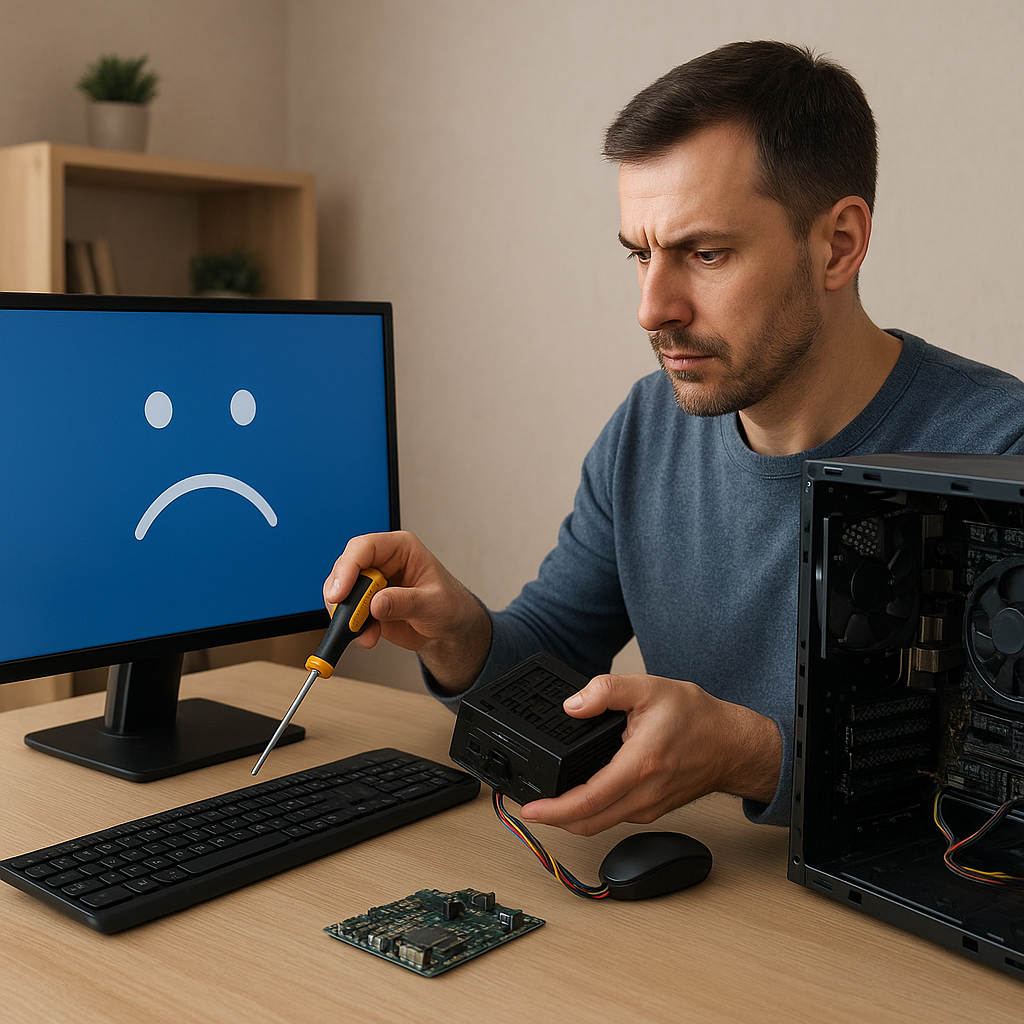
Jak samodzielnie zdiagnozować awarię komputera krok po kroku to proces, który pozwala użytkownikowi szybko zlokalizować przyczynę problemów i przywrócić pełną sprawność maszyny.
Przygotowanie do diagnozy
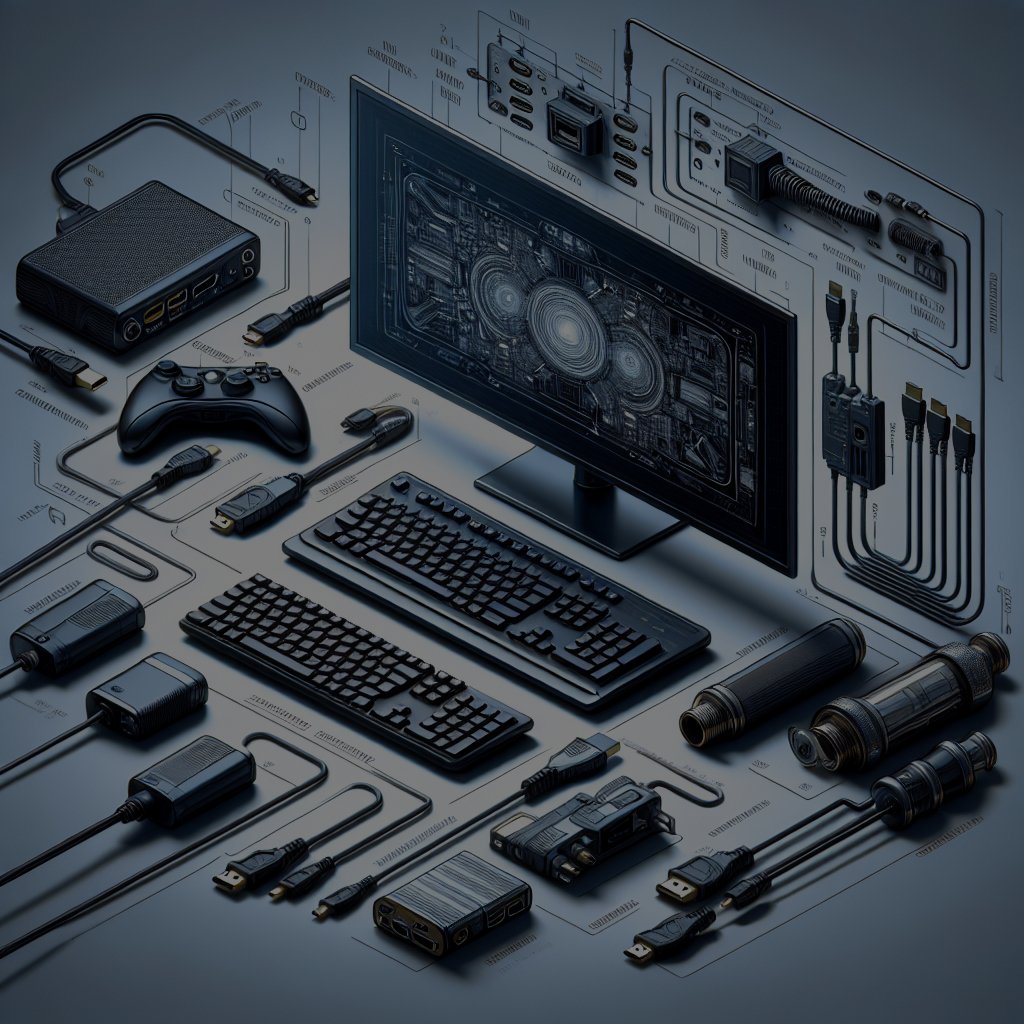
Przed przystąpieniem do testów warto odpowiednio się przygotować. Niezbędne będą podstawowe narzędzia i akcesoria, które ułatwią ocenę stanu sprzętu i oprogramowania.
- Śrubokręt – najlepiej krzyżakowy i płaski do otwierania obudowy.
- Latarka – ułatwi znalezienie ewentualnych uszkodzeń wewnątrz komputera.
- Pojemniki na śruby i elementy – aby nic nie zginęło.
- Pendrive lub nośnik z narzędziami diagnostycznymi – do uruchomienia testów pamięci czy dysku.
- Kabel diagnostyczny lub przejściówka USB – w razie konieczności podłączenia zewnętrznych urządzeń.
Przygotuj również kartkę i długopis do notowania wyników testów oraz ewentualnych numerów błędów. Wyłącz komputer, odłącz od prądu i zainicjuj proces odbezpieczania obudowy.
Podstawowe testy sprzętowe
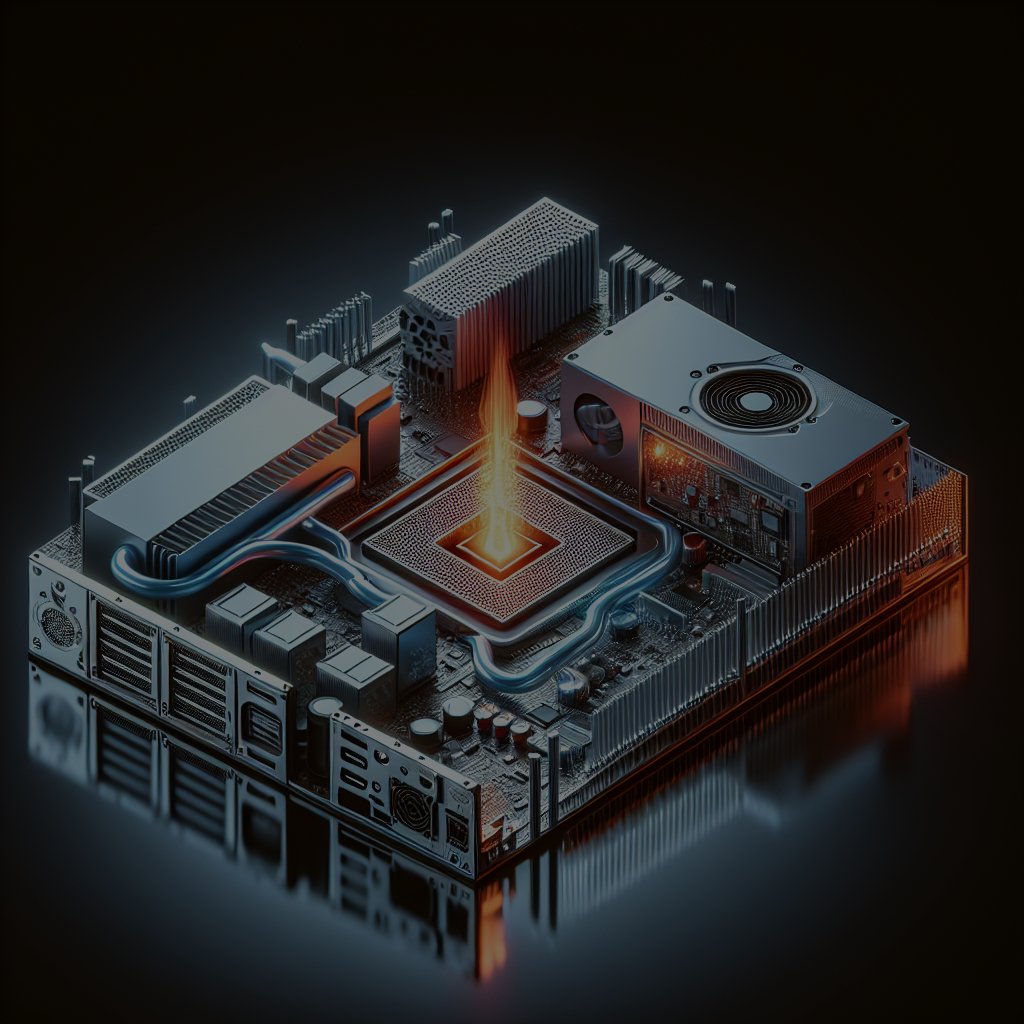
W tej fazie skupiamy się na wykryciu awarii elementów fizycznych, takich jak płyta główna czy układ zasilania.
Test zasilacza
- Sprawdź napięcia za pomocą multimetru na złączu P1 płyty głównej (3.3 V, 5 V, 12 V).
- Zwróć uwagę na niestabilne odczyty lub wartość poza tolerancją ±5%.
- Jeżeli nie masz miernika, możesz skorzystać z prostego testera zasilaczy.
Kontrola płyty głównej i pamięć RAM
- Otwórz obudowę, zlokalizuj sloty pamięci. Wyjmij i ponownie zamontuj moduły.
- Uruchom komputer z jednym modułem RAM – zamieniaj banki, aby wykluczyć uszkodzony kość.
- Skorzystaj z narzędzia MemTest86 uruchamianego z pendrive’a, by dokładnie sprawdzić pamięć RAM.
Weryfikacja dysk twardy i nośnika SSD
- Podłącz nośnik do innego komputera jako dodatkowy dysk i sprawdź SMART za pomocą programów takich jak CrystalDiskInfo.
- Przeprowadź test powierzchni sektora w celu wykrycia uszkodzonych fragmentów nośnika.
- W przypadku SSD, zwróć uwagę na liczbę zapisanych gigabajtów i stan kontrolera.
Analiza oprogramowania i sterowniki
Niekiedy przyczyna problemu może leżeć po stronie systemu operacyjnego lub zainstalowanych sterowników.
Boot z nośnika ratunkowego
- Utwórz bootowalny pendrive z systemem ratunkowym (na przykład z dystrybucją Linux lub narzędziami Hiren’s BootCD).
- Uruchom system z pendrive’a, aby wykluczyć uszkodzenie głównego OS.
- Sprawdź, czy problem występuje również w środowisku alternatywnym.
Zarządzanie usługami i procesami
- Wejdź do Menedżera zadań (Windows) lub top (Linux) i analizuj obciążenie CPU oraz pamięci.
- Wyłącz usługi uruchamiane przy starcie systemu, by wykluczyć konflikt oprogramowania.
- Skorzystaj z narzędzia MSConfig lub Autoruns do zarządzania elementami autostartu.
Aktualizacja sterowników i BIOS/UEFI
- Pobierz najnowsze sterowniki ze strony producenta płyty głównej lub karty graficznej.
- Uaktualnij firmware (BIOS/UEFI), zwracając uwagę na zachowanie stabilności systemu po restarcie.
- W przypadku problemów z kompatybilnością, rozważ powrót do starszej wersji sterownika.
Zaawansowane metody diagnostyki
Gdy podstawowe testy nie przynoszą rozwiązania, skorzystaj z narzędzi i technik przeznaczonych dla specjalistów.
Analiza logów systemowych
- Windows: Przeglądaj zdarzenia w Podglądzie zdarzeń (Event Viewer).
- Linux: Sprawdź pliki w katalogu /var/log (syslog, dmesg, kern.log).
- Szukaj komunikatów o błędach dysku, pamięci czy sterowników.
Debugowanie jądra i crash dump
- Włącz zapisywanie zrzutu pamięci w przypadku Blue Screen lub kernel panic.
- Przeanalizuj pliki .dmp (Windows) lub vmcore (Linux) za pomocą WinDbg lub crash utility.
- Zidentyfikuj sterownik lub moduł jądra odpowiedzialny za awarię.
Testy obciążeniowe i monitoring
- Użyj narzędzi takich jak Prime95, FurMark czy AIDA64 do testów karty graficznej i procesora pod maksymalnym obciążeniem.
- Monitoruj temperatury za pomocą HWMonitor, Core Temp lub Glances.
- Zwróć uwagę na nagłe skoki temperatur, które mogą wskazywać na problemy z chłodzeniem.
Diagnostyka komponentów wymiennych
Jeśli nadal nie możesz znaleźć przyczyny, warto zwrócić uwagę na elementy, które można łatwo podmienić lub wypożyczyć.
- Karta graficzna – wypożycz z sąsiedniego komputera identyczny model i sprawdź stabilność.
- Pamięć RAM – testuj kolejne moduły osobno lub zamień na inne, aby wykluczyć uszkodzony egzemplarz.
- Inny dysk twardy (SSD/HDD) z zainstalowanym systemem – upewnij się, czy problem dotyczy nośnika.
- Zasilacz – skorzystaj z testera lub podstaw inny model o podobnej mocy.
Wnioski techniczne
Cały proces diagnostyki wymaga systematycznego podejścia i dokładnych testów. Pamiętaj, że
- dokumentowanie każdego kroku ułatwia powrót do wcześniejszego stanu,
- wymiana podejrzanych komponentów pozwala na szybkie wyeliminowanie winowajcy,
- natywne narzędzia systemowe oraz dodatkowe aplikacje diagnostyczne to podstawa skutecznej diagnozy.