Jak zresetować BIOS i przywrócić domyślne ustawienia to temat, który często pojawia się w kontekście napraw, diagnostyki oraz optymalizacji pracy komputera.
Przyczyny konieczności resetu BIOS
Resetowanie BIOS może być niezbędne w wielu sytuacjach, zwłaszcza gdy doszło do nieprawidłowej konfiguracji, sprzętowego konfliktu lub zablokowania systemu przez zapomniane hasło administratora. Poniżej wymieniono najczęstsze przyczyny:
- Nieudane próby overclockingu procesora lub pamięci RAM.
- Awaria komponentu, która wpłynęła na uszkodzenie danych w CMOS.
- Zapomnienie lub zgubienie hasła administratora do BIOS lub UEFI.
- Problemy z wykrywaniem nośników przez kontrolery SATA lub NVMe.
- Konflikty sprzętowe między kartami rozszerzeń a płytą główną.
- Błędy podczas aktualizacji firmware, które spowodowały uszkodzenie obszaru konfiguracyjnego.
W każdej z wymienionych sytuacji przywrócenie ustawień domyślnych stanowi często najszybszy i najskuteczniejszy sposób powrotu do stabilnej pracy systemu.
Metody resetowania BIOS
Istnieje kilka sprawdzonych sposobów na wykonanie awaryjnego resetu i przywrócenie fabrycznych ustawień BIOS. Wybór metody zależy od modelu płyty głównej oraz od dostępności narzędzi serwisowych:
Zworki na płycie głównej
- Wyłącz komputer i odłącz od źródła zasilania.
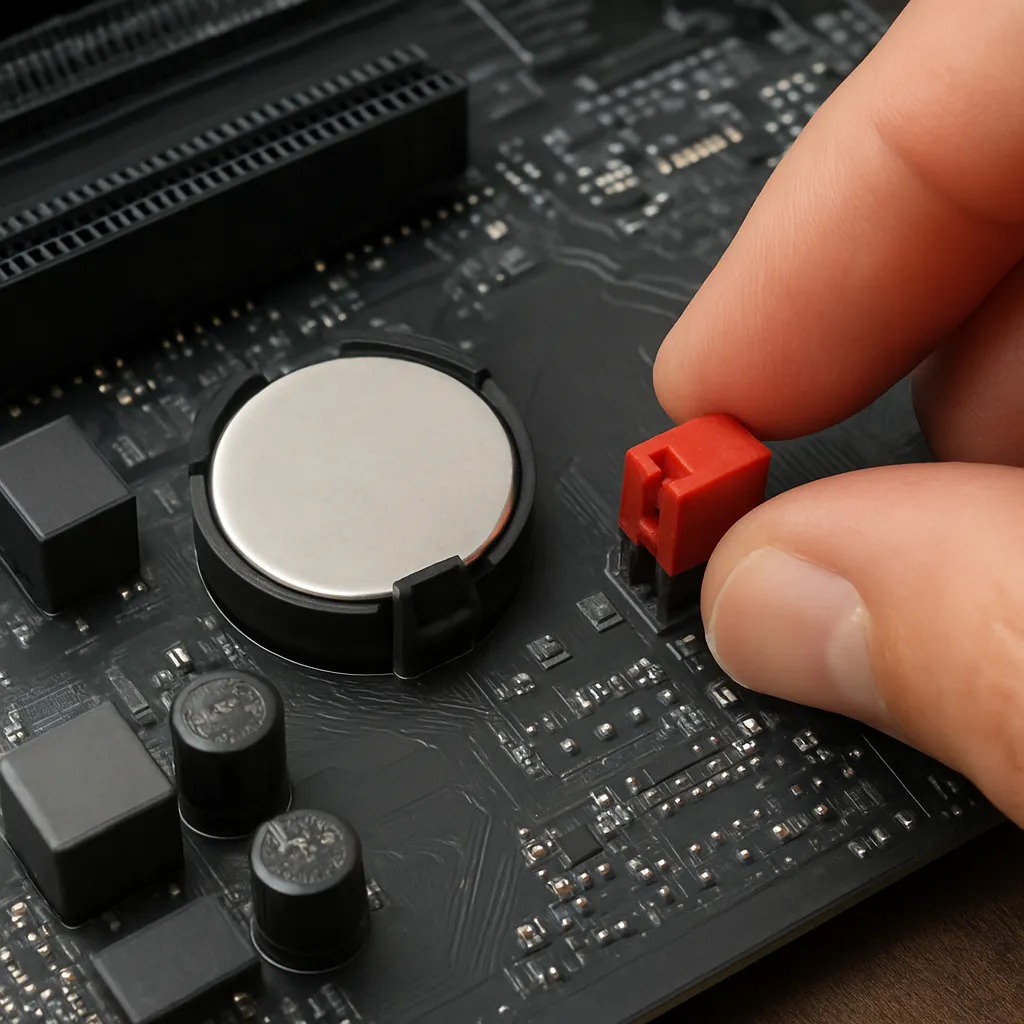
- Otwórz obudowę, zidentyfikuj zworkę oznaczoną jako CLR_CMOS, CLEAR, CLRTC lub podobnie.
- Przesuń zworkę na pozycję resetującą na około 10–15 sekund.
- Przywróć ją do pierwotnego położenia i podłącz komputer do zasilania.
Ta metoda jest najbardziej popularna wśród entuzjastów, ponieważ wymaga minimalnego nakładu narzędzi.
Wyjęcie baterii CMOS
- Odłącz komputer od zasilania.
- Zlokalizuj na płycie głównej płaską, okrągłą baterię CMOS.
- Delikatnie wyjmij ją przy pomocy niewielkiej płaskiej śrubokręta lub paznokcia.
- Poczekaj 5–10 minut, aby wygasły wszelkie kondensatory i utraciły zasilanie pamięci CMOS.
- Włóż baterię ponownie i zamknij obudowę.
Dzięki temu zabiegowi wszystkie ustawienia zapisane w obszarze CMOS wrócą do wartości fabrycznych.
Opcja „Load Defaults” w BIOS Setup
- Podczas uruchamiania komputera naciskaj klawisz funkcyjny (np. F2, Del, F10) wywołujący BIOS Setup.
- W menu głównym odszukaj opcję typu Load Optimized Defaults, Load Fail-Safe Defaults lub Load Setup Defaults.
- Potwierdź chęć przywrócenia ustawień domyślnych i zapisz zmiany przy pomocy klawisza F10.
Jest to najszybszy i najbezpieczniejszy sposób, pod warunkiem że dostęp do BIOS nie jest zablokowany.
Korzystanie z narzędzi producenta płyty głównej
- Niektórzy producenci udostępniają aplikacje w systemie operacyjnym pozwalające na zarządzanie ustawieniami BIOS/UEFI.
- Zainstaluj oficjalny program (np. ASUS AI Suite, MSI Dragon Center) i skorzystaj z opcji przywracania domyślnych parametrów.
- Uruchom ponownie komputer, by zmiany weszły w życie.
Ta metoda jest wygodna, lecz może nie działać, jeśli system operacyjny lub sterowniki zostały uszkodzone.
Kroki po przywróceniu fabrycznych ustawień
Po zresetowaniu BIOS warto przeprowadzić kilka czynności kontrolnych, by uniknąć dalszych problemów:
- Sprawdź, czy data i godzina w BIOS są poprawne – ich nagły reset może powodować błędy przy starcie systemu.
- Skonfiguruj kolejność bootowania (Boot Order) zgodnie z posiadanymi nośnikami: dyskiem twardym, napędem optycznym czy pendrive’em.
- Włącz lub wyłącz potrzebne porty i kontrolery (SATA, USB, Onboard Audio).
- Jeśli planujesz zmianę częstotliwości pracy RAM lub CPU, zacznij od ustawień domyślnych i stopniowo wprowadzaj modyfikacje.
- Zapamiętaj, w jakim momencie coś przestaje działać, aby w razie potrzeby szybko wrócić do stabilnego stanu.
Dokładna diagnostyka po przywróceniu ustawień pozwoli wykluczyć problemy sprzętowe i zoptymalizować wydajność komputera.
Porady i ostrzeżenia praktyczne
Reset BIOS wymaga zachowania ostrożności i przestrzegania kilku zasad bezpieczeństwa:
- Bezpieczeństwo: Zawsze odłączaj komputer od zasilania przed otwarciem obudowy.
- Używaj antystatycznej opaski lub dotykaj metalowych powierzchni obudowy, aby rozładować ładunki elektrostatyczne.
- Dokumentuj zmiany wprowadzane przed resetem – warto robić zdjęcia ustawień lub prowadzić notatki.
- Przy reinstalacji systemu sprawdź, czy kluczowe urządzenia peryferyjne (mysz, klawiatura) są poprawnie wykrywane przez BIOS.
- Unikaj częstego resetowania – powtarzalne usuwanie konfiguracji może skrócić żywotność baterii CMOS.
Przestrzeganie tych wskazówek zmniejszy ryzyko uszkodzenia sprzętu i pozwoli na płynne przywrócenie pracy komputera.