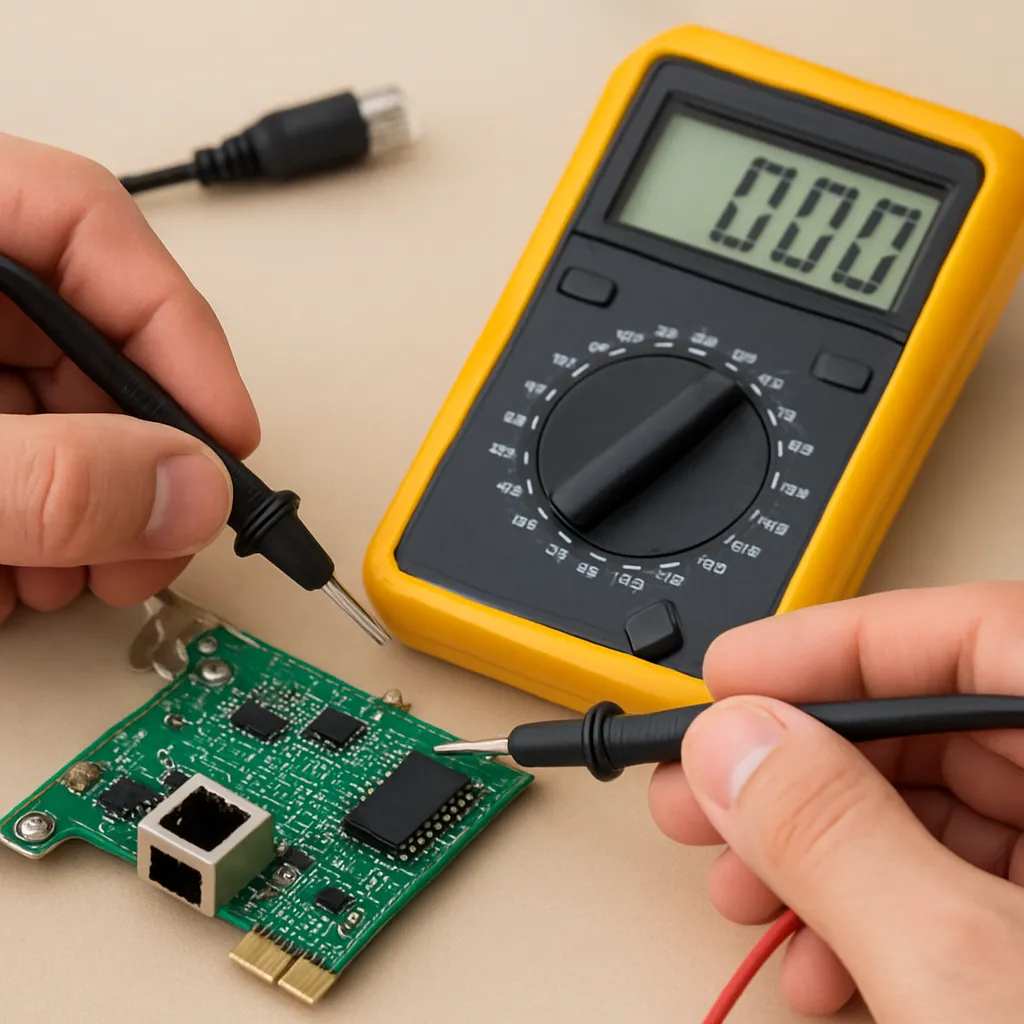
Jak zdiagnozować uszkodzoną kartę sieciową? W niniejszym artykule przyjrzymy się dokładnie metodom pozwalającym zidentyfikować usterki oraz przyczyny nieprawidłowego działania sprzętu odpowiedzialnego za połączenie z siecią.
Typowe przyczyny awarii karty sieciowej
Awaria karty sieciowej może mieć wiele źródeł. Do najczęstszych zaliczają się czynniki sprzętowe, programowe oraz środowiskowe. W zależności od warunków eksploatacji oraz historii urządzenia, uszkodzenie może objawiać się np. przepaleniem ścieżek na płytce, problemami z zasilaniem czy błędami w sterowniku. Poniżej omówimy kluczowe elementy, na które warto zwrócić uwagę:
- Przeciążenia elektryczne – nagłe skoki napięcia mogą spowodować przepalenie elementów elektronicznych.
- Wpływ wilgoci i korozji – szkodliwy wpływ wody lub wysokiej wilgotności może prowadzić do zwarć i utleniania metalowych ścieżek.
- Błędy montażowe – źle ulokowane kondensatory lub luźne połączenia mogą osłabić sygnał.
- Niekompatybilność z płytą główną – problemy z magistralą PCI/PCIe skutkują brakiem stabilnego połączenia.
- Przestarzałe sterowniki lub konflikty z innym oprogramowaniem sieciowym.
- Złośliwe oprogramowanie – wirusy oraz rootkity mogą deaktywować interfejs lub przekierowywać ruch.
Rozpoznawanie objawów uszkodzenia
Identyfikacja problemów z kartą sieciową wymaga obserwacji symptomów zarówno na poziomie fizycznym, jak i programowym. Poniżej przedstawiamy najczęściej spotykane objawy awarii:
- Brak wykrycia karty w systemie operacyjnym.
- Niemożność uzyskania adresu IP z serwera DHCP.
- Częste zrywanie połączenia lub bardzo niska przepustowość.
- Szumy, trzaski lub przerywany transfer danych przy połączeniu przewodowym.
- Błędy w logach systemowych, wskazujące na problemy z modułem karty.
- Fizyczne uszkodzenia (pęknięcia, nadpalone elementy) widoczne na laminacie.
W przypadku sieci bezprzewodowej dodatkowo warto zwrócić uwagę na:
- Słaby lub zmienny poziom sygnału.
- Problemy z autoryzacją w punkcie dostępowym.
- Utrata sieci Wi-Fi po wznowieniu pracy komputera ze stanu uśpienia.
Narzędzia i metody diagnostyczne
Do skutecznej diagnostyki karty sieciowej niezbędny jest zestaw odpowiednich narzędzi oraz testów. Ich celem jest potwierdzenie lub wykluczenie poszczególnych wariantów awarii.
Testy sprzętowe
- Multimetr – mierzenie napięć na zasilaniu karty i ścieżkach logicznych.
- Tester kabli – weryfikacja ciągłości przewodów oraz poprawności parowania na wtykach RJ-45.
- Oscyloskop – analiza kształtu sygnałów na liniach danych, przydatne przy zaawansowanych usterkach.
- Montaż na innej płycie głównej – jeśli to możliwe, karta może zostać przetestowana w drugim komputerze.
Testy programowe
- Narzędzia systemowe: ping, ipconfig (Windows) lub ifconfig (Linux), tracert/traceroute.
- Programy do monitorowania protokołu sieciowego, np. Wireshark.
- Oprogramowanie diagnostyczne producenta karty.
- Live CD/USB z dystrybucją Linuksa – pozwala wykluczyć problemy ze sterownikiem systemu.
Kroki do przeprowadzenia testów
Poniżej znajduje się sugerowana kolejność działań, dzięki której proces diagnostyki będzie bardziej uporządkowany i skuteczny.
- Wyłącz komputer i odłącz go od zasilania.
- Sprawdź fizyczne połączenia: dociśnij wtyk kabla, ocen stan portu na karcie.
- Włącz BIOS/UEFI i upewnij się, że gniazdo PCI/PCIe jest aktywne.
- Uruchom system i przejrzyj Menedżera urządzeń: czy karta jest wyszczególniona, czy są konflikty zasobów?
- Wykonaj polecenie ping do bramy sieciowej i adresu publicznego, np. 8.8.8.8.
- Przeanalizuj logi systemowe (Event Viewer lub /var/log/syslog).
- Uruchom na żywo z zewnętrznego nośnika system, aby sprawdzić, czy urządzenie działa w innym środowisku.
- Zmierz parametry elektryczne za pomocą multimetru – porównaj wartości z dokumentacją producenta.
- W ostateczności wymień kartę na sprawną lub skorzystaj z innego interfejsu (np. USB-Ethernet).
Co dalej po wykryciu uszkodzenia?
Jeśli powyższe testy jednoznacznie wskazały na uszkodzenie karty sieciowej, należy rozważyć następujące opcje:
- Wymiana karty na nową – prosty i szybki sposób przy stacjonarnych zestawach PC.
- Skorzystanie z zewnętrznego adaptera USB-Ethernet lub USB-WiFi.
- Zlecenie naprawy w serwisie – nie zawsze opłacalne, ale możliwe przy drogich, profesjonalnych kartach.
- W przypadku laptopów – wymiana modułu Mini PCIe lub M.2.
Ostateczna decyzja zależy od budżetu oraz stopnia skomplikowania instalacji sieciowej. Niezależnie od wyboru, przeprowadzenie dokładnej diagnostyki pozwala uniknąć ponownego wystąpienia problemu i ułatwia planowanie przyszłych inwestycji w infrastrukturę.