Jak wymienić gniazdo USB w laptopie to praktyczny przewodnik, który przeprowadzi cię przez każdy etap naprawy uszkodzonego portu.
Przygotowanie narzędzi i materiałów
Zanim przystąpisz do wymiany uszkodzonego portu, musisz zgromadzić odpowiednie wyposażenie, które zapewni sprawne wykonanie zadania. Niewłaściwe narzędzia mogą prowadzić do uszkodzenia innych komponentów i wydłużyć czas naprawy.
- lutownica o mocy 40–60 W z regulacją temperatury
- końcówki do odsysania cyny lub pompka do odlutowywania
- topnik (flux) zapewniający lepsze przyleganie cyny
- zestaw precyzyjnych śrubokrętów (najczęściej krzyżakowych i płaskich)
- nowe gniazdo USB zgodne z modelem laptopa
- izopropanol oraz waciki do oczyszczenia powierzchni płytki
- pęseta antystatyczna lub zwykła pęseta
- stojak pod lutownicę i gąbka do czyszczenia grota
- opcjonalnie: mata antystatyczna i opaska na nadgarstek zapewniająca bezpieczeństwo ESD
Przed rozpoczęciem pracy wyłącz laptop, odłącz zasilanie i wyjmij baterię (jeśli jest wymienna). Upewnij się, że miejsce pracy jest dobrze oświetlone i wentylowane.
Demontaż uszkodzonego portu USB
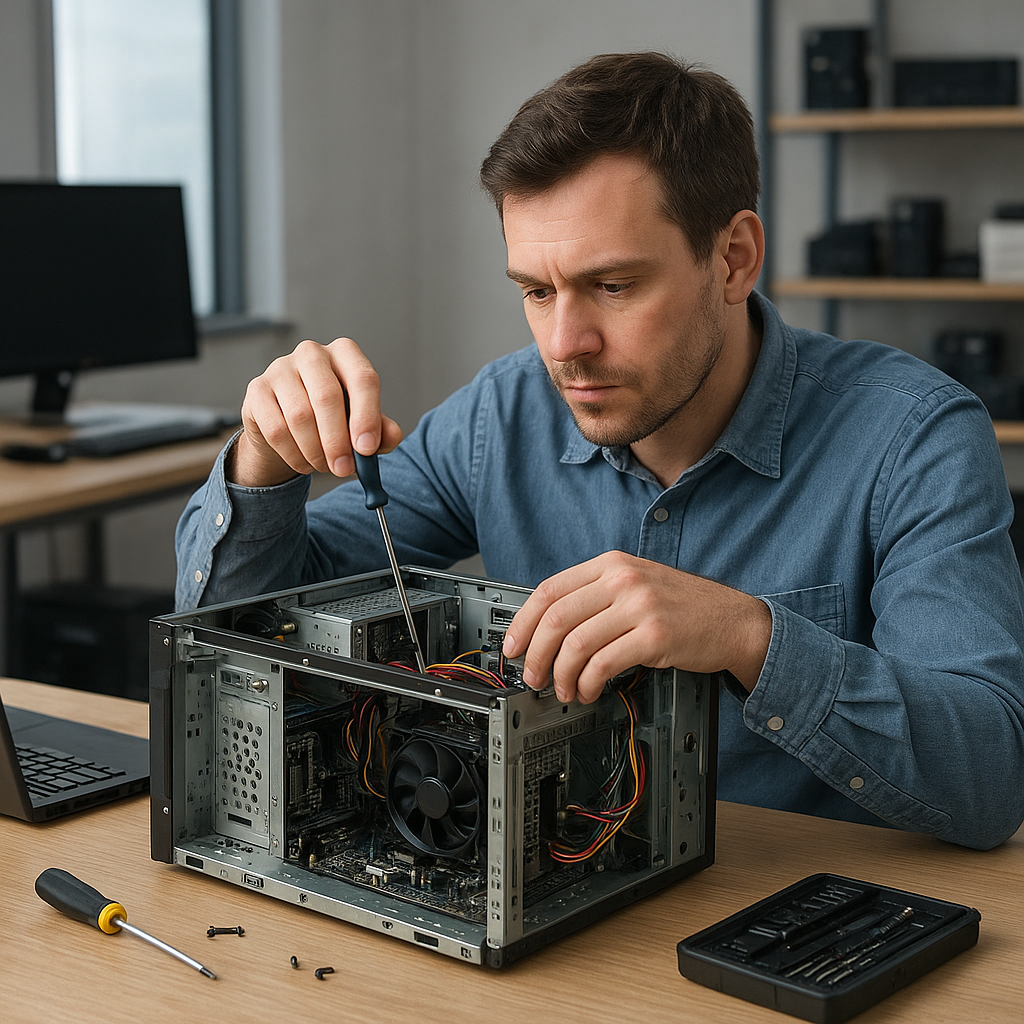
Pierwszym krokiem jest dostęp do wnętrza obudowy laptopa oraz właściwego fragmentu płyta główna. W zależności od modelu może być konieczne całkowite zdjęcie klawiatury lub jedynie dolnej obudowy.
1. Rozkręcanie i otwieranie obudowy
- Odkręć wszystkie widoczne śruby na spodzie laptopa, korzystając z odpowiedniego śrubokręta.
- Delikatnie podważ obudowę, zaczynając od krawędzi, używając plastikowej łopatki lub karty plastikowej.
- Odłącz taśmy łączące klawiaturę i inne moduły, aby uzyskać dostęp do płyty.
2. Identyfikacja uszkodzonego portu
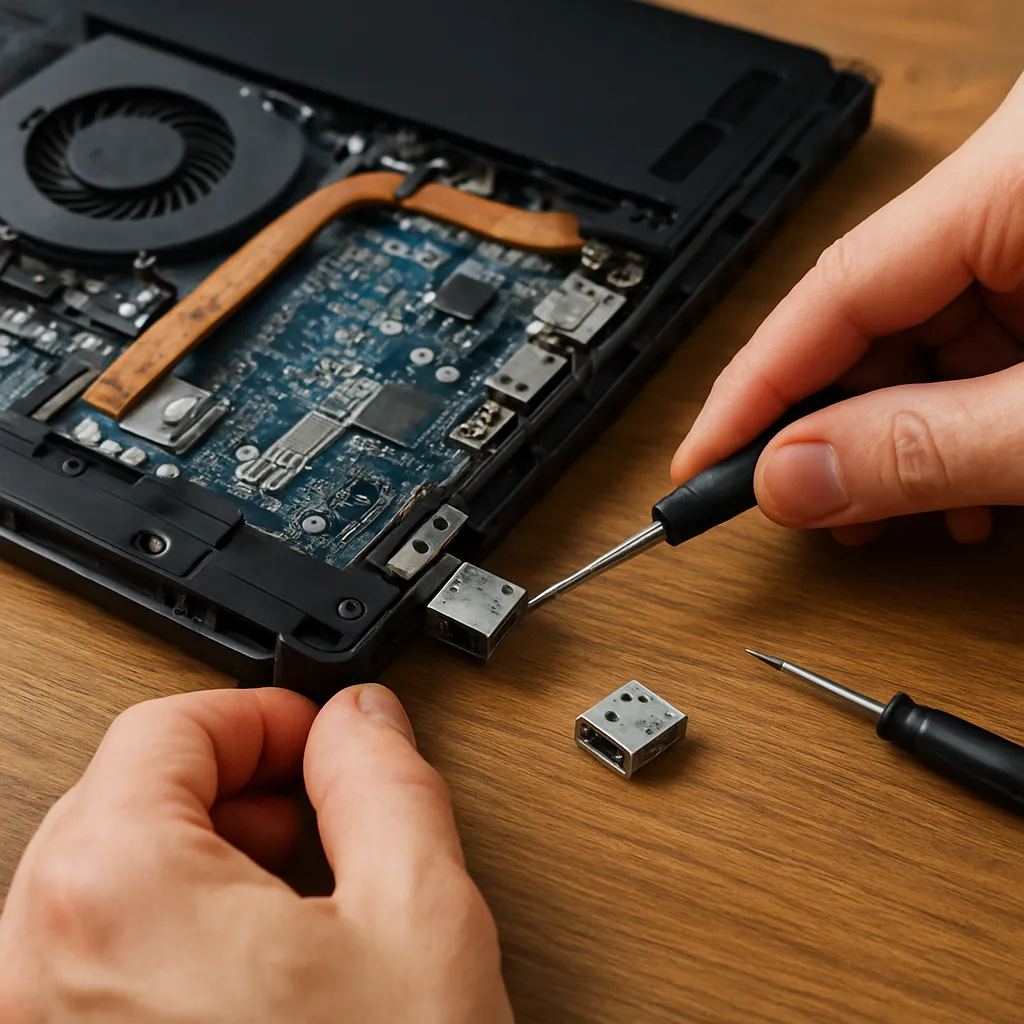
Zlokalizuj port USB, który wymaga wymiany. Sprawdź, czy uległy uszkodzeniu styki, obudowa mechaniczna lub przylutowania. Czasem wystarczy odświeżyć połączenia, ale najczęściej konieczna jest całkowita wymiana elementu.
3. Odlutowywanie starego portu
- Nagrzej grot lutownica do temperatury ok. 350–380 °C.
- Nałóż niewielką ilość topniku na przylutowane nóżki portu.
- Użyj odsysacza cyny lub plecionki do odlutowywania, aby usunąć starą cynę.
- Delikatnie podważ port pęsetą, gdy wszystkie nóżki będą wolne od cyny.
Montaż i lutowanie nowego portu USB
Po usunięciu starego portu przygotuj gniazdo zastępcze i płytkę do lutowania. Ważne jest zachowanie porządku i czystości, aby uniknąć zwarć i niedokładnych połączeń.
1. Przygotowanie gniazda
- Sprawdź zgodność nowego z oryginalnym elementem – ilość pinów, rozstaw i rodzaj obudowy.
- Jeśli nowe gniazdo posiada zabezpieczenia mechaniczne, dopasuj je do otworu w obudowie laptopa.
2. Lutowanie elementu do płyta główna
- Nałóż odrobinę topnika na pad’y na płytce.
- Przyłóż port w właściwej orientacji i dociśnij lekko, by nóżki znalazły się w otworach.
- Przytrzymaj port pęsetą, a grot lutownicy przyłóż do nóżki, dodając małą ilość cyny.
- Szybko przylutuj wszystkie nóżki, zachowując stałą precyzja działania.
- Upewnij się, że nie tworzą się mostki lutownicze między sąsiednimi pad’ami.
3. Izolacja i wzmocnienie mechaniczne
W miejscach, gdzie element narażony jest na nacisk przy wkładaniu wtyczki, warto użyć odrobiny kleju termotopliwego lub żywicy epoksydowej, aby zwiększyć stabilność montażu.
Testowanie i końcowe czynności
Po zakończonym montażu czas na weryfikację poprawności działania nowego portu USB.
1. Czyszczenie i inspekcja wizualna
- Oczyść miejsca lutowania izopropanolem, aby usunąć resztki topnika.
- Sprawdź, czy na płyta główna nie pozostały drobne odpryski cyny lub zanieczyszczenia.
2. Podłączenie komponentów i uruchomienie laptopa
- Podłącz baterię i zasilacz.
- Delikatnie włóż obudowę z powrotem, nie zatrzaskując śrub do końca.
- Uruchom system, a następnie podłącz pendrive lub myszkę do nowego portu.
3. Diagnostyka i weryfikacja działania
- Sprawdź, czy system wykrywa urządzenie USB oraz czy transfer danych odbywa się bez zakłóceń.
- Przetestuj kilka różnych wtyczka w tym porcie, aby upewnić się, że styk jest pewny.
Jeśli wszystko działa poprawnie, przykręć ostatecznie śruby obudowy i zakończ proces naprawczy. W razie problemów powtórz czyszczenie padów i ponowną lutownicę.