Jak bezpiecznie odinstalować sterowniki i zainstalować nowe to temat kluczowy dla każdego użytkownika pragnącego utrzymać stabilność i wydajność swojego komputera.
Przygotowanie przed deinstalacją
Proces usuwania starych sterowników wymaga odpowiedniego przygotowania. Zanim przystąpisz do działania, zadbaj o kilka kluczowych kroków:
- Utworzenie kopia zapasowa systemu – w przypadku problemów umożliwi szybki powrót do wcześniejszego stanu.
- Sprawdzenie dostępności nowych sterowników – pobierz najnowsze wersje ze strony producenta karty graficznej, płyty głównej lub urządzenia peryferyjnego.
- Wyłączenie zbędnego oprogramowania – programy działające w tle mogą blokować pliki sterowników.
- Zapoznanie się z narzędziami diagnostycznymi – w razie nieprawidłowości warto mieć pod ręką menedżer urządzeń Windows lub zaawansowane aplikacje, np. Driver Booster.
Metody bezpiecznego odinstalowania sterowników
Wybór odpowiedniej metody wpływa na skuteczność i czystość systemu po usunięciu przestarzałych plików. Oto trzy najpopularniejsze rozwiązania:
1. Standardowy menedżer urządzeń Windows
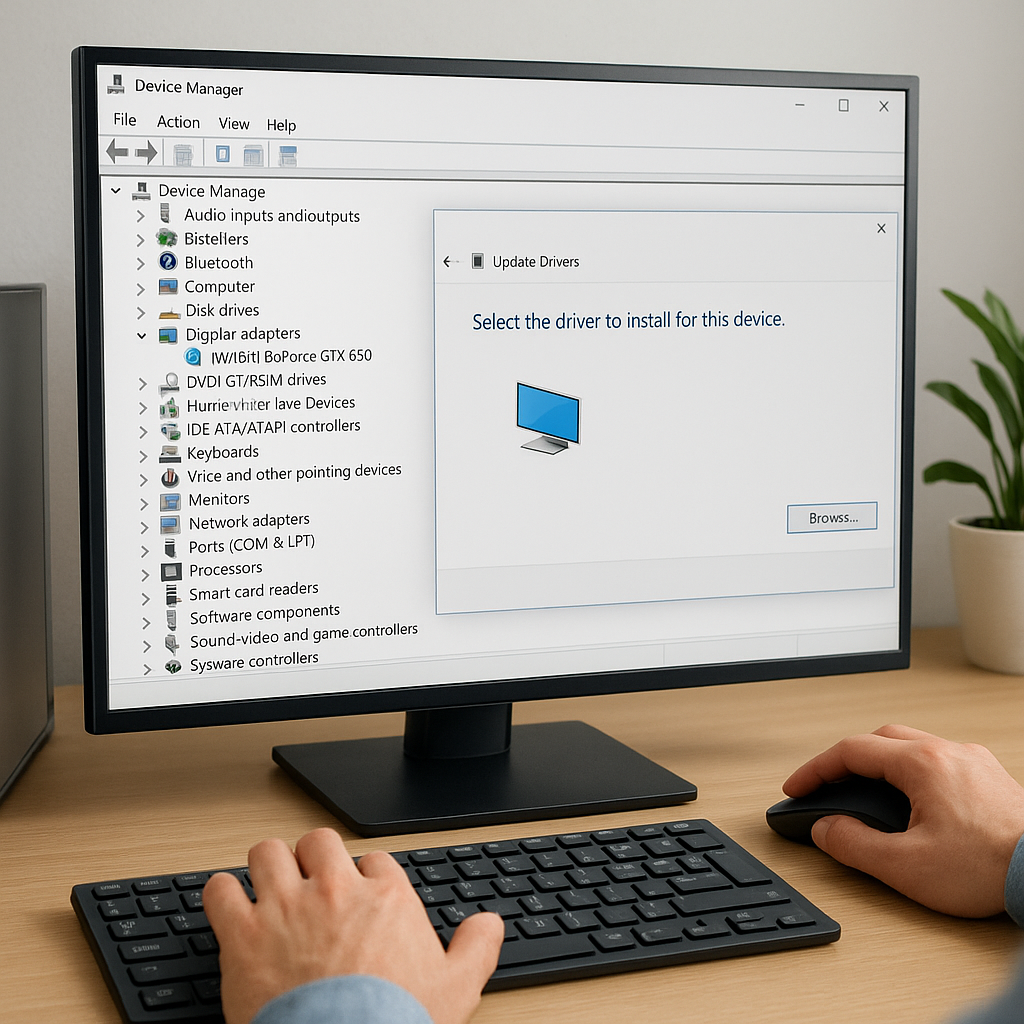
- Otwórz panel menedżer urządzeń.
- Rozwiń kategorię odpowiadającą urządzeniu (np. Karty graficzne).
- Kliknij prawym przyciskiem myszy i wybierz „Odinstaluj urządzenie”.
- Potwierdź usunięcie sterownika wraz z plikiem.
Metoda ta jest prosta, jednak często pozostawia resztki w rejestrze.
2. Narzędzie Display Driver Uninstaller (DDU)
- Pobierz DDU ze sprawdzonego źródła.
- Uruchom komputer w trybie awaryjnym (Safe Mode).
- Wskaż producenta i typ sterownika do usunięcia.
- Zatwierdź pełne oczyszczenie, łącznie z plikami i wpisami rejestru.
DDU zapewnia najwyższy poziom czystości po dezinstalacji, co znacząco redukuje ryzyko konfliktów przy ponownej instalacji.
3. Rozszerzone oprogramowanie do zarządzania sterownikami
- Aplikacje takie jak Driver Fusion czy Guru3D Driver Sweeper skanują system w poszukiwaniu pozostałości.
- Oferują opcję tworzenia punktu przywracania.
- Analizują również zależności między modułami oprogramowania.
Dzięki nim możesz kontrolować wszystkie komponenty i usuwać jedynie niepotrzebne pakiety, minimalizując ryzyko przypadkowego usunięcia kluczowych plików.
Instalacja nowych sterowników
Po skutecznym odinstalowaniu starych wersji możesz przystąpić do instalacji nowych sterowników, dbając o kompatybilność i stabilność.
1. Pobieranie ze strony producenta
- Najbardziej pewna metoda – mając pewność, że pakiet pochodzi z oficjalnego źródła.
- Wybierz dokładny model urządzenia i wersję systemu operacyjnego.
- Zwróć uwagę na datę wydania oraz ewentualne wersje beta.
Producent często udostępnia instrukcje instalacji oraz listę zmian w wersji (changelog).
2. Aktualizacja za pośrednictwem systemu Windows Update
- Windows Update oferuje sterowniki certyfikowane przez Microsoft (WHQL).
- Automatyczna instalacja minimalizuje ryzyko pobrania niewłaściwego pakietu.
- Może jednak oferować wersje nieco starsze niż te dostępne bezpośrednio u producenta.
Jest to wygodne rozwiązanie dla użytkowników preferujących maksymalną automatyzację.
3. Instalacja ręczna z pliku .inf
- Rozpakuj pobrany archiwum z plikami sterownika.
- W menedżerze urządzeń wskaż opcję „Aktualizuj sterownik” i wybierz lokalizację folderu.
- System sam odnajdzie plik .inf i przeprowadzi instalację.
Metoda ta przydaje się w przypadku sterowników sieciowych lub nietypowych urządzeń, które nie mają instalatora .exe.
Weryfikacja i diagnostyka poprawności instalacji
Po zainstalowaniu nowych sterowników warto przeprowadzić kilka prostych testów, aby upewnić się, że wszystko działa bezpiecznie i stabilnie:
- Uruchom dxdiag – narzędzie diagnostyczne DirectX, które pokaże aktualne wersje sterowników graficznych.
- Sprawdź dziennik zdarzeń Windows – ewentualne błędy modułów sterownika pojawią się w logach.
- Wykonaj testy wydajnościowe, np. w benchmarkach 3DMark lub CrystalDiskMark dla napędów dyskowych.
- Obserwuj stabilność systemu przez kilka godzin lub dni – od tego czasu zależy wykrycie ewentualnych konfliktów.
Najczęstsze problemy i ich rozwiązania
W trakcie procesu deinstalacji i instalacji nowych sterowników mogą wystąpić pewne trudności. Oto kilka typowych scenariuszy wraz z zalecanymi działaniami:
1. Błąd instalacji sterownika
- Sprawdź zgodność wersji systemu operacyjnego.
- Wyłącz tymczasowo oprogramowanie antywirusowe – może blokować instalator.
- Uruchom instalację jako administrator.
2. Czarny ekran po instalacji sterownika graficznego
- Uruchom komputer w trybie awaryjnym, odinstaluj sterownik i zainstaluj inną wersję.
- Wykorzystaj DDU, aby całkowicie usunąć pozostałości po sterownikach.
- Spróbuj sterownik w wersji wcześniejszej lub beta, jeśli oficjalna nie działa poprawnie.
3. Urządzenie nie działa po instalacji sterownika
- Sprawdź połączenia fizyczne (kabel USB, PCI-E itp.).
- Upewnij się, że urządzenie jest zasilane i widoczne w BIOS/UEFI.
- Przywróć sterownik domyślny i zainstaluj ponownie, korzystając z innego źródła.
Zalecenia dotyczące utrzymania sterowników
Aby uniknąć częstych problemów, przestrzegaj poniższych wytycznych:
- Regularnie sprawdzaj dostępność aktualizacji – zwłaszcza dla sterowników karty graficznej i chipsetu.
- Dokonuj zmian w sterownikach tylko w razie potrzeby – częste reinstalacje mogą prowadzić do niestabilności.
- Przechowuj pobrane pliki w uporządkowanej strukturze folderów, aby łatwo odnaleźć potrzebne wersje.
- Korzystaj z narzędzi do monitorowania temperatur i napięć, aby wykryć ewentualne problemy sprzętowe związane z nowymi sterownikami.
Podstawy zaawansowanej diagnostyki
Gdy standardowe metody zawiodą, możesz sięgnąć po bardziej rozbudowane narzędzia:
- Monitor GPU-Z i HWMonitor – umożliwiają obserwację parametrów sprzętowych w czasie rzeczywistym.
- Rejestrator zdarzeń Process Monitor – pozwala prześledzić operacje dyskowe i rejestru podczas instalacji.
- Narzędzia do analizy plików dmp, np. WinDbg – przydatne w przypadku BSOD związanych z błędami sterowników.
Dzięki temu możesz zidentyfikować sterownik najczęściej powodujący awarie i podjąć odpowiednie kroki.
Podsumowanie zasad bezpieczeństwa
Pamiętaj, że kluczem do bezpieczeństwa i stabilności jest zachowanie ostrożności na każdym etapie: od przygotowania, przez deinstalację, aż po finalną instalację i testy. Właściwa kolejność działań oraz wykorzystanie sprawdzonych narzędzi minimalizują ryzyko wystąpienia niepożądanych efektów i pozwalają cieszyć się pełnią możliwości Twojego sprzętu.