Jak diagnozować problemy z dźwiękiem w komputerze to zagadnienie, które może przysporzyć wielu trudności zarówno początkującym, jak i zaawansowanym użytkownikom.
Sprawdzenie podstawowych elementów
Przed rozpoczęciem zaawansowanej analizy warto upewnić się, że wszystkie hardwareowe komponenty działają poprawnie. Złe połączenie lub uszkodzenie fizycznych części często bywa przyczyną braku lub zakłóceń dźwięku.
- Połączenia audio: sprawdź kable i złącza – luźne wtyczki lub uszkodzone kable mogą powodować zrywane sygnały.
- Głośniki i słuchawki: upewnij się, że urządzenia wyjściowe są w pełni sprawne. Przetestuj je na innym komputerze lub smartfonie.
- Gniazda audio: zrób wizualną kontrolę portów słuchawkowych i mikrofonowych. Często drobne zanieczyszczenia lub korozja uniemożliwiają prawidłowe połączenie.
- Zasilanie: w przypadku aktywnych głośników sprawdź wskaźnik LED i poziom niskiego napięcia w listwie lub zasilaczu.
Jeżeli wszystkie połączenia wydają się w porządku, przejdź do kolejnego etapu – weryfikacji ustawień systemu i sterowników.
Diagnostyka oprogramowania
Problemy z dźwiękiem w dużej mierze wynikają z nieprawidłowej konfiguracji sterowniki lub samego systemu operacyjnego. Poniższe czynności należy przeprowadzić w sposób krok po kroku, aby znaleźć źródło usterki.
1. Sprawdzenie ustawień systemu
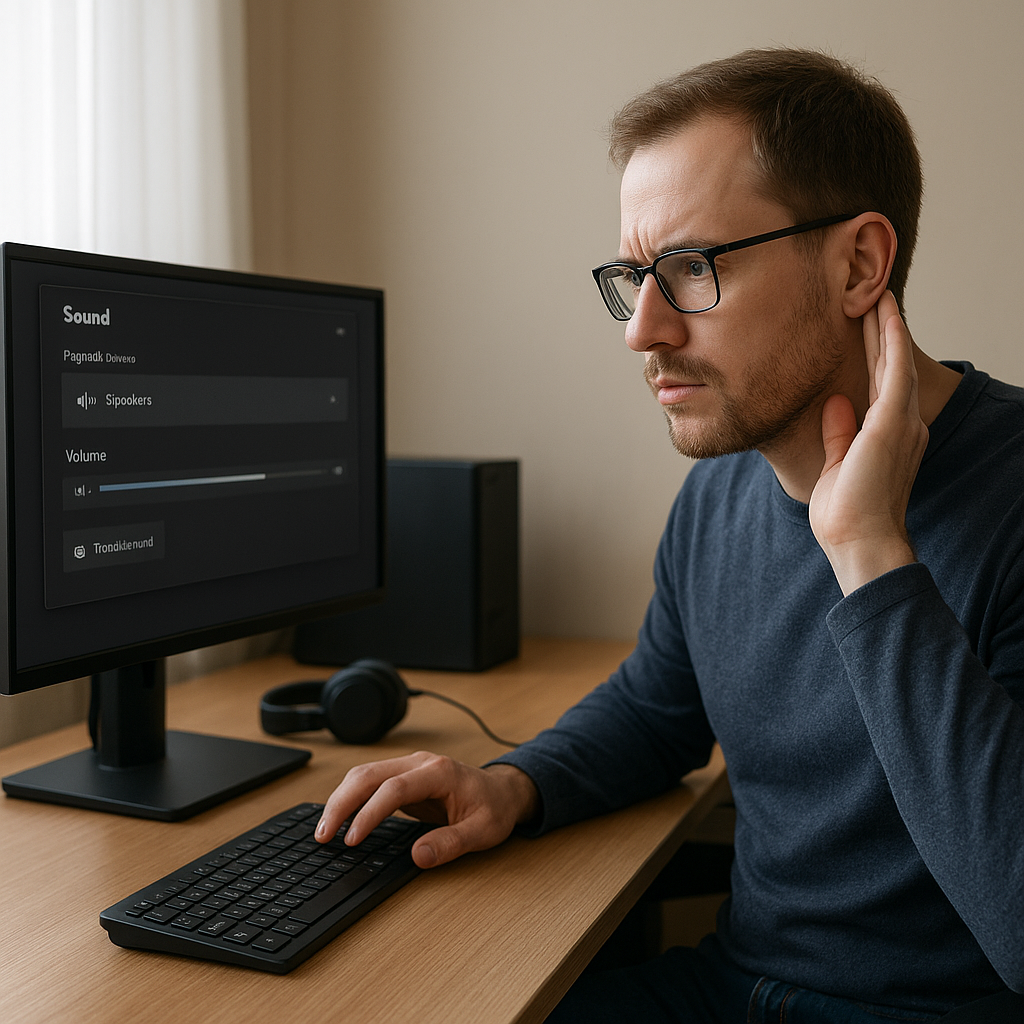
- Panel sterowania dźwiękiem: otwórz ustawienia audio w Windows (np. przez ikonę głośnika w zasobniku systemowym). Upewnij się, że wybrane urządzenie wyjściowe to właściwy port.
- Kontrola głośności: zweryfikuj suwaki głównego wyjścia i aplikacji, której używasz do odtwarzania dźwięku.
- Wyłącz wyciszenia: upewnij się, że żaden kanał nie jest przypadkowo wyciszony.
2. Menedżer urządzeń i sterowniki
- Otwórz menedżer urządzeń i rozwiń kategorię „Kontrolery dźwięku, wideo i gier”. Poszukaj wykrzyknika lub pytajnika przy nazwie karty – to znak problemów z instalacją.
- Pobierz najnowsze sterowniki ze strony producenta płyty głównej lub karty dźwiękowej. Zainstaluj je, a następnie zrestartuj komputer.
- Jeśli problem nadal występuje, spróbuj przywrócić poprzednią wersję sterownika lub użyj ogólnego sterownika dostarczonego przez system.
3. Aktualizacje systemowe i oprogramowania
- Regularnie instaluj aktualizacje systemu operacyjnego, które często zawierają poprawki kompatybilności sprzętu audio.
- Zaktualizuj oprogramowanie do odtwarzania dźwięku (np. kodeki lub odtwarzacze multimedialne), gdyż przestarzałe komponenty mogą wywoływać konflikty.
Zaawansowane metody diagnostyczne
Gdy podstawowe kroki nie przynoszą rezultatu, konieczne bywa sięgnięcie po bardziej złożone narzędzia i metody.
1. Testy sprzętowe
- Użyj programów diagnostycznych (np. karta dźwiękowa testu), które generują różne tony i pomiary natężenia dźwięku. Sprawdź, czy komponent reaguje zgodnie z normami.
- Wymiana komponentów: jeśli to możliwe, podłącz alternatywną kartę dźwiękową lub zewnętrzny interfejs USB, aby wyeliminować uszkodzenia płyty głównej.
2. Analiza zakłóceń
- Źródła elektromagnetyczne: silne pole magnetyczne zasilaczy lub urządzeń sieciowych może wpływać na sygnały audio. Przemieść głośniki lub kabel audio z dala od routera, zasilacza czy transformatora.
- Przeciwdziałanie szumom: użyj ekranowanych przewodów lub filtra odejmującego szumy masy.
- Sprawdź uziemienie: usterki w instalacji elektrycznej mogą wprowadzać tzw. „pylony” – stały szum 50 Hz. W razie potrzeby skonsultuj się z elektrykiem.
3. Monitorowanie zasobów systemowych
- Zużycie CPU i pamięci: w środowisku przeciążonym procesorem odtwarzanie dźwięku może przerywać się lub zniekształcać.
- Otwórz menedżer zadań i monitoruj procesy w trakcie odtwarzania. Zidentyfikuj aplikacje obciążające system i ogranicz ich działanie lub ustal wyższy priorytet procesu audio.
Zapobieganie problemom i dbanie o jakość dźwięku
Regularne działania konserwacyjne i dobre nawyki użytkownika pomagają utrzymać jakość dźwięku na wysokim poziomie oraz minimalizują ryzyko awarii.
- Ochrona przed kurzem: zanieczyszczenia wewnątrz obudowy mogą powodować niewłaściwy kontakt, co wpływa na stabilność działania karty.
- Regularne kopie zapasowe sterowników: przechowuj archiwa sterowników w bezpiecznym miejscu, aby w razie problemów szybko przywrócić działanie systemu.
- Profil użytkownika: unikaj instalacji nieznanego oprogramowania, które może instalować podejrzane sterowniki lub usługi działające w tle.
- Kontroli jakości: raz na jakiś czas przeprowadzaj testy odsłuchowe z różnorodnych źródeł – muzyki, filmów i gier, by wykryć ewentualne zmiany w barwie lub poziomie dźwięku.