Jak poprawnie zainstalować kartę graficzną w komputerze to kluczowy proces dla każdego entuzjasty sprzętu PC, który chce cieszyć się płynną grafiką i optymalną wydajnością.
Przygotowanie przed montażem
Zanim rozpoczniesz instalację, warto dokładnie przygotować stanowisko pracy oraz zebrać wszystkie niezbędne narzędzia i komponenty. Uporządkowane biurko, wystarczająca przestrzeń oraz dobry dostęp do wnętrza obudowy to podstawa. Przed przystąpieniem do montażu upewnij się, że komputer jest wyłączony i odłączony od zasilania.
Lista niezbędnych elementów
- Nowa karta graficzna zgodna z twoją konfiguracją
- Sprawny zasilacz o odpowiedniej mocy
- Śrubokręt krzyżakowy
- Opaski zaciskowe lub opaski antyelektrostatyczne
- Czysta szmatka i sprężone powietrze (do usuwania kurzu)
Sprawdzenie kompatybilności
Najważniejszym aspektem jest zgodność karty z twoją płytą główną oraz dostateczna moc zasilacza. Sprawdź, czy wybrana karta obsługuje interfejs slot PCIe x16, oraz czy masz wolne złącza zasilania 6-pin lub 8-pin, jeśli karta tego wymaga. Zwróć również uwagę na wymiary karty i dostępne miejsce w obudowie.
Proces instalacji karty graficznej
Instalacja karty graficznej to sekwencja czynności, które należy wykonać z należytą ostrożnością. Każdy krok przekłada się na stabilność i bezpieczeństwo sprzętu.
1. Demontaż starego rozwiązania
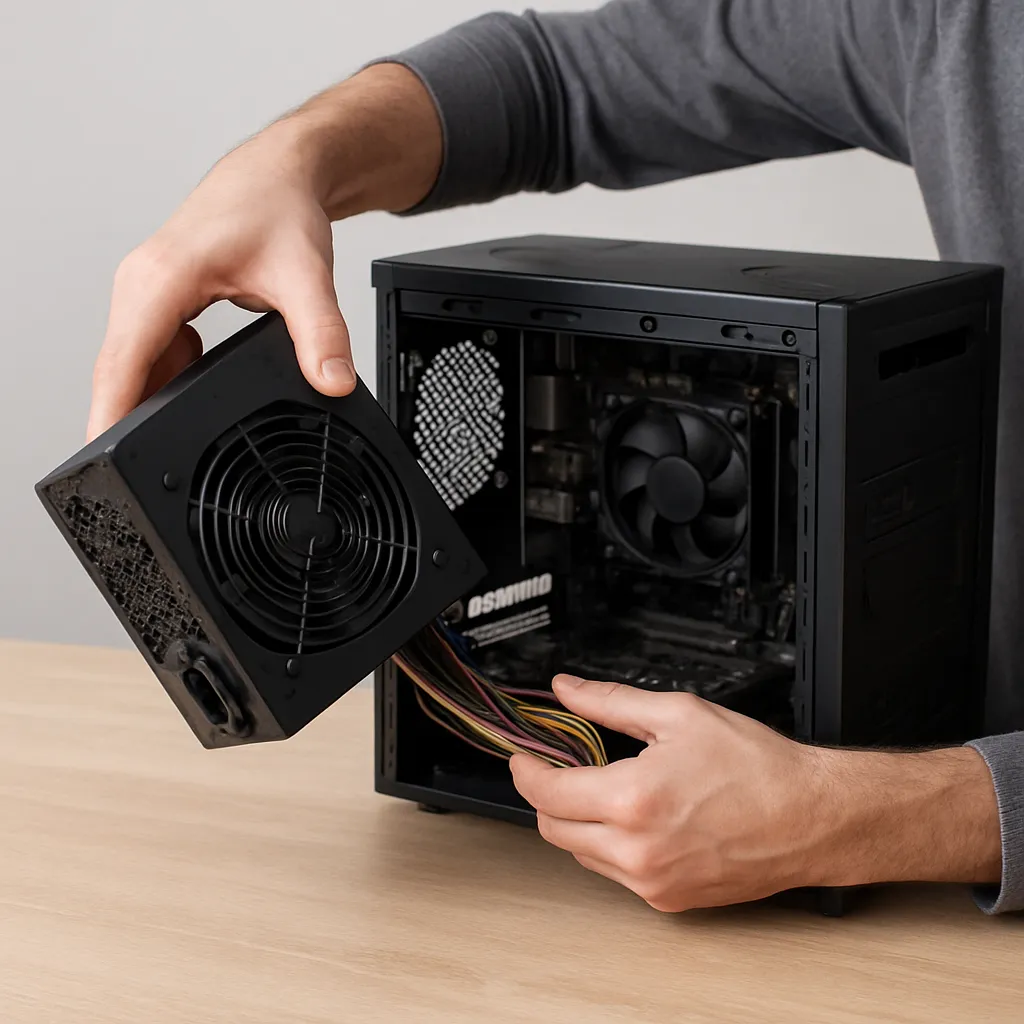
Jeśli wymieniasz dotychczasową kartę, zacznij od otwarcia obudowy. Odkręć śruby mocujące panel boczny, a następnie delikatnie usuń starą kartę, odpinając wcześniej wszelkie przewody zasilające i sygnałowe. Zwróć uwagę na zaczepy w slocie PCIe i zwolnij je przed wyciągnięciem karty.
2. Czyszczenie wnętrza komputera
To doskonała okazja, by usunąć nagromadzony kurz z wnętrza obudowy. Użyj sprężonego powietrza, aby wydmuchać pył z wentylatorów, otworów wentylacyjnych i gniazd rozszerzeń. Czyste środowisko pracy minimalizuje ryzyko przegrzewania.
3. Montaż nowej karty graficznej
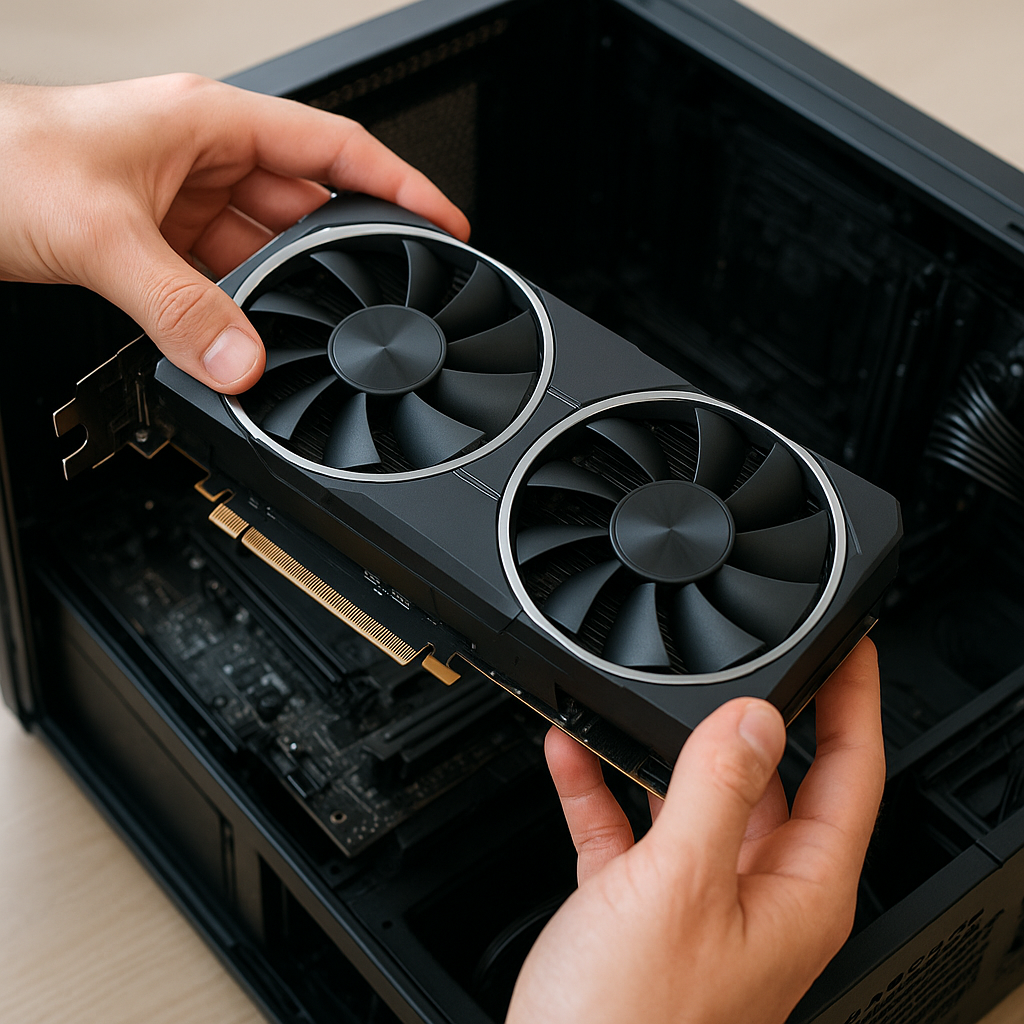
Wsuń kartę pewnie w slot PCIe x16, zapewniając równomierne osadzenie. Delikatnie, lecz stanowczo aż do usłyszenia charakterystycznego kliknięcia. Następnie przykręć kartę do obudowy, wykorzystując śruby od panelu tylnego. Podłącz wymagane złącza zasilania PCIe – zwykle 6-pin lub 8-pin, w zależności od specyfikacji.
4. Odpowiednie chłodzenie
Sprawdź, czy układ chłodzenia karty ma swobodny przepływ powietrza. Jeżeli w twojej obudowie jest możliwość montażu dodatkowych wentylatorów, warto je rozważyć, by zapewnić optymalny pomiar temperatury i stabilność w czasie wymagających zadań.
Konfiguracja i testowanie po instalacji
Po fizycznym zamontowaniu karty graficznej przychodzi czas na konfigurację oraz testy stabilności i wydajności. To etap, w którym upewnisz się, że system rozpoznaje nowy komponent, a oprogramowanie działa poprawnie.
Aktualizacja BIOS i sterowników
- Włącz komputer i wejdź do BIOS-u, aby sprawdzić, czy nowa karta graficzna jest widoczna w sekcji dotyczącej urządzeń PCIe.
- Po uruchomieniu systemu operacyjnego pobierz najnowsze sterowniki ze strony producenta karty – to klucz do wykorzystania pełni możliwości GPU.
- Zainstaluj oprogramowanie towarzyszące, które umożliwia monitorowanie parametrów pracy i kontrolę prędkości wentylatorów.
Testy wydajności i stabilności
Warto przeprowadzić testy obciążeniowe za pomocą znanych narzędzi benchmarkowych, by sprawdzić, czy karta generuje stabilne wyniki bez artefaktów graficznych. Monitoruj temperatury i taktowania GPU. Jeśli temperatura przekracza zalecane wartości, rozważ modyfikację układu chłodzenia lub poprawę wentylacji obudowy.
Podłączanie urządzeń zewnętrznych
Sprawdź wyjścia wideo: port HDMI, DisplayPort lub DVI. Upewnij się, że kable są solidnie podłączone, a obraz wyświetla się w optymalnej rozdzielczości. W razie potrzeby skonfiguruj ustawienia wielomonitorowe w panelu sterowania systemu operacyjnego lub dedykowanym oprogramowaniu producenta GPU.
Optymalizacja ustawień graficznych
Dostosuj profile graficzne w grach lub aplikacjach 3D, aby znaleźć balans między jakością obrazu a osiągami. Skorzystaj z gotowych ustawień lub ręcznie zmień parametry, takie jak antyaliasing, cienie i tekstury. Profesjonalni użytkownicy mogą monitorować wydajność w czasie rzeczywistym za pomocą oprogramowania dostarczonego z kartą.
Uwagi bezpieczeństwa i dobre praktyki
Podczas montażu karty graficznej kluczowa jest ostrożność i dbałość o elementy elektroniczne. Zawsze rozładowuj elektryczność statyczną, korzystając z opaski na nadgarstek lub dotykając uziemionego metalowego elementu.
Najczęstsze błędy i jak ich unikać
- Niepoprawne włożenie karty – prowadzi do uszkodzenia slotu lub samego GPU.
- Brak odpowiedniego zasilania – skutkuje niestabilną pracą lub wyłączeniami systemu.
- Niedostateczne chłodzenie – może doprowadzić do throttlingu i obniżonej wydajności.
- Stosowanie nieaktualnych sterowników – generuje konflikty i błędy graficzne.
Zachowując te zasady, zapewnisz sobie stabilny i wydajny system, gotowy na najbardziej wymagające zadania graficzne.