Jak przyspieszyć uruchamianie systemu Windows 10 i 11, aby od razu cieszyć się płynną pracą na komputerze?
Podstawowe kroki optymalizacji
Pierwszym krokiem do skrócenia czasu startu systemu jest właściwa optymalizacja plików i ustawień. Dzięki temu komputer szybciej wykryje potrzebne dane i załaduje je do pamięci operacyjnej. Warto zacząć od działań, które nie wymagają specjalistycznej wiedzy, a mogą przynieść natychmiastowe korzyści.
Defragmentacja i optymalizacja napędów
- Jeśli korzystasz z tradycyjnego talerzowego dysku HDD, uruchom narzędzie do defragmentacja dysku. Zebrane poukładane fragmenty plików przyspieszą dostęp do danych.
- W przypadku dysków NVMe lub SSD defragmentacja nie jest potrzebna – lepiej skorzystać z funkcji optymalizacji wbudowanej w system Windows, która utrzymuje zdrowie napędu.
- Pamiętaj o regularnym czyszczeniu plików tymczasowych za pomocą narzędzia Oczyszczanie dysku lub programów zewnętrznych, by zwolnić przestrzeń i zmniejszyć obciążenie.
Zarządzanie programami startowymi
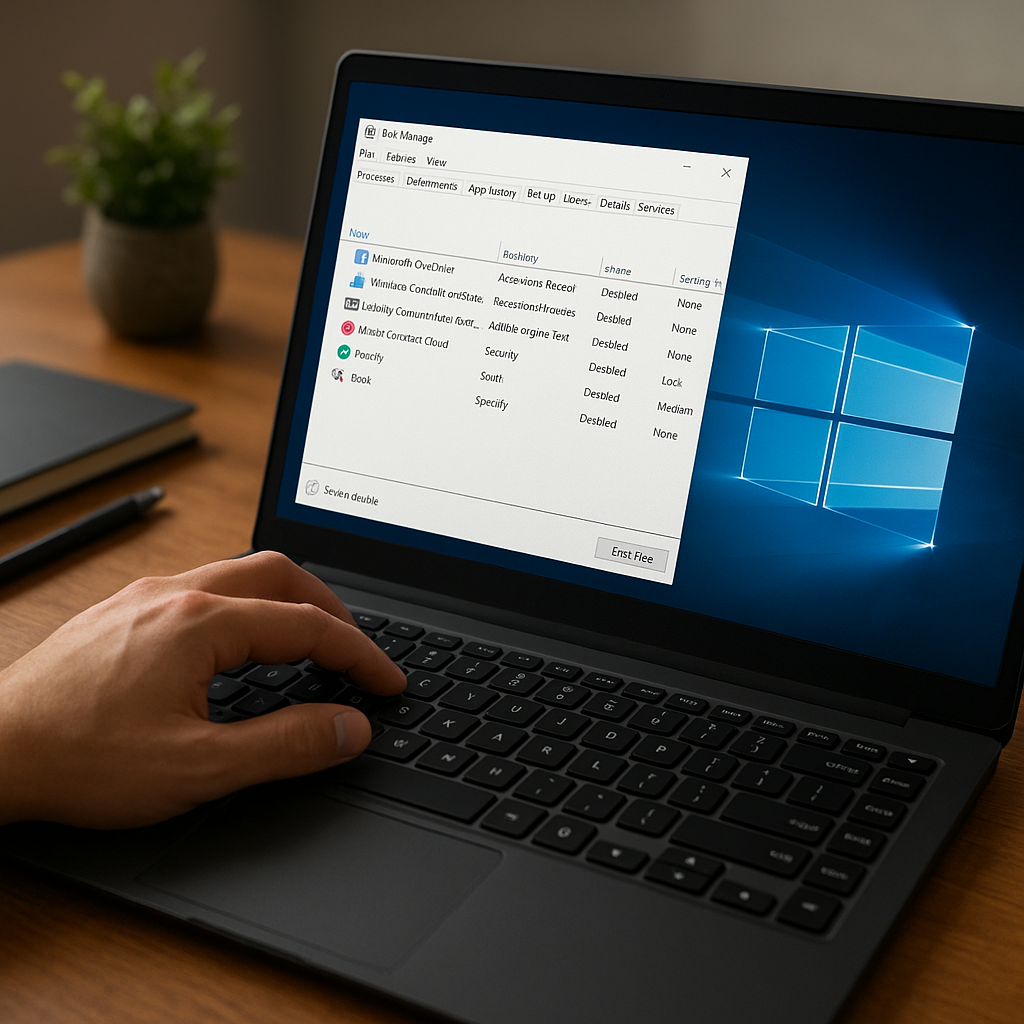
Windows podczas uruchamiania ładuje programy z katalogu autostartu oraz wpisy w rejestrze. Nadmiar aplikacji może znacznie wydłużyć czas rozruchu. Wystarczy:
- Otworzyć Menedżera zadań (Ctrl+Shift+Esc) i przejść do zakładki Uruchamianie.
- Wyłączyć te programy, których nie potrzebujesz od razu po starcie – na przykład komunikatory, programy synchronizacji plików czy narzędzia do aktualizacji.
- Zwrócić uwagę na programy autostartu uruchamiane z opóźnieniem – warto je odinstalować lub ręcznie dodawać w razie potrzeby.
Zaawansowane ustawienia systemowe
Dla użytkowników, którzy chcą sięgnąć głębiej, dostępne są metody modyfikacji ustawień systemowych. Wymagają one zachowania ostrożności, bo niewłaściwe operacje mogą spowodować niestabilność Windows.
Wyłączanie niepotrzebnych usług
W tle system uruchamia wiele usług, nie wszystkie są potrzebne w codziennej pracy. Można je wyłączyć, oszczędzając zasoby:
- W uruchom oknie usług (services.msc) zlokalizuj usługi o statusie Automatyczny lub Automatyczny (opóźnione uruchamianie).
- Sprawdź opisy i wyłącz te, które nie są krytyczne – np. usługi faxu, drukarki w sieciach, Windows Search (jeśli nie używasz wyszukiwania wbudowanego).
- Pamiętaj o utworzeniu punktu przywracania przed wprowadzeniem zmian i obserwuj wpływ na stabilność.
Modyfikacja rejestru systemowego
Rejestr Windows gromadzi wiele wpisów uruchamianych przy starcie. Fragmentacja lub zbędne klucze mogą spowalniać ładowanie:
- Uruchom edytor rejestru (regedit) i przejdź do HKEY_LOCAL_MACHINESOFTWAREMicrosoftWindowsCurrentVersionRun.
- Usuń lub zmodyfikuj wpisy odpowiadające aplikacjom, które nie muszą startować z systemem.
- Zachowaj ostrożność – każdy wpis to zapis w rejestrze i nieprawidłowa modyfikacja może unieruchomić system.
Modernizacja sprzętowa
O ile działania programowe są ważne, o tyle nie zastąpią modernizacji części komputerowych. Aktualny sprzęt to klucz do błyskawicznego uruchamiania systemu.
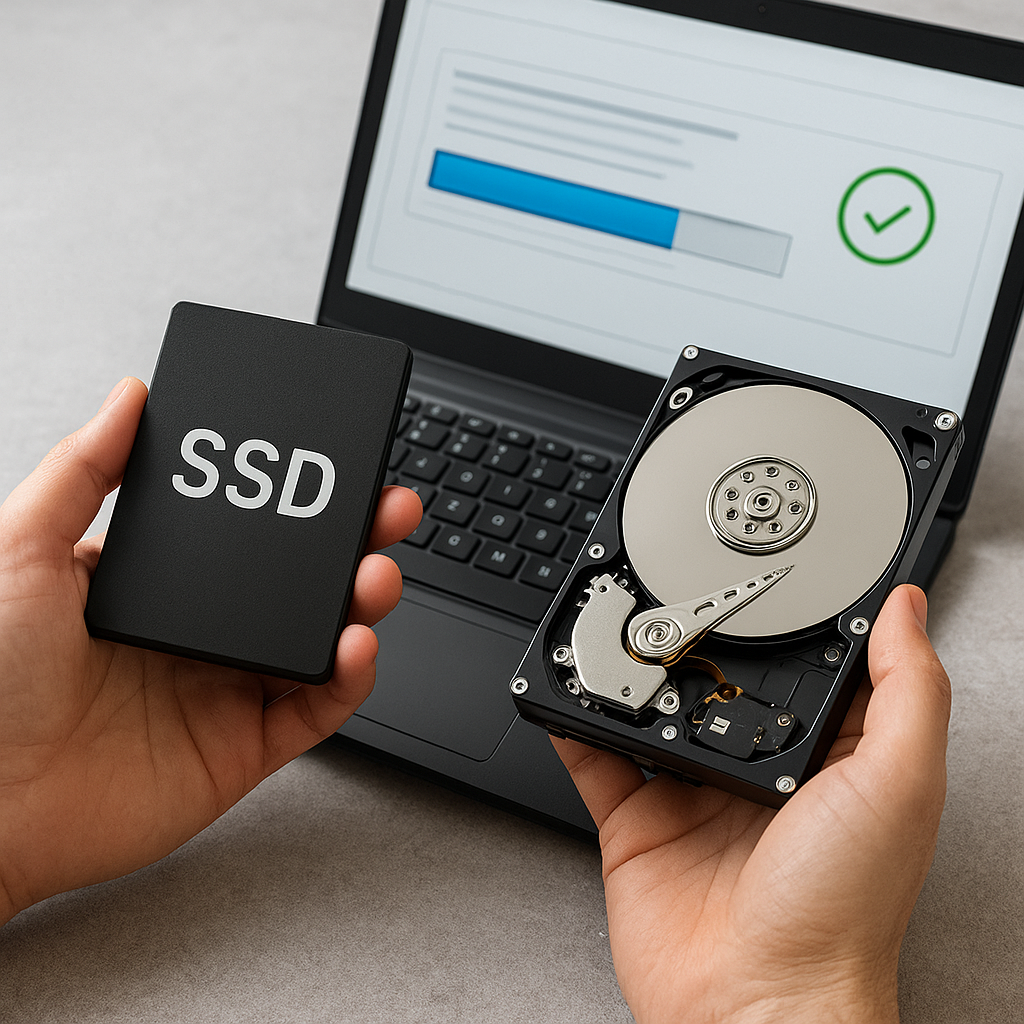
Przejście na dysk SSD
Zastąpienie tradycyjnego dysku talerzowego dyskiem półprzewodnikowym to jedna z najlepszych inwestycji w przyspieszenie startu Windows. Dzięki dysk SSD czas ładowania plików systemowych skróci się z kilkudziesięciu sekund do kilkunastu:
- Wybierz napęd o pojemności dostosowanej do obecnych potrzeb i przyszłych aktualizacji systemu.
- Skorzystaj z wbudowanego narzędzia klonowania lub disk imaging, aby przenieść system bez konieczności reinstalacji.
- Po instalacji pamiętaj o włączeniu funkcji TRIM i wyłączeniu defragmentacji w automatycznym harmonogramie.
Rozbudowa pamięci RAM
Windows często korzysta z pamięci wymiany, gdy ilość modułów RAM jest niewystarczająca. Rozbudowa operacyjnej pamięci pozwoli ładować więcej danych jednocześnie:
- Zainstaluj co najmniej 8 GB RAM, jeśli używasz Windows 10, lub 16 GB w przypadku wersji 64-bit i cięższych aplikacji.
- Sprawdź maksymalną ilość obsługiwaną przez płytę główną i dopasuj moduły o odpowiedniej częstotliwości.
- Dzięki większej pamięci operacyjnej system szybciej poradzi sobie ze startem i pracą w tle.
Porady dodatkowe
Oprócz głównych działań warto zwrócić uwagę na kilka elementów, które mogą przechylić szalę w kierunku szybszego uruchamiania i ogólnej wydajności.
Aktualizacje i sterowniki
System Windows regularnie wprowadza poprawki i usprawnienia. Pamiętaj o:
- Sprawdzaniu dostępnych aktualizacje w Ustawieniach – zarówno samego systemu, jak i sterowników karty graficznej, chipsetu czy urządzeń peryferyjnych.
- Pobieraniu sterowników bezpośrednio od producenta sprzętu, by uniknąć błędów i konfliktów.
- Unikaniu aktualizacji w krytycznych momentach – automatyczne instalacje i restart mogą spowolnić komputer przy następnym włączeniu.
Zarządzanie energią i BIOS
Ustawienia zasilania oraz firmware płyty głównej również mają znaczenie. Zadbaj o:
- Konfigurację planu zasilania w Panelu sterowania – wybierz tryb Wysoka wydajność lub Zrównoważony, by uniknąć ograniczeń narzucanych przez tryb oszczędny.
- Wejście do BIOS/UEFI i włączenie opcji szybkiego startu (Quick Boot), które pomijają niektóre testy POST.
- Aktualizację BIOS/UEFI do najnowszej wersji, co często rozwiązuje problemy z kompatybilnością i skraca czas spoczynku na wczytywanie komponentów.