Jak rozpoznać uszkodzony port USB i jak go naprawić to praktyczny poradnik dla każdego, kto spotkał się z problemem niedziałającego lub niestabilnego połączenia. Uszkodzenie portu może prowadzić do utraty danych, problemów z ładowaniem urządzeń oraz frustracji podczas codziennej pracy z komputerem. W poniższym tekście przedstawione zostaną najważniejsze wskazówki pozwalające na szybkie zdiagnozowanie usterki i samodzielną naprawę.
Rozpoznawanie uszkodzonego portu USB
W pierwszej kolejności należy ocenić, czy port faktycznie jest uszkodzony, czy przyczyna leży w kablu lub urządzeniu peryferyjnym. Kluczowe objawy:
- Brak reakcji systemu na podłączenie urządzenia.
- Przerywane działanie – urządzenie jest wykrywane i odłączane co chwilę.
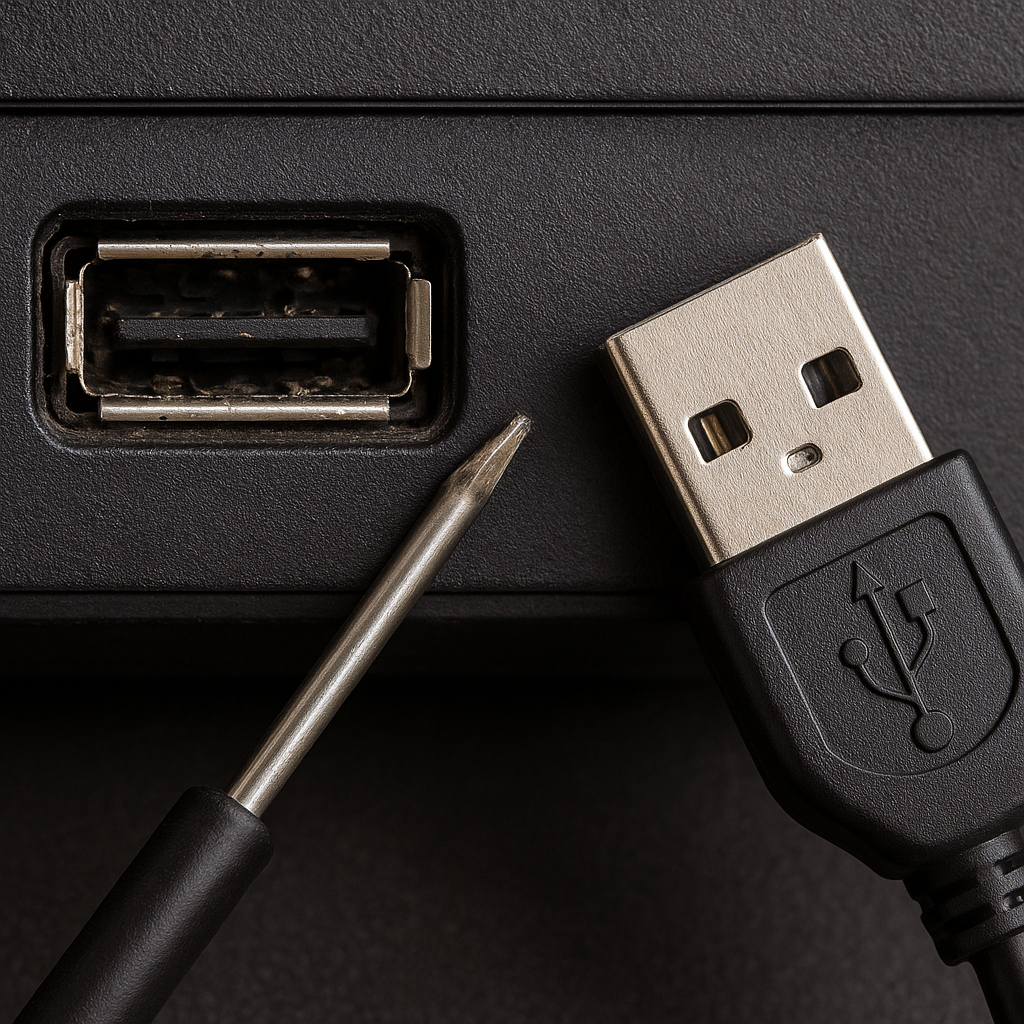
- Widoczne deformacje mechaniczne wewnątrz gniazda.
- Przegrzewanie portu podczas pracy lub ładowania.
- Uszkodzenie plastikowych prowadnic wewnątrz portu.
1. Testowanie kabla i urządzenia
Nie każda usterka portu wynika z jego faktycznego uszkodzenia. Przed demontażem obudowy komputera:
- Wymień kabel na sprawny – często przewody ulegają przerwaniu lub mają uszkodzone przewody wewnętrzne.
- Sprawdź podłączenie innego urządzenia (np. pendrive lub myszki).
- Skorzystaj z innego portu USB w tym samym komputerze.
2. Oględziny mechaniczne
Wzrokowa inspekcja portu pozwala wyeliminować część usterek:
- Sprawdź, czy styki nie są wygięte, połamane lub przyciemnione (efekt korozji).
- Zwróć uwagę na resztki kurzu, okruchów lub kłaczków mogących blokować kontakt.
- Skontroluj, czy nitowane lub przylutowane mocowania portu do płyty nie są poluzowane.
3. Pomiar napięcia i sygnału
Jeśli masz dostęp do prostego multimetru, sprawdź:
- Obecność +5 V na pinie zasilania portu.
- Brak zwarć między pinami oraz do masy.
- Stabilność napięcia pod obciążeniem (podłącz urządzenie wymagające prądu ok. 100–500 mA).
Diagnostyka i identyfikacja przyczyn
Dokładna diagnoza pozwala wybrać właściwą metodę naprawy lub wymiany. Często uszkodzenie portów USB wynika z czynników mechanicznych, elektrycznych lub wad produkcyjnych.
1. Uszkodzenia mechaniczne
- Siłowe wkładanie kabla może zgiąć lub złamać metalowe styki wewnątrz portu.
- Wypadanie lub zaciąganie wtyczki może uszkodzić plastikowy stelaż lub przegub.
- Konsekwencją może być luźne trzymanie wtyczki i gubienie kontaktu.
2. Problemy z zasilaniem i przepięcia
- Przepięcia generowane przez wadliwe ładowarki czy urządzenia mogą spalić układy zabezpieczające port.
- Brak odpowiedniej ochrony przeciwprzepięciowej w niektórych laptopach sprzyja uszkodzeniom elektroniki.
- Nadmierne obciążenie prądowe może prowadzić do przegrzania portu.
3. Wadliwe lutowanie lub komponenty
- Podczas produkcji płyty głównej zdarzają się wady montażowe, np. zimne luty powodujące niestabilne styki.
- Przemieszczające się podczas transportu urządzenie może spowodować pęknięcie warstw PCB.
- Korozja styków pod wpływem wilgoci może prowadzić do trwałego uszkodzenia.
Narzędzia i materiały potrzebne do naprawy
Do wykonania większości napraw wystarczy podstawowy zestaw narzędzi i nieco cierpliwości. Przygotuj:
- Precyzyjną wkrętarkę lub śrubokręty do elektroniki.
- Multimetr do pomiaru napięcia i ciągłości połączeń.
- Stację lutowniczą z cienką grotówką oraz topnik i cyna o średnicy 0,5–0,8 mm.
- Zestaw pęset, szczypiec, wyciorek i gumowych podstawek antypoślizgowych.
- Sprężone powietrze lub piankowy czyścik do usuwania kurzu.
- Zapasowy port USB do wymiany lub zestaw lutowniczy z gniazdem.
Procedura naprawy uszkodzonego portu USB
1. Demontaż obudowy i uzyskanie dostępu do portu
Wyłącz komputer i odłącz wszystkie przewody. Otwórz obudowę, uważając na:
- Statyczne ładunki – wykorzystaj opaskę antystatyczną lub dotknij metalowej obudowy.
- Delikatne przewody zasilania oraz taśmy łączące elementy peryferyjne.
2. Oczyszczenie i inspekcja portu na płycie
Po odsłonięciu portu:
- Przedmuchaj go sprężonym powietrzem, aby usunąć pył i okruchy.
- Skontroluj wizualnie stan styki i przylutowań.
- W razie korozji delikatnie oczyść styk korkiem lub izopropanolem.
3. Wymiana lub doslutowanie portu
Jeżeli port jest luźny lub przylutowania są pęknięte:
- Podgrzej każdy punkt lutowniczy grotem o temperaturze ok. 330 °C.
- Usuń starą cynę za pomocą plecionki odsysającej.
- Nałóż odrobinę topnika, a następnie odpowiednią ilość cyny, aby uzyskać lśniące, mocne lutowanie.
- W przypadku wymiany portu odlutuj uszkodzony, umieść nowy we właściwej pozycji i przylutuj wszystkie piny.
4. Test po naprawie
Przed zamknięciem obudowy sprawdź:
- Czy port jest stabilnie zamocowany i trzyma kabel bez luzów.
- Pomiary multimetrem – brak zwarć, prawidłowe zasilanie +5 V.
- Po włączeniu komputera sprawdź wykrywanie podłączonego urządzenia.
5. Montaż i ostateczne sprawdzenie
Po zakończonym teście:
- Zamknij obudowę, zachowując ostrożność wobec przewodów oraz elementów montażowych.
- Podłącz wszystkie urządzenia ponownie i wykonaj krótki test transferu danych oraz ładowania.