Jak naprawić komputer po nieudanej aktualizacji BIOS-u może wydawać się skomplikowane, ale przy właściwym podejściu jest to zadanie wykonalne nawet dla zaawansowanego użytkownika. Błąd w trakcie flashowania firmware’u płyty głównej potrafi zablokować system na poziomie najniższym, jednak zestaw odpowiednich narzędzi i procedur pozwala przywrócić pełną funkcjonalność maszyny. W kolejnych sekcjach opisano **przyczyny**, niezbędne **przygotowanie**, różne **metody odzyskiwania** oraz zalecenia, które uchronią przed powtórkami podobnych problemów.
Przyczyny niepowodzenia aktualizacji BIOS-u
Błędy przy aktualizacji BIOS-u najczęściej wynikają z czynników sprzętowych lub proceduralnych. Zanim przystąpisz do naprawy, warto zrozumieć, co mogło doprowadzić do uszkodzenia:
- Brak stabilnego zasilania awaryjnego – nagła utrata prądu w trakcie flashowania.
- Niekompatybilna wersja firmware’u – użycie pliku przeznaczonego dla innego modelu płyty głównej.
- Uszkodzona lub wadliwa pamięć flash – awaria układu pamięci, na którym przechowywany jest BIOS.
- Interferencje elektromagnetyczne – praca w otoczeniu generującym zakłócenia.
- Niepoprawnie zakończony proces – wciśnięcie przycisku reset lub odłączenie kabla USB w trakcie aktualizacji.
Poznanie źródła problemu ułatwi wybór właściwych narzędzi naprawczych i przyspieszy procedurę.
Przygotowanie do odzyskiwania uszkodzonego BIOS-u
Odpowiednie przygotowanie to klucz do sprawnego przywrócenia systemu. Zanim przejdziesz do samych procedur, zgromadź poniższe elementy:
- Dokładny model płyty głównej wraz z numerem rewizji (zazwyczaj podawany na opakowaniu lub w dokumentacji).
- Oficjalny plik BIOS-u pobrany ze strony producenta – zwróć uwagę, aby plik był dedykowany Twojej rewizji płyty.
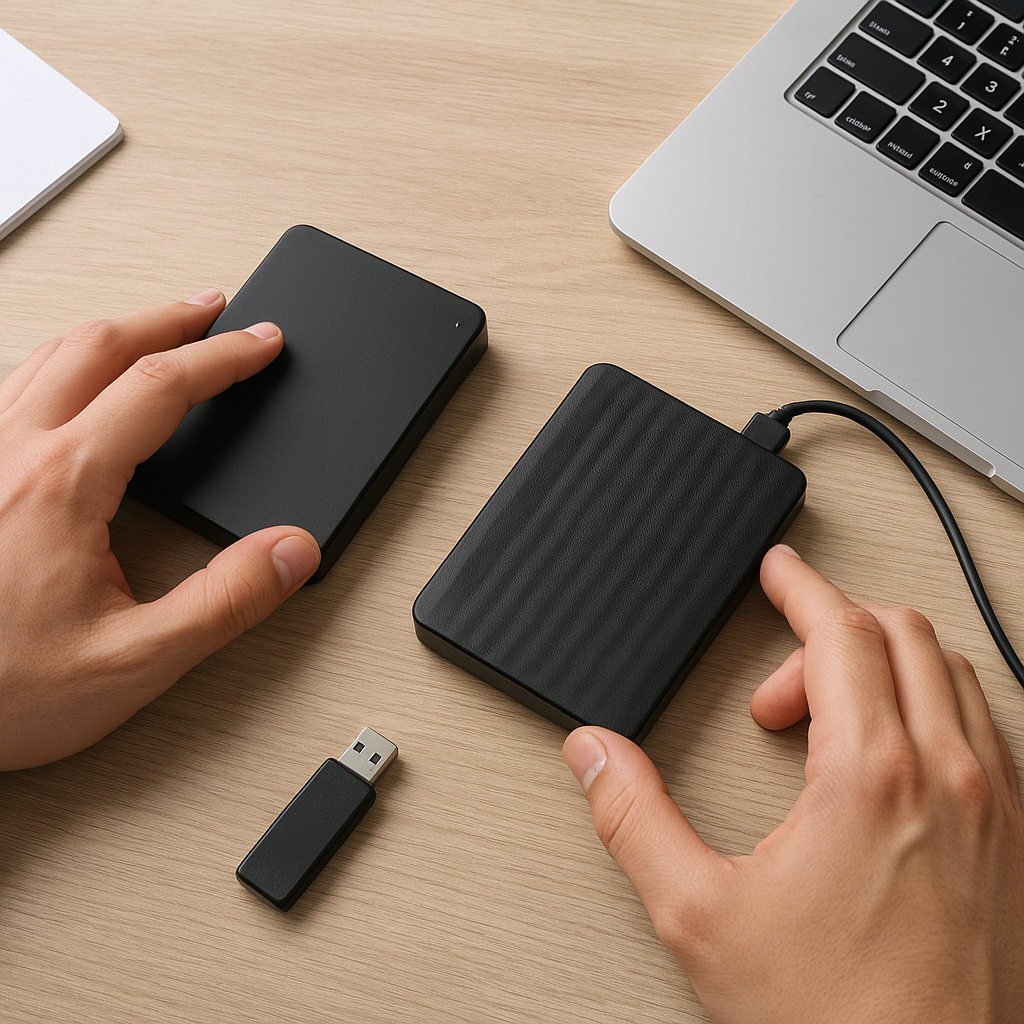
- Płyta ratunkowa lub pendrive sformatowany w systemie FAT32 z narzędziem flashującym.
- Zestaw śrubokrętów i narzędzi do ewentualnego demontażu płyty głównej.
- Programator SPI (np. CH341A) oraz klip do odczytu/bezpośredniego zapisu układów pamięci.
- Awaryjne źródło zasilania – zasilacz UPS lub Power Bank z odpowiednim napięciem.
Warto też przygotować środowisko oddzielone od potencjalnych zakłóceń, wolne od kurzu i metali, które mogą oddziaływać na proces flashowania.
Metody przywracania BIOS-u
Istnieje kilka technik odzyskiwania uszkodzonego BIOS-u. Wybór zależy od stopnia uszkodzenia oraz dostępnych narzędzi.
Metoda awaryjnego flashowania przez płyty główne z funkcją Dual BIOS
Coraz więcej producentów wbudowuje w modele średniej i wysokiej klasy mechanizm Dual BIOS, który przechowuje dwie kopie firmware’u. W przypadku pierwszej nieudanej aktualizacji moduł zapasowy uruchamia system ratunkowy:
- Odłącz komputer od prądu i wyjmij kabel zasilający na kilka sekund.
- Naciśnij i przytrzymaj przycisk BIOS Recovery (oznaczony literą „R” lub ikoną ostrzeżenia) znajdujący się na płycie głównej.
- Podłącz ponownie zasilanie – płyta powinna automatycznie odczytać oficjalny plik z pendrive’a oznaczonego w instrukcji producenta.
- Poczekaj na proces odczytu i zapisu, a następnie zrestartuj komputer.
Ten sposób jest najprostszy, jeśli płyta wspiera dual BIOS i poprawnie zadziałała klawiatura w trybie pre-boot.
Przywracanie BIOS-u za pomocą płyty ratunkowej lub pendrive’a
W starszych modelach, które nie oferują Dual BIOS, można wykorzystać funkcję krytycznego flashowania:
- Sformatuj nośnik w systemie FAT32 i skopiuj na niego dwa pliki: narzędzie flashujące oraz plik firmware’u o ściśle określonej nazwie (zgodnej z wytycznymi producenta).
- Podłącz nośnik do portu USB oznaczonego jako BIOS_FLASHBACK lub podobnym.
- Przytrzymaj przycisk BIOS Flashback przez kilka sekund (zależnie od modelu płyty).
- Diody LED powinny potwierdzić rozpoczęcie i zakończenie procesu – upewnij się, że lampki zgasły, zanim odłączysz nośnik.
Ta metoda pozwala odtworzyć BIOS nawet wtedy, gdy komputer nie wyświetla obrazu na ekranie.
Programator SPI i bezpośredni zapis w układzie pamięci
Gdy inne procedury zawiodą, pomóc może programator SPI podłączony bezpośrednio do kości pamięci BIOS-u:
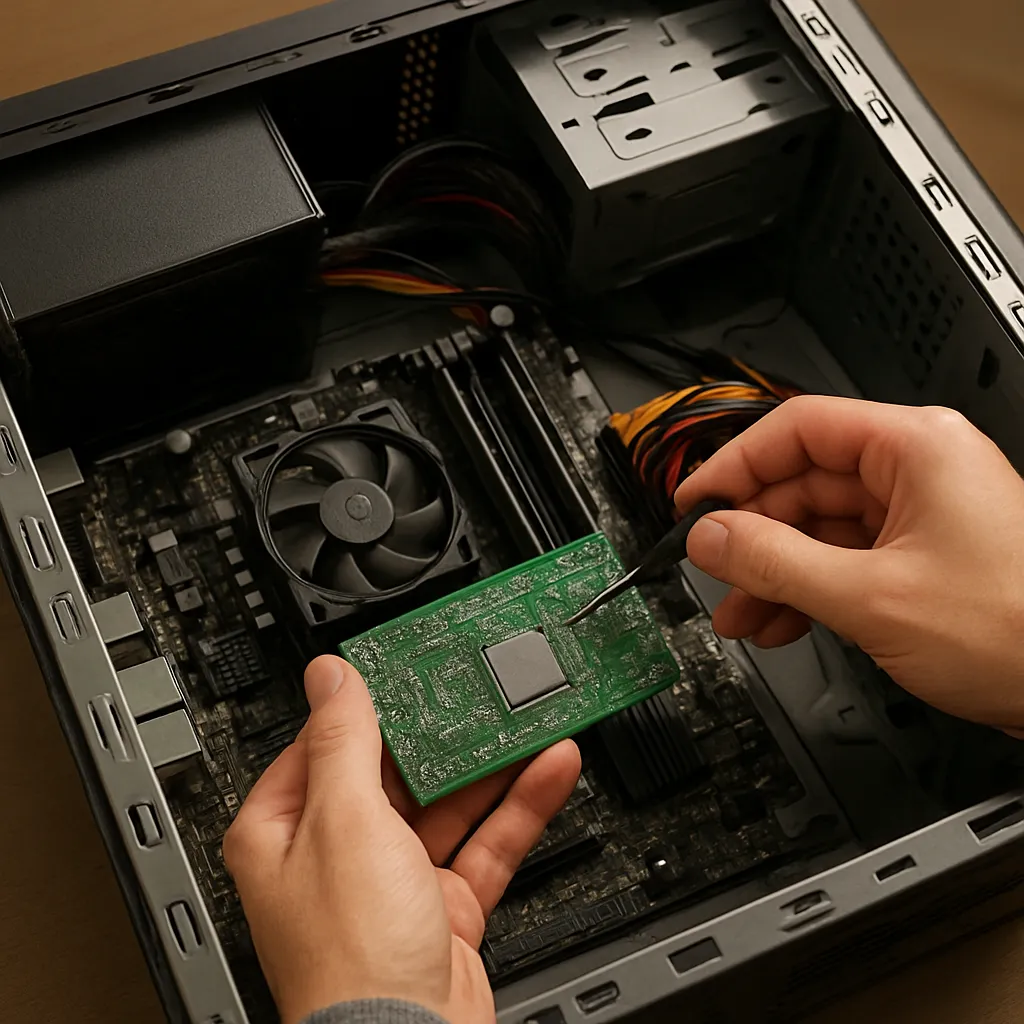
- Zdemontuj płytę główną, aby uzyskać dostęp do układu pamięci flash.
- Załóż klip na kość SPI i podłącz przewody do programatora (zgodnie ze schematem pinout).
- W komputerze roboczym zainstaluj oprogramowanie narzędzia (np. Flashrom lub producenta programatora).
- Odczytaj aktualną zawartość BIOS-u jako plik kopii zapasowej, a następnie napisz nową wersję pobraną ze strony producenta.
- Po zakończeniu operacji upewnij się, że sprawdziłeś sumy kontrolne (CRC) przed montażem płyty głównej.
To najbardziej zaawansowana, lecz i najbardziej pewna metoda, eliminująca błędy podczas procesu flashowania.
Profilaktyka i dobre praktyki przy aktualizacji BIOS-u
Aby zminimalizować ryzyko powtórnego uszkodzenia BIOS-u, warto stosować się do kilku prostych reguł:
- Sprawdź wersję firmware’u i kompatybilność z modelem płyty – unikaj zamieszania w numeracji rewizji.
- Zawsze wykonuj aktualizację na stabilnym zasilaniu – preferuj zasilacz UPS.
- Przeczytaj dokładnie instrukcje producenta – często ukryte są tam istotne informacje o nazwie pliku lub kolejności działań.
- Utwórz kopię zapasową obecnego BIOS-u przed każdą aktualizacją – możesz ją wykorzystać w sytuacji awaryjnej.
- Unikaj wykonywania innych czynności jednocześnie z procesem flashowania – dedykowany tryb minimalizuje interferencje.
- Regularnie aktualizuj narzędzia i programatory do najnowszych wersji – producenci dodają usprawnienia i obsługę nowych układów.
Stosowanie się do wymienionych zasad znacząco zmniejsza szansę wystąpienia krytycznych błędów podczas odświeżania BIOS-u, a w razie potrzeby pozwala szybciej powrócić do pełnej sprawności komputera.