Jak wykonać test pamięci RAM w systemie Windows to kluczowy etap w diagnozowaniu stabilności i wydajności komputera, pozwalający wykryć ukryte błędy w pamięci operacyjnej. W tym artykule omówimy zarówno wbudowane narzędzie systemu Windows, jak i popularne aplikacje zewnętrzne, abyś mógł kompleksowo przetestować moduły RAM.
Przygotowanie do testu pamięci RAM
Przed przystąpieniem do testu pamięci warto wykonać kilka kroków przygotowawczych. Odpowiednie przygotowanie pozwoli zminimalizować ryzyko utraty danych i zapewni poprawny przebieg diagnostyki.
Sprawdzenie wymagań systemowych
- Zamknij wszystkie otwarte aplikacje i zapisz bieżące prace.
- Upewnij się, że masz co najmniej 10-15 minut wolnego czasu na pełne przeprowadzenie testu.
- Podłącz urządzenie do zasilania (w przypadku laptopów).
Backup danych
- Zrób kopię zapasową najważniejszych plików na zewnętrznym nośniku.
- W razie wystąpienia awarii sprzętu lub konieczności ponownej instalacji systemu unikniesz utraty danych.
Identyfikacja modułów RAM
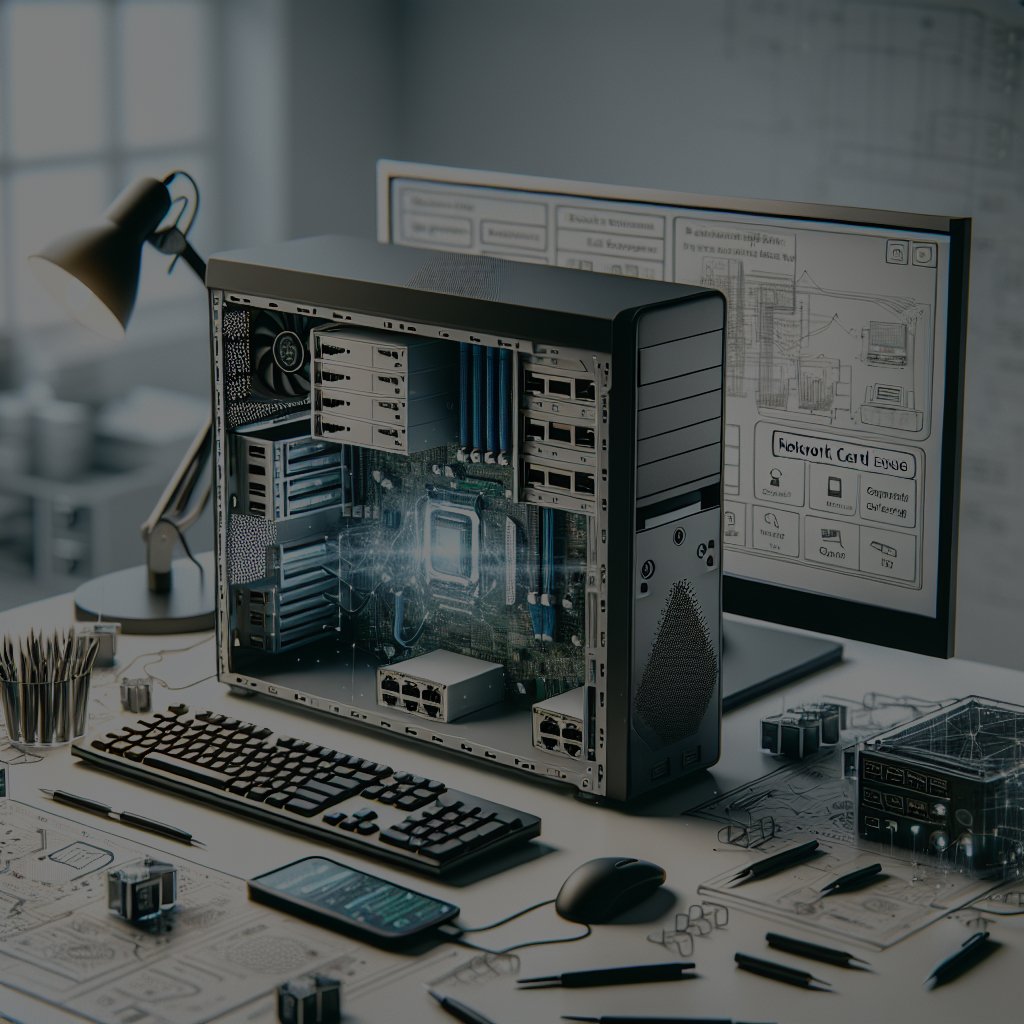
- Sprawdź, ile masz zainstalowanych kości pamięci i ich pojemność.
- Jeżeli planujesz wymianę modułów, zanotuj model i specyfikację.
- W razie potrzeby wykonaj zdjęcia wnętrza obudowy przed demontażem.
Wykorzystanie wbudowanego narzędzia Windows Memory Diagnostic
System Windows ma wbudowane narzędzie do testowania pamięci, które nie wymaga pobierania dodatkowych aplikacji.
Uruchomienie Windows Memory Diagnostic
- Otwórz menu Start i wpisz Windows Memory Diagnostic.
- Wybierz opcję „Uruchom ponownie teraz i sprawdź, czy występują problemy (recommended)”.
- System automatycznie zrestartuje się i rozpocznie skan pamięci.
Rodzaje testów
- Podstawowy – szybki skan, wykrywa najprostsze błędy.
- Rozszerzony – dokładniejszy, sprawdza większą liczbę wzorców.
- Diagnostyka standardowa – równowaga między szybkością a dokładnością.
Odczyt wyników
- Po zakończeniu testu komputer uruchomi się ponownie do systemu Windows.
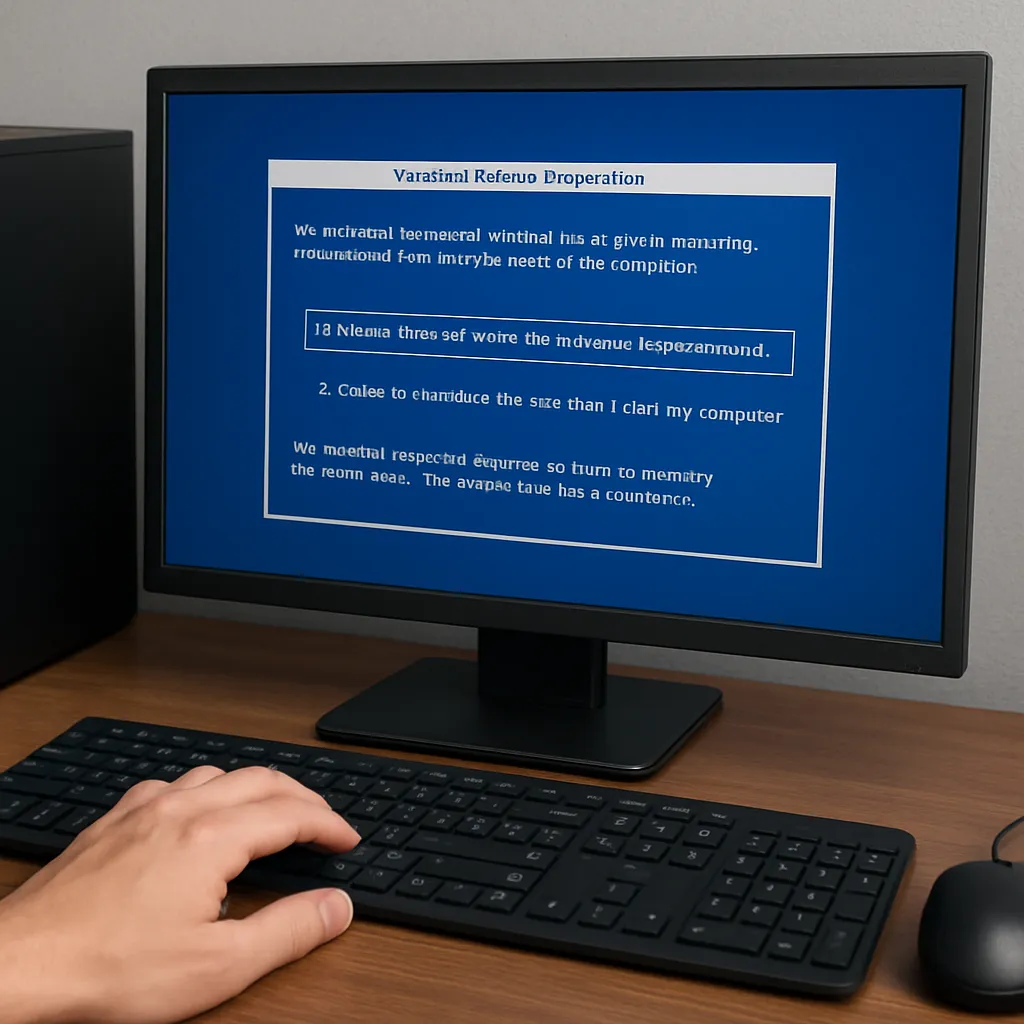
- W oknie Centrum akcji lub Podglądzie zdarzeń (Event Viewer) znajdziesz komunikaty o ewentualnych błędach pamięci.
- Jeśli nie znaleziono problemów, można uznać test za zaliczony pomyślnie.
Zaawansowane metody testowania RAM
Dla użytkowników poszukujących dokładniejszych narzędzi dostępne są zewnętrzne aplikacje, takie jak MemTest86 czy Memtest86+. Działają one niezależnie od systemu i uruchamiają się przed startem Windows.
Przygotowanie bootowalnego nośnika USB
- Pobierz najnowszą wersję narzędzia ze strony oficjalnej.
- Użyj programu Rufus lub podobnego, aby nagrać obraz ISO na pendrive.
- Ustaw w BIOS/UEFI priorytet bootowania z USB.
Przeprowadzanie testu
- Uruchom komputer ponownie i wybierz nośnik USB jako źródło bootowania.
- Narzędzie samoczynnie przystąpi do testu, prezentując liczniki błędów na bieżąco.
- Im więcej pętli przetestujesz, tym większe prawdopodobieństwo wykrycia subtelnych usterek.
Zalety metod zewnętrznych
- Brak wpływu systemu operacyjnego na wynik.
- Więcej wzorców testów i lepsza głębia diagnostyki.
- Możliwość testowania w trybie wielowątkowym na procesorach z wieloma rdzeniami.
Interpretacja i postępowanie po teście
Odczytanie wyników to kolejny etap, decydujący o dalszych działaniach.
- Brak błędów: pamięć działa poprawnie.
- Pojedyncze błędy: przetestuj każdą kość RAM oddzielnie, aby zlokalizować wadliwy moduł.
- Wiele błędów: zazwyczaj wymaga wymiany całego zestawu pamięci.
Jeśli narzędzie zgłasza usterki, możesz spróbować:
- Przełożyć moduły RAM do innego gniazda na płycie głównej.
- Sprawdzić napięcia i timingi w BIOS/UEFI.
- Skontaktować się ze serwisem lub producentem pamięci.
Zapobieganie problemom z pamięcią RAM
Aby zwiększyć żywotność pamięci operacyjnej i zminimalizować ryzyko awarii:
- Regularnie czyść wnętrze obudowy z kurzu.
- Zapewnij odpowiednie chłodzenie komponentów.
- Aktualizuj BIOS/UEFI płyty głównej.
- Unikaj przetaktowywania pamięci ponad specyfikację producenta.