Jak zainstalować dodatkowy dysk w komputerze stacjonarnym to praktyczny poradnik, który krok po kroku wyjaśnia cały proces od przygotowania sprzętu aż po konfigurację systemową.
Przygotowanie sprzętowe i dobór komponentów
Zanim przystąpisz do montażu, warto zadbać o odpowiedni dysk oraz kompatybilne akcesoria. Wybór nośnika zależy od Twoich potrzeb – możesz sięgnąć po klasyczny HDD lub szybszy SSD, w tym popularny format M.2. Dodatkowo zwróć uwagę na interfejs:
- SATA – powszechny w starszych i tańszych konstrukcjach, zapewnia prędkości do 600 MB/s.
- NVMe – korzysta z magistrali PCI Express, oferuje nawet kilka GB/s.
Podstawowe akcesoria i narzędzia:
- Śrubokręt krzyżakowy.
- Dodatkowy kabel SATA oraz przejściówka zasilania, jeśli nie masz wolnego wtyku.
- Zestaw śrub montażowych i dystansów (w obudowach do dysków 2,5” czasem niezbędne).
- Opaski zaciskowe lub rzepy do uporządkowania okablowania.
Przed otwarciem obudowy wyłącz zasilanie i odłącz wszystkie przewody. Dobrym zwyczajem jest też rozładowanie ładunków elektrostatycznych, na przykład dotykając metalowej części obudowy.
Fizyczny montaż dysku wewnątrz obudowy
1. Demontaż bocznej ścianki obudowy
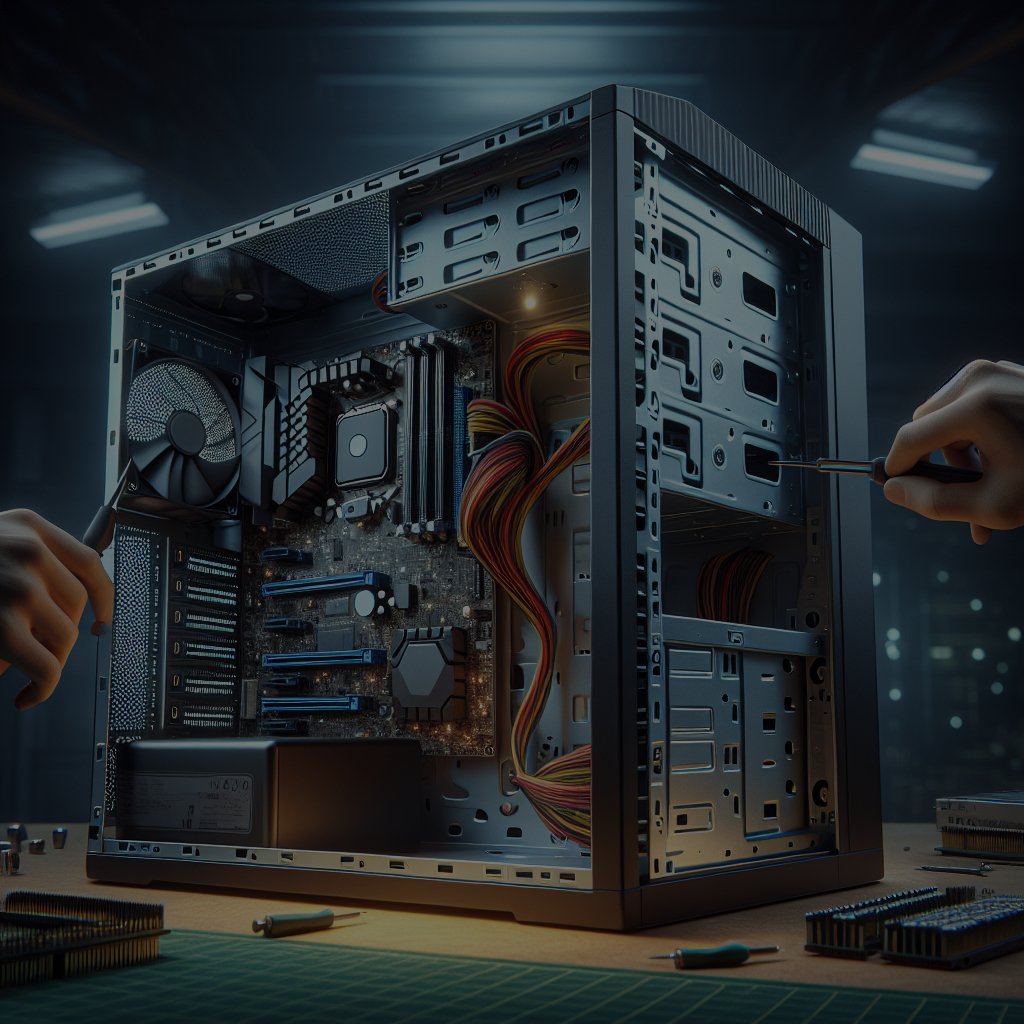
Otwórz obudowę, odkręcając śruby lub wysuwając zatrzaski. Upewnij się, że masz pełny dostęp do zatok na dyski oraz portów na płycie głównej.
2. Mocowanie w zatoce
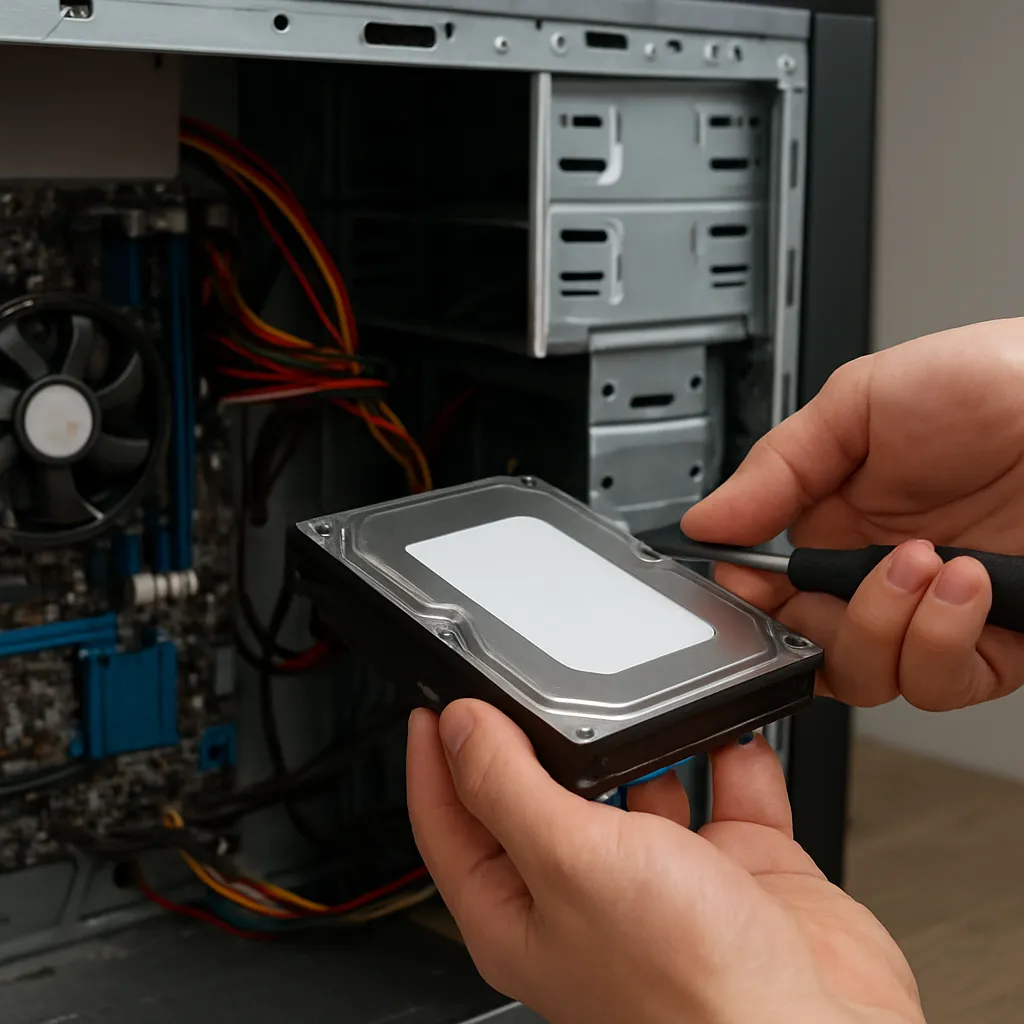
Większość standardowych obudów posiada wnęki 3,5” oraz 2,5”. Jeśli montujesz SSD 2,5”, sprawdź, czy potrzebne są adaptery. Wsuń dysk i przykręć go czterema śrubami lub kliknij w bezśrubkową kieszeń.
3. Podłączanie kabli
- Wtyczkę SATA do portu na płycie głównej. Numeracja portów zazwyczaj zaczyna się od 0 lub 1 – możesz wybrać dowolny wolny.
- Wtyczkę zasilania z zasilacza do gniazda na dysku. Upewnij się, że kabel nie jest napięty i nie blokuje wentylatora.
W razie problemów z zakresem ruchu kabli skorzystaj z opasek, aby przytwierdzić je do obudowy. Ułatwi to cyrkulację powietrza i poprawi estetykę wnętrza.
Konfiguracja BIOS/UEFI i przygotowanie systemu
Po zamknięciu obudowy włącz komputer i wejdź do BIOS (zwykle klawisz Del lub F2 podczas uruchamiania). Sprawdź, czy nowo zamontowany dysk jest wykrywany w sekcji Storage Configuration. Jeśli tak, zapisz ustawienia i wyjdź.
1. Przy inicjalizacji w systemie Windows
- Otwórz Zarządzanie dyskami: PPM na menu Start → Zarządzanie dyskami.
- Znajdź nieprzydzielony wolumin, kliknij PPM i wybierz Inicjuj dysk.
- Wybierz GPT lub MBR w zależności od rodzaju systemu i wymagań.
- Utwórz nową partycję, sformatuj ją do NTFS lub innego systemu plików i przypisz literę.
2. Przy konfiguracji w systemie Linux
- Sprawdź listę dysków: polecenie lsblk lub fdisk -l.
- Użyj parted lub gdisk do utworzenia tabeli partycji (GPT zalecane dla dużych dysków).
- Stwórz partycję i sformatuj np. do ext4 lub XFS: mkfs.ext4 /dev/sdX1.
- Dodaj wpis w /etc/fstab w celu automatycznego montowania przy starcie.
Testowanie i optymalizacja działania
Gdy dysk jest już zainicjowany, warto przeprowadzić szybki test wydajności. Możesz użyć narzędzi:
- CrystalDiskMark (Windows) – test sekwencyjny i losowy.
- fio lub hdparm (Linux) – pomiar prędkości odczytu i zapisu.
Sprawdź temperaturę nowego nośnika, korzystając z programów takich jak HWMonitor lub smartmontools. Utrzymuj ją poniżej 50°C dla dysków SATA i 60°C dla szybko pracujących nośników NVMe.
Najczęstsze problemy i rozwiązania
- Brak wykrycia dysku w BIOS/UEFI – sprawdź poprawność kabli i wolne porty, ewentualnie zaktualizuj firmware płyty głównej.
- Dysk widoczny, ale nieformatowany – upewnij się, że zainicjowałeś go zgodnie z zaleceniami systemu.
- Przerywane transfery – wymieniaj kable na wysokiej jakości, sprawdź stan zasilacza.
- Wysoka temperatura – popraw chłodzenie wewnątrz obudowy, dołóż wentylator lub lepszy, niż standardowy.
Dbaj o regularne kopie zapasowe
Nowy dysk to szansa na zwiększenie pojemności, jednak nie chroni danych przed awarią. Warto skonfigurować plan backupu, wykorzystując oprogramowanie:
- Windows Backup i kopie w chmurze (OneDrive, Google Drive).
- rsync lub duplicity w środowisku Linux.
Regularne tworzenie kopii pozwala uniknąć stresu związanego z utratą krytycznych plików i przywrócić system do stanu sprzed awarii w kilka chwil.