W tym artykule omówimy skuteczne metody, które pozwolą rozwiązać problem z brakiem dźwięku w Windows 11, prowadząc użytkownika przez kolejne etapy diagnostyki i naprawy.
Diagnozowanie źródła problemu
Przed przystąpieniem do jakichkolwiek działań warto dokładnie ustalić, czy brak dźwięku wynika z usterki sprzętowej, błędów systemowych, czy niewłaściwych ustawień.
Sprawdzenie podstawowych ustawień
- Upewnij się, że głośniki lub słuchawki są poprawnie podłączone.
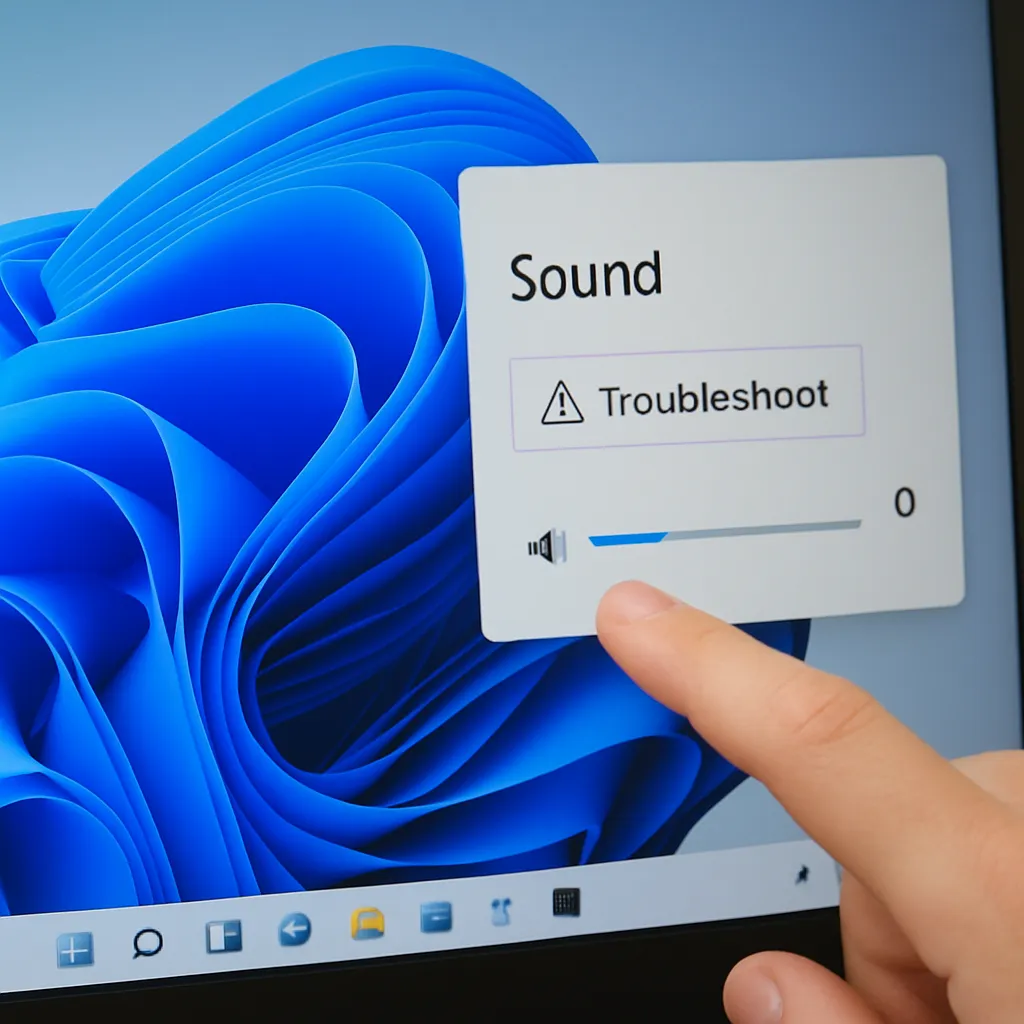
- Skontroluj poziom głośności w obszarze powiadomień Windows 11.
- Zweryfikuj przełączniki fizyczne na urządzeniach audio (np. przycisk wyciszenia).
Testowanie różnych aplikacji
Sprawdź, czy dźwięk jest wyciszony tylko w jednej aplikacji (np. odtwarzacz wideo), czy w całym systemie. Otwórz przeglądarkę, odtwarzacz muzyczny oraz inne programy multimedialne.
Analiza w Menedżerze urządzeń
Otwórz Menedżer urządzeń (kombinacja klawiszy Windows + X) i rozwiń sekcję Kontrolery dźwięku, wideo i gier. Zwróć uwagę, czy obok urządzenia audio nie widnieje żółty wykrzyknik. Jeśli tak, to najprawdopodobniej występuje problem ze sterownikiem.
Aktualizacja i naprawa sterowników
Nieaktualne lub uszkodzone sterowniki są jedną z najczęstszych przyczyn braku dźwięku w Windows 11. Poniżej opisujemy, jak je zaktualizować lub wymusić ponowną instalację.
Automatyczna aktualizacja
- Otwórz Menedżer urządzeń i kliknij prawym przyciskiem na urządzenie audio.
- Wybierz opcję Aktualizuj sterownik, a następnie pozwól systemowi wyszukać najnowszą wersję w sieci.
Pobranie sterowników ze strony producenta
Jeśli automatyczna aktualizacja zawiedzie, odwiedź stronę producenta płyty głównej lub karty dźwiękowej. Pobierz sterowniki przeznaczone dla Windows 11 i zainstaluj je ręcznie.
Odinstalowanie i ponowna instalacja
- W Menedżerze urządzeń wybierz Odinstaluj urządzenie.
- Uruchom ponownie komputer – system sam zainstaluje domyślne sterowniki.
- Sprawdź, czy po restarcie dźwięk został przywrócony.
Konfiguracja ustawień dźwięku
Nawet po prawidłowej instalacji sterownikiem, niewłaściwe ustawienia mogą blokować odtwarzanie dźwięku. Przyjrzyjmy się kluczowym opcjom w Windows 11.
Wybór domyślnego urządzenia odtwarzającego
- Otwórz Ustawienia → System → Dźwięk.
- W sekcji Wyjście wybierz właściwe urządzenie (np. głośniki lub słuchawki).
- Kliknij przycisk Testuj, aby zweryfikować odtwarzanie dźwięku.
Zaawansowane opcje jakości
W ustawieniach urządzenia kliknij Właściwości urządzenia → Zaawansowane. Zmień wartość formatu domyślnego (np. 24 bity, 48000 Hz) i przetestuj, czy dźwięk działa poprawnie.
Wyłączanie efektów dźwiękowych
- W zakładce Ulepszenia wyłącz wszystkie efekty, zwłaszcza te związane z wirtualizacją dźwięku.
- Zatwierdź zmiany i ponownie przetestuj odtwarzanie.
Rozwiązywanie konfliktów i usługi
Czasami inne aplikacje lub usługi systemowe mogą przejmować dostęp do karty audio, powodując brak dźwięku. Oto jak to naprawić.
Sprawdzanie aktywnych procesów
- Uruchom Menedżer zadań (Ctrl + Shift + Esc).
- Przejdź do zakładki Szczegóły i poszukaj procesów związanych z odtwarzaniem audio.
- Jeśli znajdziesz nieznane aplikacje, zakończ ich zadanie i sprawdź dźwięk.
Konflikty z oprogramowaniem trzecim
Aplikacje typu antywirus lub narzędzia do miksowania dźwięku mogą blokować urządzenia audio. Wyłącz tymczasowo takie programy i sprawdź, czy problem ustąpi.
Usługi systemowe odpowiedzialne za audio
- Otwórz narzędzie Usługi (Windows + R, wpisz services.msc).
- Zlokalizuj Windows Audio i Windows Audio Endpoint Builder.
- Upewnij się, że oba są uruchomione i ustawione na automatyczny tryb Uruchamianie.
Testowanie i dodatkowe rozwiązania
Po wykonaniu powyższych kroków warto dokładnie sprawdzić, czy problem został rozwiązany, a w razie potrzeby sięgnąć po inne metody.
Utworzenie nowego konta użytkownika
Niektóre ustawienia profilu mogą być uszkodzone. Stwórz nowe konto w Ustawienia → Konta → Rodzina i inni użytkownicy i przetestuj dźwięk po zalogowaniu.
Przywracanie systemu
- Wejdź w Panel sterowania → Odzyskiwanie → Otwórz Przywracanie systemu.
- Wybierz punkt sprzed wystąpienia problemu i przywróć ustawienia systemu.
Aktualizacje systemowe
Otwórz Ustawienia → Windows Update i sprawdź, czy są dostępne aktualizacje. Zainstaluj wszystkie poprawki i uruchom ponownie komputer.