Jak sprawdzić, czy Twój komputer obsługuje PCIe 5.0? To kluczowy krok przed zakupem najnowszych kart graficznych i szybkich dysków SSD opartych na tym Interfejsie, który podwaja prędkości poprzednika i otwiera nowe możliwości w świecie komponentów komputerowych.
Zrozumienie PCIe 5.0
Standard PCIe 5.0 to kolejna generacja magistrali, która oferuje przepustowość do 32 GT/s (gigatransferów na sekundę) na linię – co odpowiada około 4 GB/s w jednym kierunku. W praktyce oznacza to, że pojedyncze 16-liniowe gniazdo może osiągnąć nawet 64 GB/s dwukierunkowo. W porównaniu z PCIe 4.0 wzrost prędkości wynosi dokładnie 2x, a w porównaniu do PCIe 3.0 – aż 4x. Tak wysokie parametry są niezbędne dla najnowszych dysków NVMe Gen5, akceleratorów sztucznej inteligencji czy kart sieciowych o prędkościach 400 Gb/s.
Jednak sama obecność złącza fizycznego nie gwarantuje obsługi specyfikacji 5.0. Kluczowe elementy to:
- Odpowiednia konstrukcja ścieżek na laminacie płyty głównej.
- Wsparcie ze strony procesora lub dedykowanego kontrolera.
- Aktualizacja BIOS z dodanym profilem sygnalizacji Gen5.
Sprawdzanie kompatybilności płyty głównej
Aby upewnić się, że Twoja płyta główna obsługuje PCIe 5.0, postępuj według poniższych kroków:
1. Model i specyfikacja producenta
Sprawdź dokumentację online albo instrukcję dołączoną do płyty. W karcie technicznej powinna widnieć informacja o obsłudze standardu PCIe za pomocą oznaczeń typu “PCIe 5.0 x16” lub “Gen5”. Warto zwrócić uwagę na wersje chipsetów Intel Z790, Z690 (wybrane rewizje) oraz AMD X670, B650 – to one najczęściej oferują natywne wsparcie dla Gen5 w głównych slotach.
2. Fizyczna inspekcja gniazd
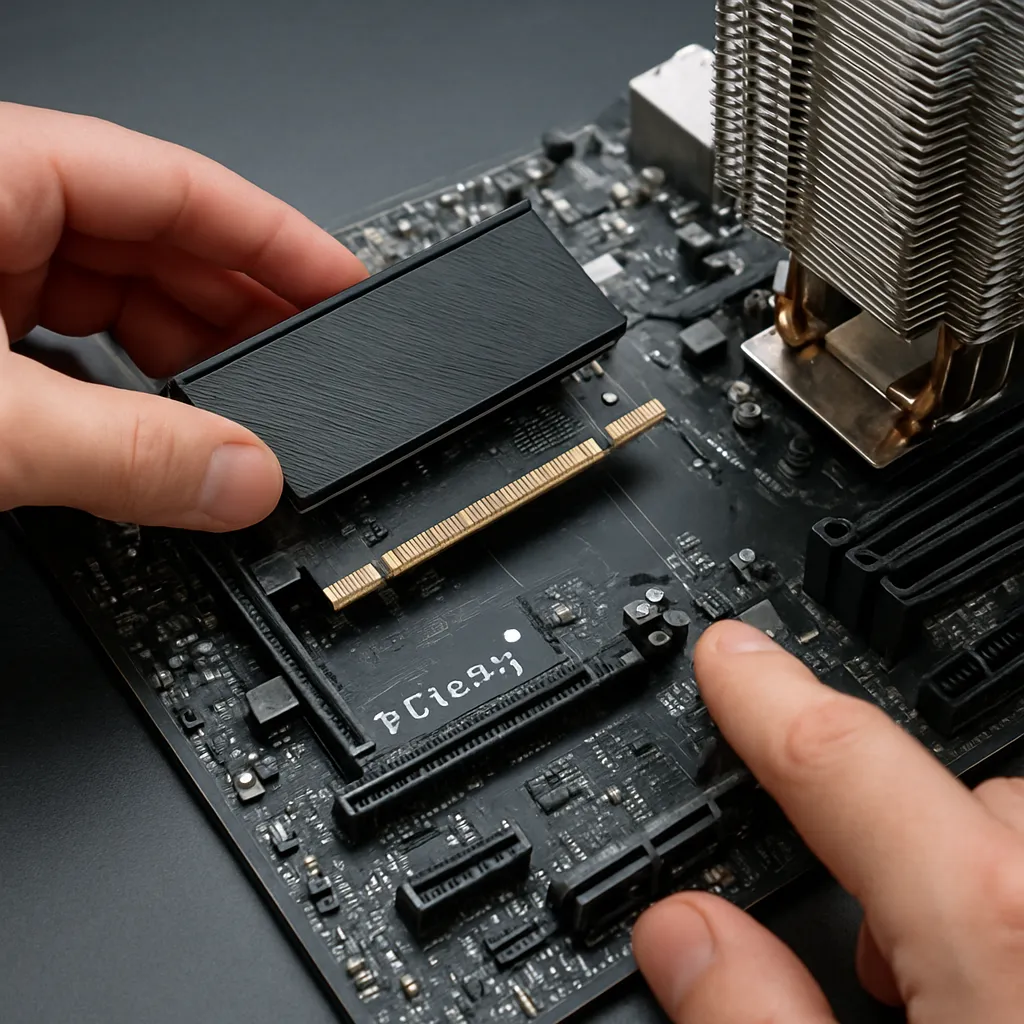
W niektórych konstrukcjach gniazda PCIe 5.0 są wyróżnione kolorem albo dodatkowym oznaczeniem w pobliżu gniazda. Jednak kolorystyka zależy od producenta i modelu. Ważniejsze jest sprawdzenie na laminacie własnej numeracji slotów (np. “PCIEX16_1 Gen5”).
3. Ścieżki sygnałowe i wzmacniacze
Na płycie głównej, pod gniazdem PCIe, mogą znajdować się układy wzmacniające sygnał (signal boosters) oraz kaskady kondensatorów o optymalnej impedancji. Ich obecność świadczy o projektowaniu pod wyższe prędkości. Choć trudno to ocenić bez lupy, materiał od producenta często podaje, że obwody zostały zwymiarowane pod Gen5.
Analiza procesora i BIOS-u
Wsparcie dla PCIe 5.0 musi pochodzić także od jednostki centralnej oraz warstwy firmware.
- Procesor: W rodzinie Intel Alder Lake (12. gen) oraz Raptor Lake (13. gen) wiele modeli udostępnia 16 linii Gen5. W przypadku AMD seria Ryzen 7000 (architektura Zen 4) również wprowadziła złącza Gen5.
- BIOS: Nawet jeśli CPU i chipset fizycznie wspierają PCIe 5.0, starsza wersja BIOS-u może domyślnie ustawiać gniazdo w trybie Gen3 lub Gen4. Warto pobrać najnowszy firmware z oficjalnej strony producenta i w ustawieniach Advanced/PCI Subsystem Configuration wymusić Gen5.
Procedura aktualizacji BIOS-u
1. Pobierz plik .CAP lub .BIN ze strony producenta. 2. Umieść go na pendrive sformatowanym w FAT32. 3. Wejdź do BIOS-u, znajdź funkcję Flash Utility. 4. Wskaż plik, potwierdź i poczekaj na zakończenie procedury. Po resecie sprawdź wersję BIOS-u i ponownie wejdź do sekcji PCIe, aby upewnić się, że kanały zostały ustawione na Gen5.
Testowanie interfejsu PCIe 5.0 w praktyce
Po weryfikacji sprzętowej i firmware’owej czas na dowód w praktyce. Oto kroki pozwalające zmierzyć realną przepustowość i upewnić się, że Twój sprzęt działa w trybie Gen5:
- Podłącz szybki nośnik NVMe PCIe 5.0 (np. Samsung 990 Pro Gen5) lub kartę testową.
- W systemie Windows użyj narzędzia „CrystalDiskMark” do wykonania testu sekwencyjnego odczytu/zapisu. Oczekiwane wyniki to ok. 11–13 GB/s odczytu i 9–11 GB/s zapisu.
- W Linuksie polecenie „lspci -vv” pozwoli odczytać, w jakim trybie pracuje gniazdo (pola LnkCap i LnkSta powinny wskazywać „Speed 32GT/s”).
- Możesz również użyć „GPU-Z” (dla kart graficznych) lub „HWiNFO” w Windows, aby sprawdzić link speed i width dla każdego urządzenia PCIe.
Narzędzia diagnostyczne i dodatkowe porady
Aby ułatwić proces weryfikacji i diagnostyki proponujemy kilka programów:
- HWiNFO – szczegółowe informacje o gniazdach, protokołach i prędkościach.
- GPU-Z – szybki odczyt parametrów kart graficznych, w tym link speed.
- CPU-Z – umożliwia sprawdzenie liczby linii PCIe udostępnianych przez CPU.
- DM-SAREF (Drive Monitor) – do pomiarów zdrowia i wydajności dysków NVMe Gen5.
Dodatkowe wskazówki:
- Upewnij się, że masz aktualne sterowniki chipsetu od Intela lub AMD.
- Zwróć uwagę na jakość kabla lub przedłużacza (x16) – nawet krótkie, niskiej klasy przewody mogą ograniczyć prędkość.
- W niektórych płytach można niezależnie skonfigurować dwa gniazda x8 Gen5, co przydaje się w systemach wielokartowych.