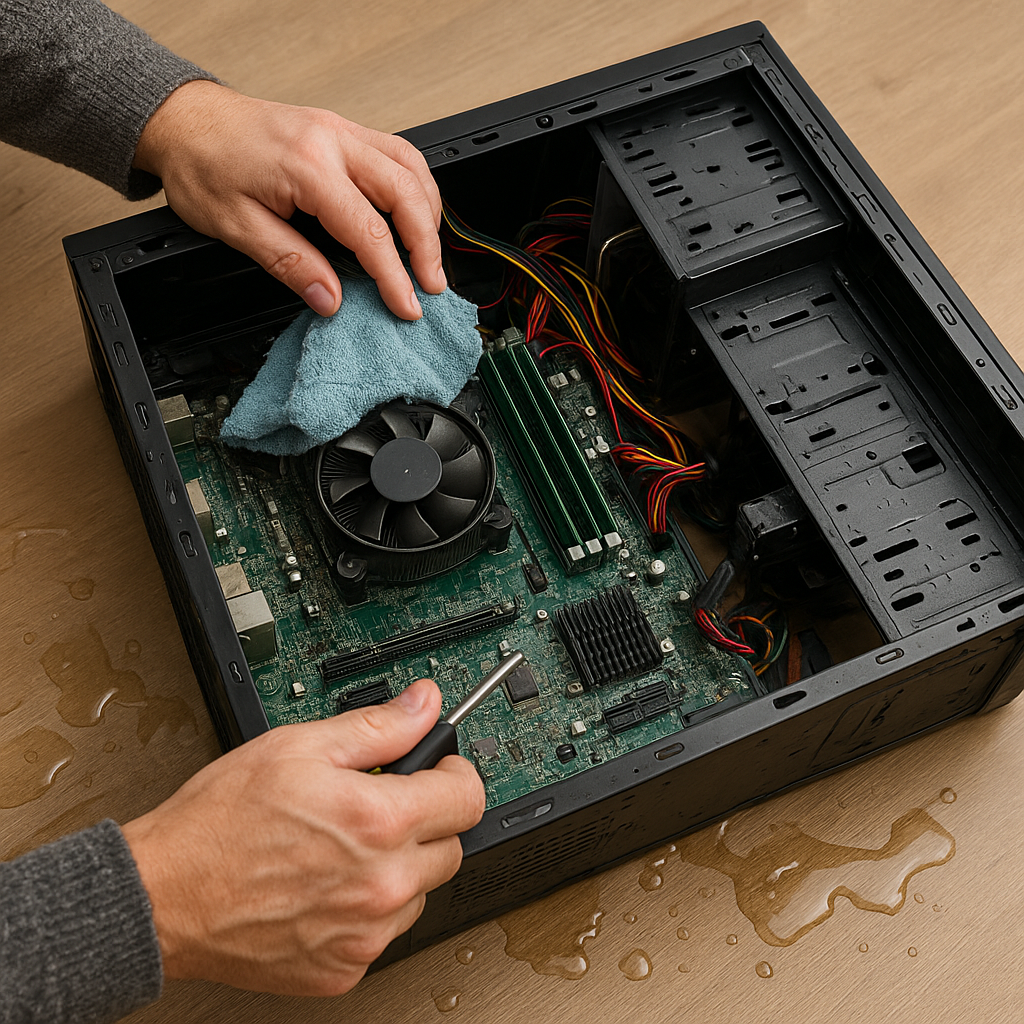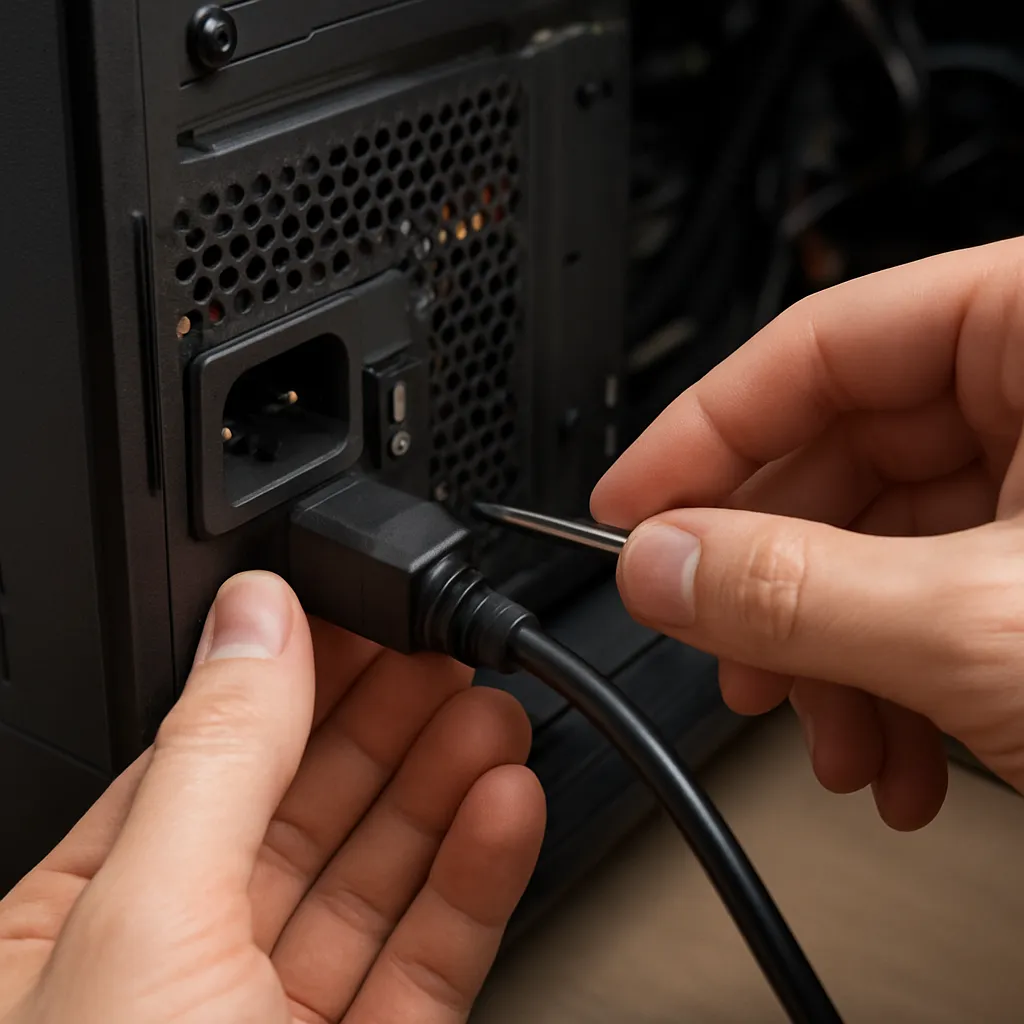
Jak rozpoznać i naprawić luźne gniazdo zasilania w PC to zagadnienie, z którym może spotkać się każdy użytkownik domowego lub biurowego komputera. W artykule opisano typowe symptomy awarii, przyczyny uszkodzeń, niezbędne narzędzia oraz szczegółowy proces naprawy, a także etapy diagnostyka i końcowe testy, które przywrócą urządzeniu pełną sprawność.
Symptomy luźnego gniazda zasilania
Problem z luźnym gniazdem objawia się zwykle w momencie podłączenia zasilacza. Użytkownik może zaobserwować:
- Przerywanie pracy komputera podczas ruchu kabla.
- Brak reakcji na wciśnięcie przycisku zasilania mimo właściwego podłączenia wtyku.
- Słabe lub częste miganie diod sygnalizacyjnych.
- Nieprawidłowe ładowanie baterii w laptopie (jeśli dotyczy).
W przypadku stacjonarnego PC takie objawy są rzadziej kojarzone z luźnym gniazdem, dlatego warto sprawdzić, czy wtyczka idealnie trzyma się obudowy i czy nie ma luzów na styku przewodu zasilającego.
Przyczyny uszkodzenia gniazda zasilania
Najczęstsze przyczyny to:
- Nadmierne wyciąganie lub szarpanie kabla zasilającego.
- Wymiana lub modernizacja obudowy prowadząca do nadmiernego napięcia na przewodzie.
- Korozyjne działanie wilgoci lub zanieczyszczeń w okolicy gniazda.
- Produkcja niskiej jakości elementów lutowanych na płyta głównaie.
W wyniku powyższych czynników metalowe nóżki gniazda mogą się wygiąć, poluzować lub całkowicie odlutować, co prowadzi do przerwania kontaktu i niestabilnej pracy komputera.
Niezbędne narzędzia i przygotowanie do naprawy
Przed przystąpieniem do prac upewnij się, że zgromadziłeś wszystkie potrzebne narzędzia:
- Stacja do lutowania lub lutownica o mocy 20–30 W.
- Cyna lutownicza ze topnikiem o średnicy około 0,6 mm.
- Mata antystatyczna i opaska na nadgarstek (ochrona ESD).
- Mała szczoteczka do usuwania kurzu i opiłków cyny.
- Odsysacz cyny lub plecionka miedziana do odsysania nadmiaru materiału.
- Śrubokręty krzyżakowe i płaskie do demontażu obudowy.
- Latarka lub małe oświetlenie kierunkowe.
Należy zadbać o bezpieczeństwo – wyłącz komputer z zasilania, odczekaj kilka minut na rozładowanie kondensatorów, a następnie rozkręć obudowę, by uzyskać dostęp do tylnej ścianki i miejsca montażu gniazda.
Proces naprawy: krok po kroku
1. Demontaż i wstępna ocena uszkodzenia
Po zdjęciu bocznej ścianki i zlokalizowaniu zasilacza odłącz wszelkie przewody prowadzące do gniazda. Skontroluj stan metalowych styków – jeśli są tylko lekko przesunięte, wystarczy je delikatnie przygiąć kombinerkami do pierwotnej pozycji. W przypadku odlutowania niezbędna będzie interwencja lutownicza.
2. Usuwanie starej cyny
Rozgrzej lutownicę i użyj odsysacza lub plecionki, aby oczyścić wszystkie punkty lutownicze. Przy tej czynności unikaj nadmiernego nagrzewania płyta głównay – utrzymuj temperaturę na poziomie około 300–320 °C. Po usunięciu starej cyny oczyść powierzchnię szczoteczką, by pozbyć się opiłków i kurzu.
3. Wstępne pozycjonowanie gniazda
Umieść gniazdo w otworach montażowych, pilnując, aby wszystkie nóżki znalazły się w odpowiednich otworach. Jeśli gniazdo ma metalowy uchwyt konstrukcyjny, przytrzymaj je delikatnie w odpowiedniej orientacji, aby zapobiec przemieszczeniu podczas lutowania.
4. Lutowanie nowych połączeń
Przyłóż grot lutownicy do styku nożki i ścieżki na płyta głównay, a następnie podaj small amount of cyny. Staraj się pracować szybko, aby nie przegrzewać laminatu. Każde połączenie powinno być gładkie, owalne i dobrze przylegające do obydwu elementów.
5. Inspekcja i korekta
Po zalutowaniu wszystkich nóżek sprawdź, czy nie ma zimnych lutów (matowy, chropowaty wygląd) lub nadmiaru cyny łączącego sąsiednie styki. W razie potrzeby usuń nadmiar plecionką lub powtórz lutowanie dla problematycznych punktów.
Testowanie i końcowe wskazówki
Po zamontowaniu i dokręceniu obudowy podłącz przewód zasilania. Włącz komputer i sprawdź, czy urządzenie uruchamia się stabilnie, bez przypadkowych wyłączeń podczas poruszania kablem. Warto również upewnić się, że na styku nie występuje nadmierne nagrzewanie.
Pamiętaj o kilku praktycznych poradach:
- Unikaj ciągłego prowadzenia przewodu pod napięciem pod dużym kątem. Używaj ochronnych obejm zaciskowych.
- Regularnie czyść port zasilania z kurzu i zabrudzeń.
- Podczas kolejnych wymian podzespołów zachowaj ostrożność, by nie nadwyrężyć miękkich elementów montażowych.
Dzięki opisanym krokom Twój komputer odzyska stabilność i ponownie zapewni bezawaryjną pracę, a umiejętność samodzielnej naprawy pozwoli uniknąć kosztownych serwisów zewnętrznych.