Co oznaczają błędy BIOS-u – kody dźwiękowe i sposoby diagnozy to przewodnik po najważniejszych aspektach uruchamiania komputera, które pomagają szybko namierzyć usterkę.
Podstawy BIOS-u i jego rola w systemie
BIOS (Basic Input/Output System) to jeden z pierwszych programów uruchamianych przez płyta główna komputera. Odpowiada za inicjalizację najważniejszych urządzeń, takich jak procesor, pamięć czy kontroler dysków. W fazie Power-On Self Test (POST) BIOS wykonuje testy sprzętowe, generując w razie problemów charakterystyczne kody dźwiękowe. Dzięki nim użytkownik lub serwisant mogą wstępnie zdiagnozować przyczynę awarii bez konieczności podłączania dodatkowych urządzeń diagnostycznych.
Architektura i warianty BIOS-u
Istnieją trzy główne firmy produkujące oprogramowanie BIOS: AMI, Award i Phoenix. Każda z nich posiada własny zestaw kodów dźwiękowych. Choć zasada działania jest podobna, różnice w sekwencjach sygnałów potrafią wprowadzić zamieszanie.Płyta główna często ma naklejkę z krótką ściągą lub dołączony dokument, ale w razie jego braku warto sięgnąć do oficjalnej strony producenta danego BIOS-u.
Typowe kody dźwiękowe i ich znaczenie
Podczas testu POST BIOS może wyemitować od jednego do kilkunastu sygnałów dźwiękowych. Liczba i długość beepów to zakodowany komunikat o stanie poszczególnych komponentów. Poniżej najczęściej spotykane sekwencje dla trzech popularnych dostawców BIOS-u.
AMI BIOS
- 1 krótki beep – prawidłowy start systemu.
- 2 krótkie beep – problem z pamięcią RAM.
- 1 długi, 2 krótkie – błąd karty graficznej.
- 4 krótkie – błąd zegara systemowego (CMOS).
- Powtarzające się długie beepy – uszkodzony zasilacz lub płyta główna.
Award BIOS
- 1 długi beep i 1 krótki – inicjalizacja karty graficznej zakończona niepowodzeniem.
- 1 długi beep i 2 krótkie – brak RAM lub uszkodzona pamięć.
- Powtarzające się krótkie beepy – problem z instalacją klawiatury lub jej uszkodzenie.
- Beepy przerywane – możliwa usterka procesora lub płyty głównej.
Phoenix BIOS
- 1-1-3 – błąd testu pamięci podręcznej L2.
- 1-2-1 – uszkodzenie pierwszego modułu pamięci RAM.
- 1-3-1 – usterka zegara systemowego (CMOS).
- 2-1-2 – problem z układem graficznym.
- 3-2-4 – błąd kontrolera chipsetu.
Sposoby diagnozy i rozwiązywania problemów
Gdy usłyszysz niepokojące kody dźwiękowe, warto przejść przez kilka kroków diagnostycznych. Poniżej praktyczne metody umożliwiające szybką identyfikację awarii.
Sprawdzenie podzespołów krok po kroku
- Wyjmij i ponownie zamocuj moduły pamięci RAM, upewniając się, że zatrzaski są w pełni zamknięte.
- Zamień kartę graficzną na zapasową lub wyjmij ją, jeżeli masz zintegrowany układ graficzny na płycie głównej.
- Odłącz wszystkie urządzenia peryferyjne, takie jak dyski twarde, napędy optyczne i huby USB.
- Sprawdź kondycję zasilacza, zwracając uwagę na napięcia (+12V, +5V, +3.3V) za pomocą multimetru.
- Jeżeli podejrzewasz problem z BIOS-em, przywróć ustawienia domyślne przez zworkę Clear CMOS lub wyjmij baterię na kilka minut.
Zastosowanie narzędzi diagnostycznych
W bardziej złożonych przypadkach przydatne mogą być specjalistyczne karty diagnostyczne PCI lub PCIe, na których diody i wyświetlacz pokazują kod błędu. Dzięki temu od razu wiesz, który etap POST zakończył się niepowodzeniem. Warto też mieć pod ręką program do monitorowania napięć oraz temperatur na płycie głównej – wiele modeli oferuje wbudowane czujniki termiczne i napięciowe.
Analiza problemów temperatury i chłodzenia
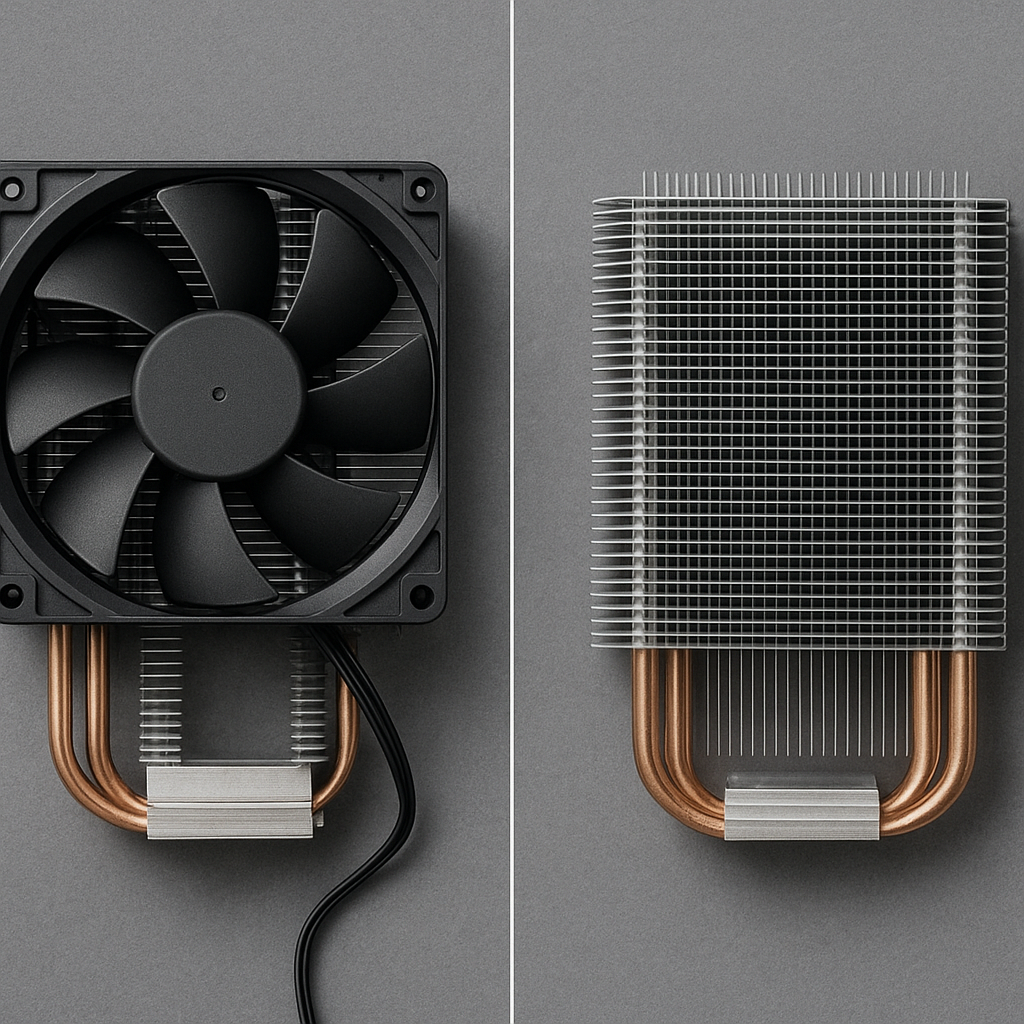
Nadmierne przegrzewanie się procesora lub chipsetu może powodować niestabilne działanie systemu albo brak uruchomienia. Regularne czyszczenie radiatorów, wymiana pasty termoprzewodzącej oraz kontrola obrotów wentylatorów to podstawowe czynności konserwacyjne. W ekstremalnych przypadkach warto rozważyć montaż chłodzenia wodnego lub wydajniejszych wentylatorów.
Aktualizacja i przywracanie oprogramowania BIOS
Niektóre usterki można wyeliminować poprzez aktualizację BIOS-u. Producent płyty głównej publikuje nowe wersje z poprawkami zgodności z procesorami, pamięciami czy kartami graficznymi. Proces aktualizacji zazwyczaj wymaga wgrania pliku BIOS na pendrive sformatowany w FAT32, a następnie skorzystania z wbudowanego narzędzia Flash Utility w BIOS-ie. Przed operacją należy upewnić się, że zasilanie jest stabilne, by uniknąć tzw. “brickowania” płyty głównej.
Gdy wszystko zawiedzie – serwis i wymiana podzespołów
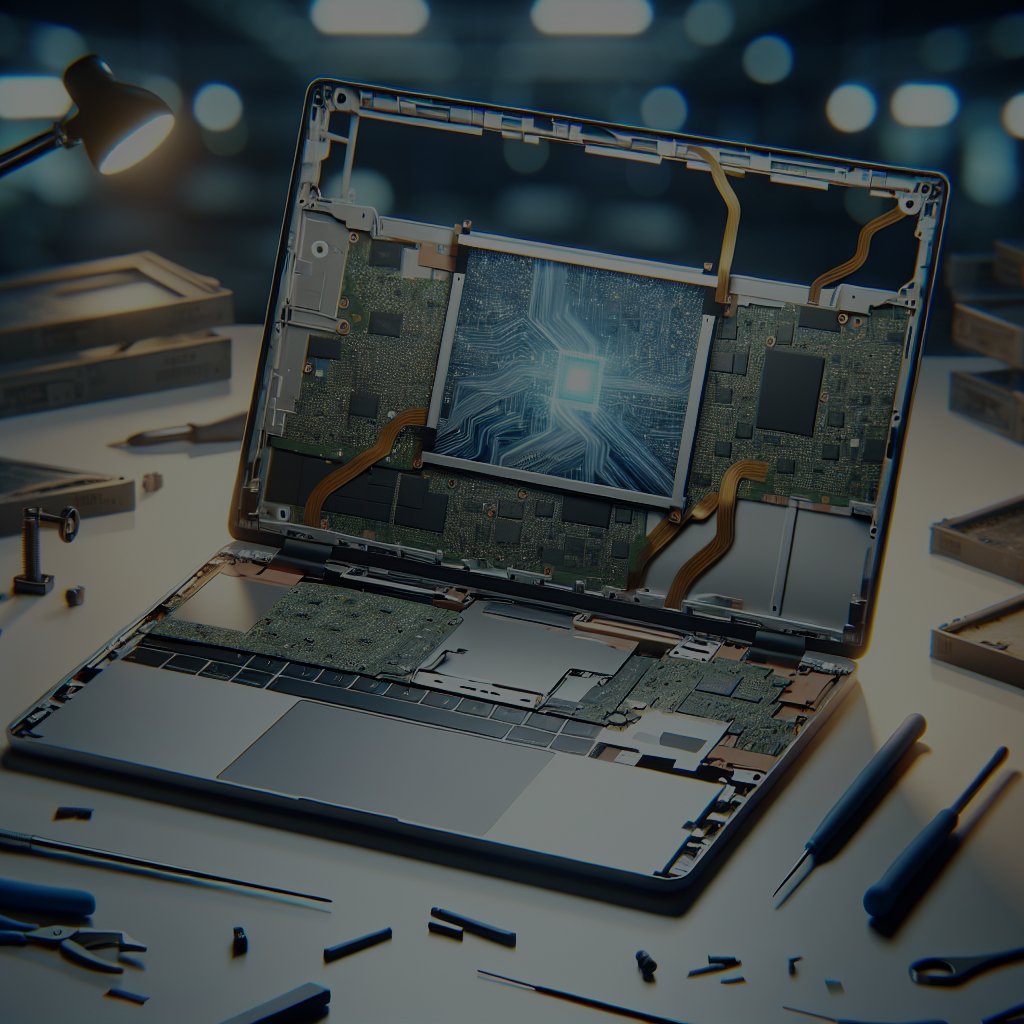
Jeśli po wszystkich powyższych krokach komputer nadal nie wydaje zrozumiałych sygnałów dźwiękowych lub nie dochodzi do POST, może to oznaczać poważniejszą awarię. Wtedy pozostaje skorzystać z pomocy serwisu lub wymienić uszkodzony element, na przykład uszkodzony mostek południowy, zasilacz czy cały procesor. Często koszty naprawy przewyższają wartość starszej maszyny, co skłania do inwestycji w nowy zestaw.