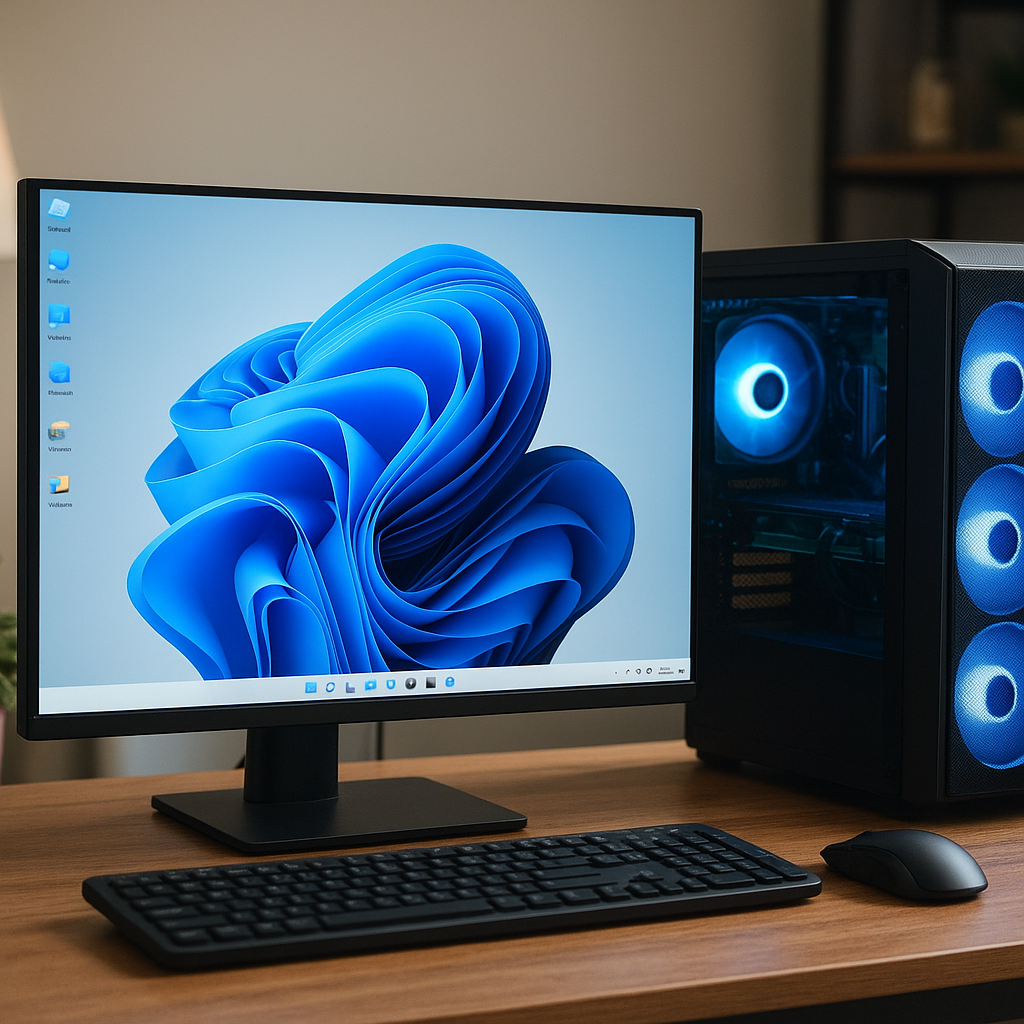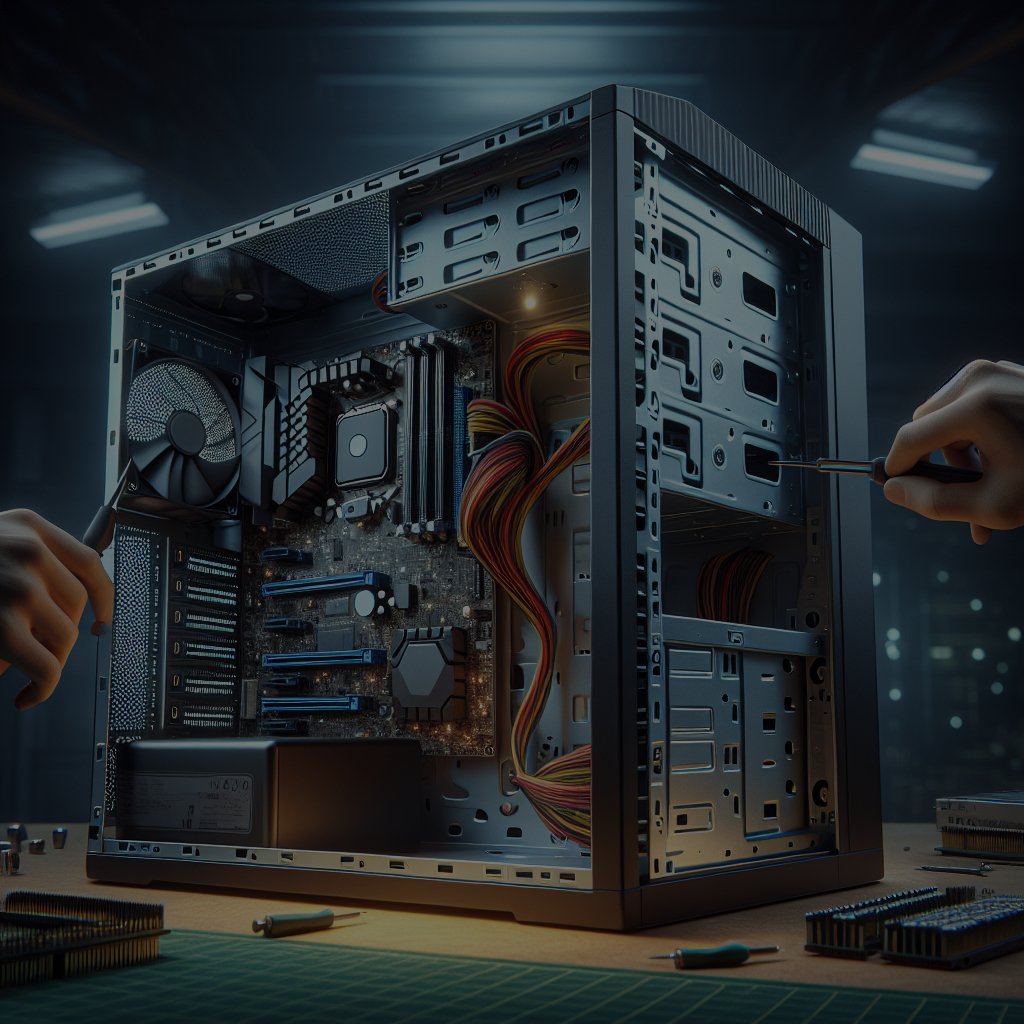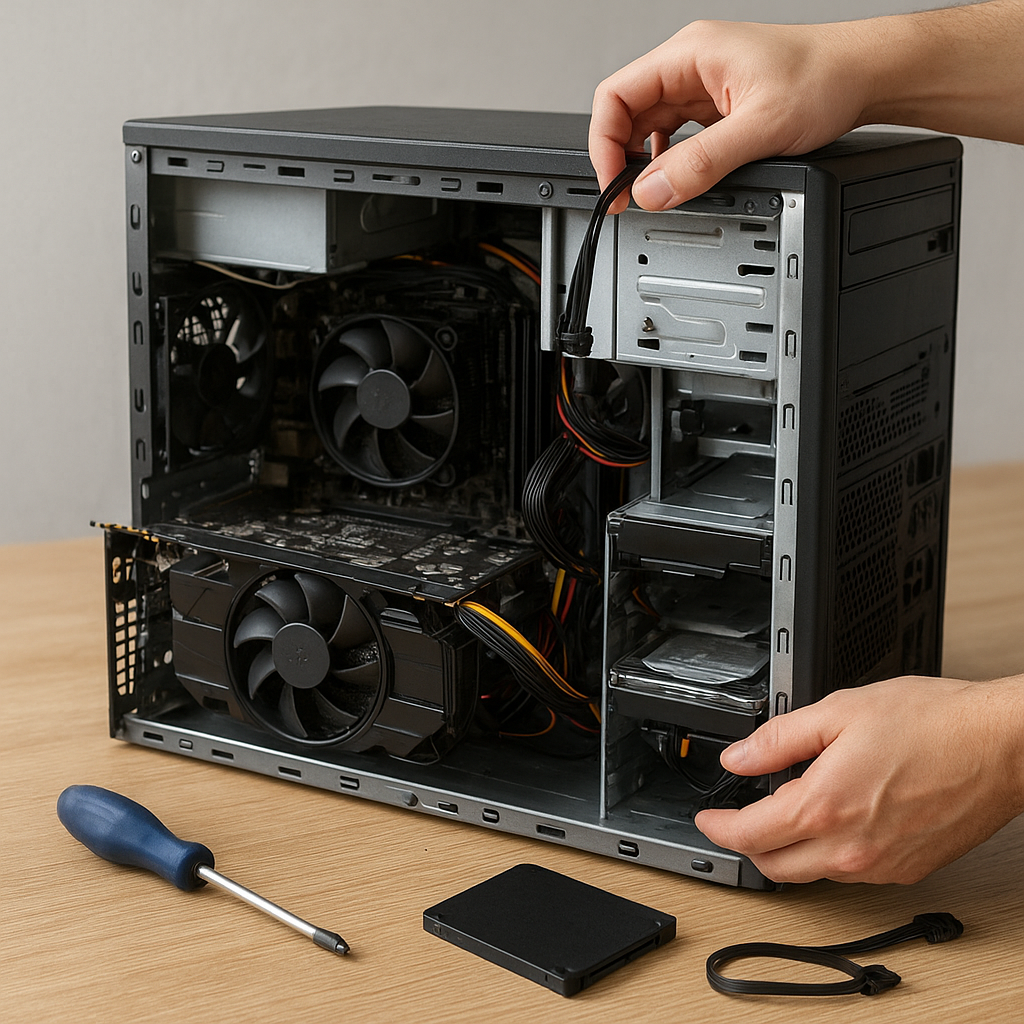
Najczęstsze usterki komputerów stacjonarnych i jak ich uniknąć to przewodnik po typowych problemach, z jakimi borykają się użytkownicy, oraz sprawdzone sposoby na minimalizowanie ryzyka awarii.
Rozpoznawanie objawów i wczesna diagnostyka
Typowe symptomy
Większość usterek zaczyna się od niepokojących sygnałów, takich jak spowolnienia działania systemu, nagłe restarty czy nietypowe odgłosy dochodzące z obudowy. Regularna diagnostyka pozwala wychwycić problemy na wczesnym etapie, zanim prowadzą do poważnych awarii. Warto zwracać uwagę na procesy obciążające procesor, stany SMART dysku czy temperatury poszczególnych komponentów.
Narzędzia diagnostyczne
- Programy monitorujące temperaturę i stan wentylatorów
- Narzędzia do testowania pamięci (np. Memtest86)
- Oprogramowanie do analizy SMART dla dysk twardy
- Menadżer zadań systemu i zaawansowane monitory procesów
Dzięki tym rozwiązaniom można szybko wykluczyć lub potwierdzić usterki związane z hardware i software.
Problemy z chłodzeniem i przegrzewaniem
Przyczyny przegrzewania
Częstą przyczyną awarii są kłopoty z układem chłodzenia. Nagromadzony kurz, nieprawidłowo zamontowane wentylatory czy niewystarczająca ilość pasty termoprzewodzącej prowadzą do przegrzewanie CPU i GPU. Skutkiem może być obniżanie taktowania, a w ekstremalnych przypadkach uszkodzenie podzespołów.
Zasady konserwacji
- Regularne odkurzanie i czyszczenie radiatorów
- Kontrola stanu pasty termoprzewodzącej co 1–2 lata
- Instalacja wentylatorów o odpowiedniej wydajności
- Zapewnienie swobodnego przepływu powietrza w obudowie
Systematyczna konserwacja układu chłodzenia przedłuża żywotność podzespołów i gwarantuje stabilną pracę komputera.
Błędy pamięci i magazynowania danych
Awarie pamięci RAM
Uszkodzona pamięć RAM objawia się blue screenami, zacięciami aplikacji czy błędami podczas uruchamiania systemu. Testy pamięci pomogą zidentyfikować wadliwe moduły, a wymiana na nowe moduły o zgodnych parametrach gwarantuje płynność działania.
Problemy z dyskiem twardym i SSD
Dyski magnetyczne są narażone na uszkodzenia mechaniczne i zużycie powierzchni. W SSD zużyciu ulegają komórki pamięci, co może prowadzić do utraty danych lub spowolnienia pracy. Ważne jest cykliczne wykonywanie kopii zapasowych oraz monitorowanie stanu SMART, aby zapobiec nieodwracalnemu uszkodzeniu.
- Defragmentacja dysków HDD (tylko dla nośników magnetycznych)
- Aktualizacja firmware w SSD
- Tworzenie obrazów systemu i kopii plików w chmurze
Dzięki odpowiedniej profilaktyka można zminimalizować ryzyko utraty ważnych danych.
Konflikty sterowników i oprogramowania
Aktualizacje i poprawki
Nieaktualne lub niekompatybilne sterowniki często wywołują błędy graficzne, dźwiękowe i sieciowe. Instalowanie najnowszych wersji bezpośrednio od producentów sprzętu jest kluczowe dla poprawności działania wszystkich podzespołów.
Ochrona przed malware
Złośliwe oprogramowanie może spowalniać system, blokować dostęp do plików i wykorzystywać zasoby komputera do ataków zewnętrznych. Zastosowanie skutecznego antywirusa, firewalla oraz regularne skanowania gwarantuje wysokie zabezpieczanie środowiska pracy.
- Prowadzenie aktualizacji systemu operacyjnego
- Unikanie pobierania oprogramowania z nieznanych źródeł
- Regularne skanowanie antywirusowe
- Status licencji i automatyczne aktualizacje
Najlepsze praktyki konserwacji i zabezpieczania
Rutynowe przeglądy
Wprowadzenie harmonogramu przeglądów sprzętu pozwala utrzymać komputer w optymalnej kondycji. Co trzy miesiące warto:
- Usunąć kurz z wnętrza obudowy
- Sprawdzić stan wentylatorów i wymienić zużyte
- Zaktualizować wszystkie sterowniki i system
- Zrobić kopię zapasową najważniejszych danych
Monitorowanie i automatyzacja
Warto zainwestować w oprogramowanie do ciągłego nadzoru parametrów pracy komputera. Automatyczne powiadomienia o zbyt wysokiej temperaturze czy nieplanowanym restarcie systemu umożliwiają szybką reakcję i zapobiegają poważniejszym uszkodzeniom.
Dzięki przestrzeganiu powyższych zaleceń każdy użytkownik może znacznie ograniczyć liczbę awarii oraz wydłużyć żywotność swojego komputera stacjonarnego.