Jak zoptymalizować system Windows 11 do gier to temat, który interesuje każdego entuzjastę cyfrowej rozrywki, chcącego uzyskać maksymalną wydajność i płynność w ulubionych tytułach.
Przygotowanie środowiska systemowego
Pierwszym krokiem na drodze do pełnej optymalizacji jest uporządkowanie i zabezpieczenie samego systemu. Czyste, stabilne i aktualne środowisko stanowi fundament dla późniejszych zabiegów podnoszących wydajność. Warto zwrócić uwagę na:
- Sprawdzenie integralności plików systemowych za pomocą polecenia sfc /scannow.
- Dezaktywację zbędnych usług systemowych, które obciążają procesor podczas gry.
- Ustawienie planu zasilania na wysoką wydajność w Panelu sterowania – domyślny tryb zrównoważony często ogranicza taktowania CPU i GPU.
- Wyłączenie trybu uśpienia i hibernacji na czas długich sesji gamingowych, co zapobiegnie nagłym przerwom.
Zarządzanie aplikacjami startowymi
W menedżerze zadań należy wyłączyć programy startujące razem z Windows 11, które nie są potrzebne do gier. Im mniej procesów w tle, tym niższa latencja oraz szybsze wczytywanie tytułów.
- Antywirusy innych producentów warto skonfigurować w tryb gry.
- Komunikatory i klienty chmury – odinstalować lub wyłączyć przy starcie.
- Usługi drukarek sieciowych, jeżeli nie korzystasz z nich na co dzień.
Aktualizacja sterowników i Windows Update
Nowoczesne tytuły wymagają od GPU i procesora najnowszych poprawek oraz bibliotek. Najnowsze sterowniki to nie tylko zwiększone FPS, ale również lepsza kompatybilność z DX12 i Vulkanem.
- Pobierz sterowniki wprost od producenta karty graficznej: NVIDIA GeForce Experience lub AMD Radeon Software.
- Upewnij się, że Windows Update jest skonfigurowany do pobierania tylko krytycznych poprawek, aby uniknąć niechcianych restartów w trakcie gry.
- Zainstaluj najnowsze wersje bibliotek DirectX, .NET Framework i Visual C++ Redistributable.
Poprawki BIOS/UEFI
Zaktualizuj oprogramowanie płyty głównej, aby uzyskać lepsze wsparcie dla procesora i pamięci. W BIOS/UEFI można również włączyć profil XMP/DOCP dla pamięci RAM, co podniesie jej prędkość i obniży opóźnienia.
Zaawansowane ustawienia wydajności
Aby wydobyć maksimum z konfiguracji sprzętowej, warto skorzystać z wbudowanych narzędzi Windows 11 oraz zewnętrznych aplikacji.
Optymalizacja grafiki
- Z poziomu ustawień karty graficznej przydziel więcej zasobów do renderowania – wyłącz synchronizację pionową lub ustaw limit FPS wyższy niż odświeżanie monitora.
- W panelu sterowania GPU możesz zwiększyć priorytet procesów gier i włączyć tryb ultra low latency (NVIDIA).
Konfiguracja pamięci wirtualnej
Windows domyślnie zarządza plikiem stronicowania, jednak dla graczy warto ustawić własne wartości. Zalecane parametry to:
- Rozmiar początkowy: 1,5 × pojemność pamięci RAM.
- Rozmiar maksymalny: 3 × pojemność pamięci RAM.
Taka konfiguracja zapobiegnie fragmentacji i wydłuży żywotność dysku SSD.
Optymalizacja sprzętu i chłodzenie
Sprzętowe modyfikacje i dobre chłodzenie pozwalają na osiągnięcie stabilniejszych taktowań.
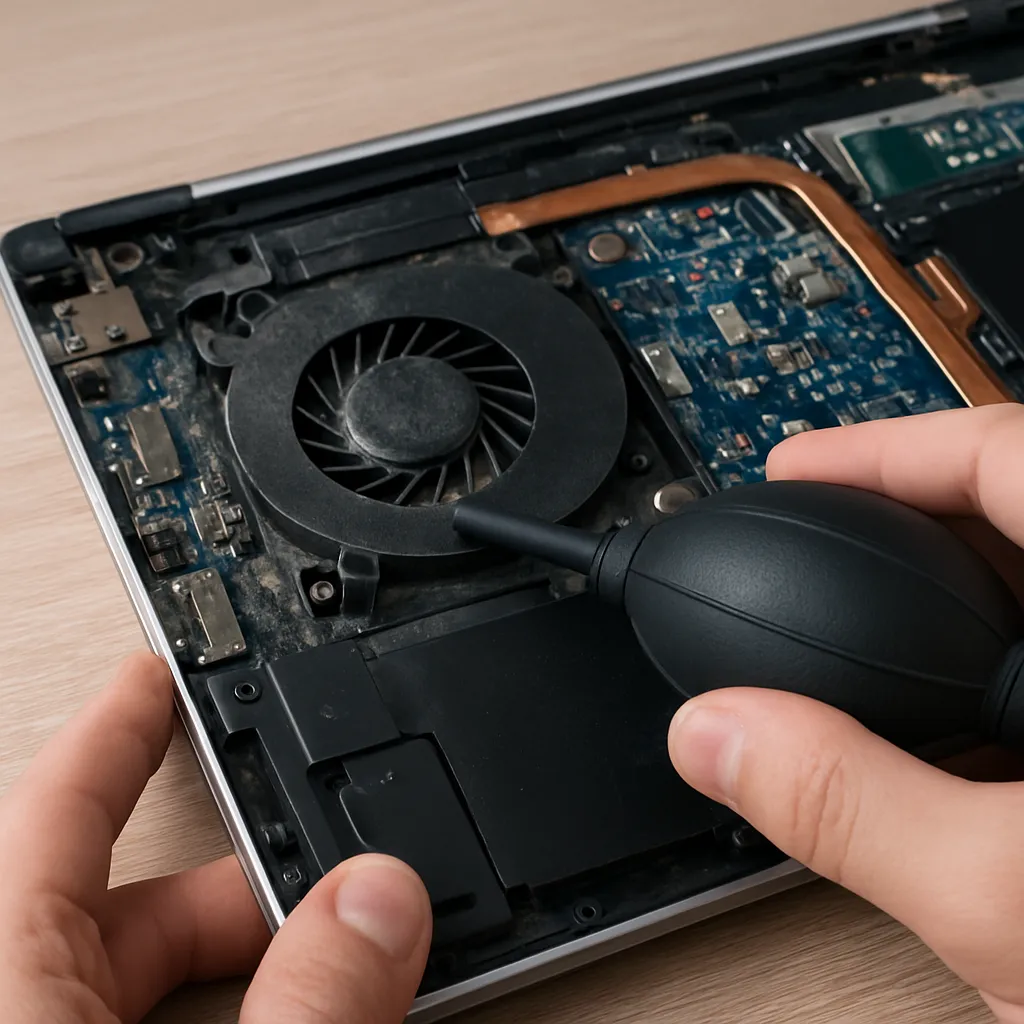
- Regularne czyszczenie wnętrza obudowy z kurzu oraz wymiana pasty termoprzewodzącej na CPU i GPU.
- Dodanie wentylatorów albo montaż chłodzenia wodnego do obudowy, aby utrzymać niskie temperatury.
- Podkręcanie (overclocking) procesora i karty graficznej – warto używać sprawdzonych profili oraz testować stabilność w programach takich jak Prime95 czy FurMark.
Wzmacnianie zasilania
Stabilne napięcia to klucz do bezawaryjnej pracy. Upewnij się, że zasilacz ma odpowiednią moc i certyfikat efektywności (80 Plus Gold lub wyższy).
Monitorowanie i testowanie wydajności
Ostatnim, ale równie ważnym elementem jest ciągłe sprawdzanie rezultatów wprowadzonych zmian.
- Użyj MSI Afterburner lub HWMonitor do monitoringu temperatur, zużycia pamięci i obciążenia GPU oraz CPU.
- Przeprowadź testy wydajności w benchmarkach (3DMark, Cinebench) i w samych grach, aby ocenić realny wzrost FPS.
- Zapisuj wyniki, by w razie potrzeby cofnąć niekorzystne modyfikacje.
Reagowanie na wahania parametrów
Jeśli zauważysz nagłe skoki temperatur lub spadki wydajności, wróć do poprzednich ustawień chłodzenia lub zegarów. Czasem optymalizacja wymaga kompromisów między stabilnością a maksymalną mocą.