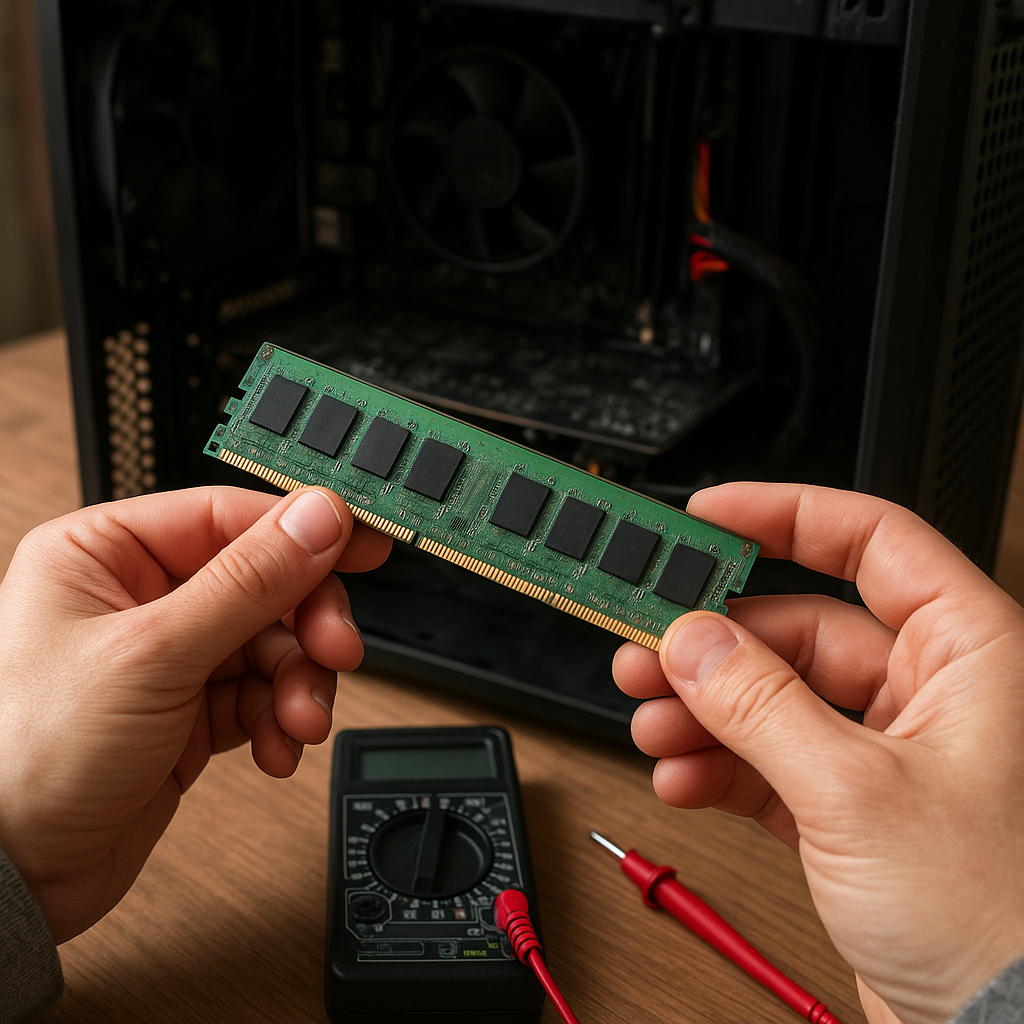
Jak rozpoznać uszkodzoną pamięć RAM to kluczowy temat dla każdego użytkownika komputera, który doświadcza błędów lub niestabilności systemu. Pamięć RAM odgrywa centralną rolę w przechowywaniu danych tymczasowych, a jej awaria może prowadzić do poważnych problemów z wydajność i stabilność. W tym artykule przeanalizujemy najczęstsze symptomy uszkodzenia kości RAM, przedstawimy Narzędzia do ich diagnozy oraz podpowiemy, jak bezpiecznie wymienić wadliwy moduł.
Symptomy uszkodzonej pamięci RAM
Uszkodzenie modułów RAM może objawiać się na wiele sposobów. Kluczowe symptomy, na które warto zwrócić uwagę, to:
- Pojawiające się losowo niebieski ekran śmierci (BSOD) z różnymi kodami błędów.
- System wiesza się podczas uruchamiania lub restartu, często przed załadowaniem systemu operacyjnego.
- Losowe ponowne uruchomienia komputera bez wyraźnej przyczyny.
- Pliki ulegają uszkodzeniom podczas zapisu, aplikacje generują niespodziewane błędy lub przestają odpowiadać.
- Komputer uruchamia się powoli lub nie odpowiada na polecenia klawiatury i myszki.
Typowe objawy wizualne
Czasami awarii RAM towarzyszą zniekształcenia graficzne – pojawiają się kolorowe artefakty, paski na ekranie lub migotanie obrazu. Choć mogą one wskazywać również na problemy z kartą graficzną, warto wykluczyć uszkodzony moduł pamięci jako jedno z pierwszych podejrzeń.
Nieoczywiste objawy
Niekiedy uszkodzona pamięć RAM daje mniej wyraźne sygnały:
- Problemy z instalacją nowego oprogramowania – instalatory przerywają pracę bez komunikatu.
- Gry komputerowe wyłączają się w losowych momentach, zwłaszcza przy zmianie poziomu detali graficznych.
- Zwiększone zużycie zasobów dyskowych – system może korzystać z pliku wymiany znacznie częściej.
Narzędzia diagnostyczne
Aby potwierdzić obecność wadliwego modułu, warto sięgnąć po sprawdzone Narzędzia, które umożliwiają przeprowadzenie kompleksowych testy pamięci RAM. Oto najpopularniejsze programy i metody:
MemTest86
MemTest86 to jedno z najskuteczniejszych narzędzi do wykrywania błędów w pamięci RAM. Uruchamia się z pendrive’a lub płyty CD, działa niezależnie od systemu operacyjnego i wykonuje serię algorytmów sprawdzających integralność pamięci.
- Przygotowanie nośnika bootującego.
- Automatyczne uruchomienie testu po restarcie komputera.
- Raport z liczbą wykrytych błędów.
Windows Memory Diagnostic
Wbudowany w system Windows moduł diagnostyczny jest łatwy w użyciu:
- Wywołujemy go wpisując w menu Start „Windows Memory Diagnostic”.
- Wybieramy opcję ponownego uruchomienia i sprawdzenia pamięci.
- Po zakończeniu testu system wyświetli raport w Podglądzie zdarzeń.
Narzędzia producentów płyt głównych
Niektórzy producenci płyt głównych dostarczają własne aplikacje do monitorowania i testowania pamięci. Mogą one oferować zaawansowane opcje, takie jak:
- Testy z różnymi profilami czasów dostępu (timing).
- Sprawdzanie stabilności przy podkręcaniu (OC).
- Analiza temperatury modułów pamięci.
Analiza wyników i dalsze kroki
Po zakończeniu testy otrzymamy informacje o ewentualnych błędach. Poniżej wskazówki, jak interpretować wyniki:
- Brak wykrytych błędów przez wiele godzin testowania – pamięć działa prawidłowo.
- Pojedyncze, sporadyczne błędy mogą wskazywać na zanieczyszczone styki lub niewłaściwe napięcie.
- Regularne i powtarzalne błędy w tych samych obszarach pamięci to pewny sygnał awarii.
W przypadku wykrycia problemów warto:
- Wyłączyć komputer i przetrzeć styki modułów suchą ściereczką lub gumką do ścierania.
- Sprawdzić, czy moduły są prawidłowo osadzone w gniazdach.
- Zmienić kolejność kości między slotami, aby wyeliminować uszkodzony kanał pamięci.
Bezpieczna wymiana i profilaktyka
Jeśli testy potwierdziły uszkodzenie modułu, konieczna jest jego wymiana. Przed przystąpieniem do demontażu należy wyłączyć zasilanie, odłączyć przewód sieciowy i zachować środki ostrożności są elektrostatyczne:
- Użyj opaski antystatycznej lub dotknij metalowej obudowy, aby rozładować ładunki.
- Delikatnie rozepnij zatrzaski slotu i wyjmij wadliwą kość.
- Zakup nowy moduł o parametrach zgodnych z płytą główną (pojemność, częstotliwość, timings).
- Zainstaluj nowy moduł, dociśnij go równomiernie w obu gniazdach.
Dla zapewnienia przyszłej niezawodności zaleca się:
- Regularne czyszczenie wnętrza obudowy z kurzu.
- Kontrolę temperatury komponentów i zapewnienie odpowiedniej wentylacji.
- Aktualizację BIOS/UEFI, by mieć najnowsze profile kompatybilności pamięci.
Dobór i konfiguracja pamięci RAM
Zakup nowej pamięci warto poprzedzić analizą potrzeb systemu. Oto podstawowe wskazówki:
- Dobieraj moduły od sprawdzonych producentów, oferujących wieloletnią gwarancję.
- Zwróć uwagę na wsparcie profili XMP/DOCP, jeśli zamierzasz podkręcać pamięć.
- Stosuj zestawy pamięci kupione w jednym pakiecie, by uniknąć niekompatybilności.
- Ustaw w BIOS/UEFI parametr modyfikacje czasów dostępu ręcznie lub wybierz gotowy profil automatyczny.
Odpowiednie zarządzanie pamięcią w systemie operacyjnym oraz regularna kontrola stanu zdrowia modułów pozwolą utrzymać wysoką wydajność i niezawodność komputera przez długie lata.