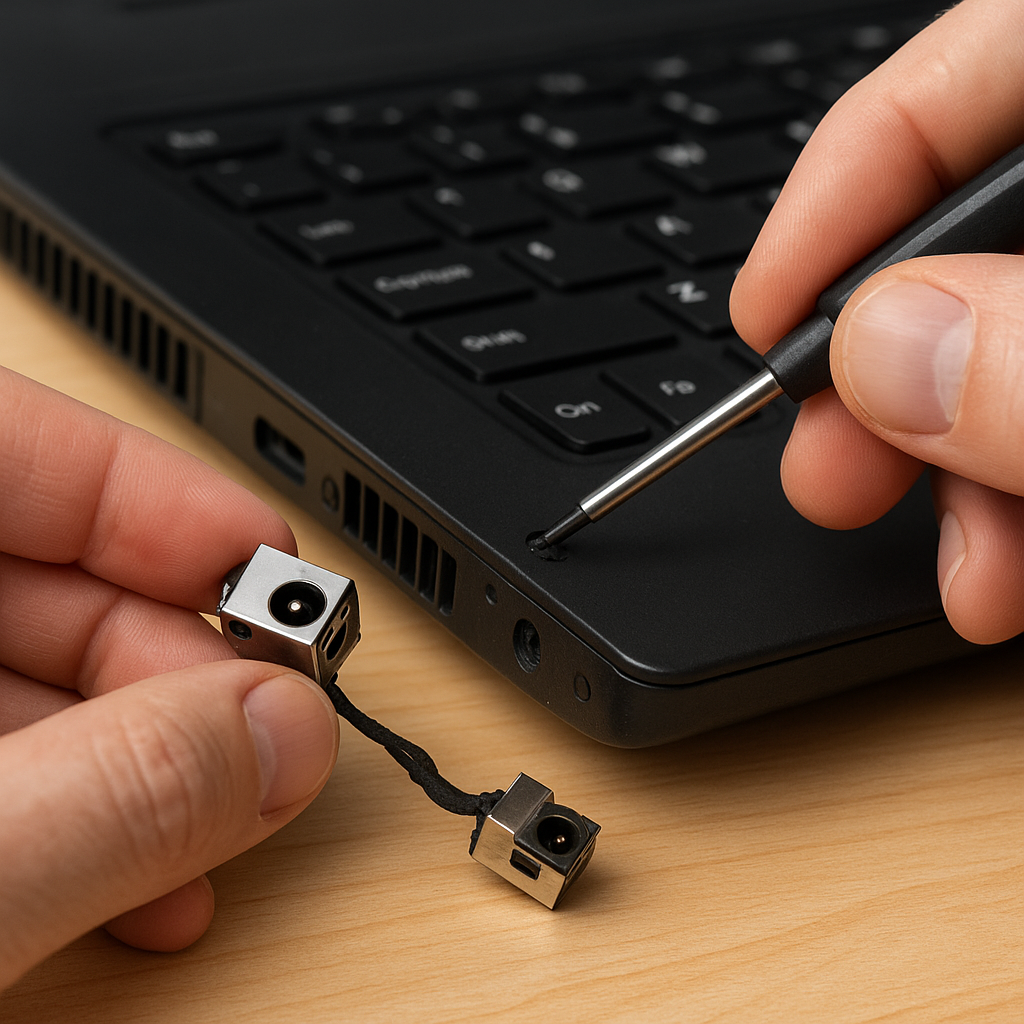
Jak wymienić gniazdo zasilania w laptopie to zadanie, które można wykonać we własnym zakresie przy użyciu podstawowych narzędzi i odrobiny cierpliwości.
Przygotowanie i bezpieczeństwo
Przed przystąpieniem do wymiany gniazda zasilania w laptopie należy zadbać o odpowiednie warunki pracy oraz bezpieczeństwo. Nieprzestrzeganie zasad może doprowadzić do uszkodzenia wrażliwych komponentów lub porażenia prądem. Kluczowe etapy przygotowań obejmują:
- Odłączenie laptopa od zasilacza i wyjęcie baterii (jeśli jest możliwe).
- Uziemienie się za pomocą opaski antystatycznej lub dotknięcie metalowej, uziemionej części stołu.
- Zorganizowanie dobrze oświetlonego miejsca pracy z płaską, czystą powierzchnią.
- Przygotowanie narzędzi: lutownica, odsysacz cyny, małe śrubokręty precyzyjne, multimetrem, pęseta.
- Sprawdzenie specyfikacji wymienianego gniazda – najczęściej będzie to część oryginalna lub dedykowany zamiennik.
Dostęp do wnętrza urządzenia
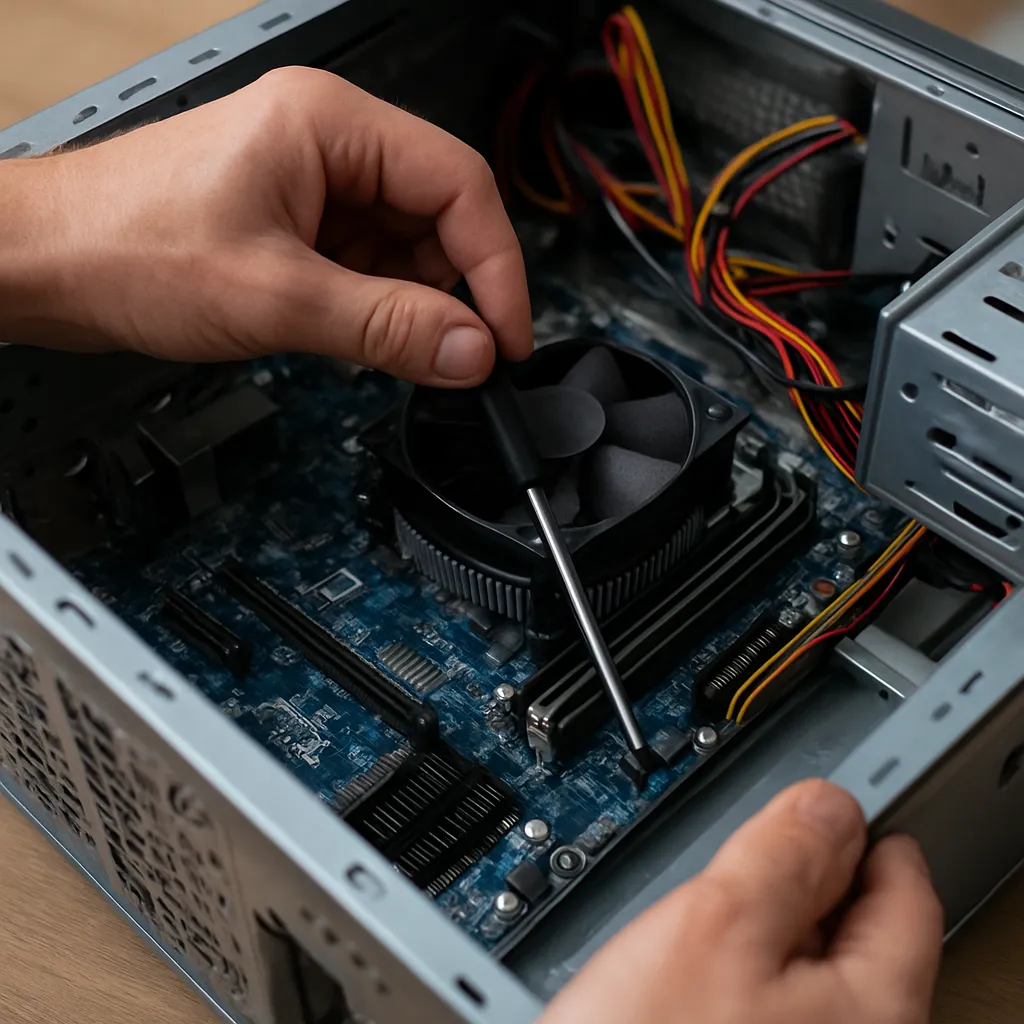
Demontaż obudowy to etap, który różni się w zależności od modelu laptopa, jednak przebiega według podobnego schematu:
- Odkręć wszystkie śrubki mocujące spodnią część obudowy. Często ukryte są pod naklejkami lub nóżkami antypoślizgowymi.
- Ostrożnie zdejmij panel dolny, używając plastikowego narzędzia do podważania, aby nie uszkodzić zaczepów.
- Zidentyfikuj płytę główną oraz miejsce montażu gniazda zasilania.
- Oceń, czy konieczne jest odłączenie innych modułów (dysk, pamięć RAM), aby uzyskać lepszy dostęp.
Jeśli laptop posiada rozbudowany system chłodzenia lub dodatkowe moduły, można je tymczasowo odłożyć na bok, pamiętając o zachowaniu kolejności podczas ponownego montażu.
Usunięcie uszkodzonego gniazda
W zależności od konstrukcji gniazda może być ono lutowane bezpośrednio do płyty głównej lub zamocowane przy pomocy złączy. W przypadku lutowania konieczne będzie:
Odsysanie cyny
- Rozgrzej lutownicę do temperatury ok. 350–380°C.
- Nałóż grot na miejsce lutowania i poczekaj aż stopi się warstwa cyny.
- Użyj odsysacza cyny, by usunąć resztki stopionego materiału.
- Powtórz czynność, aż gniazdo będzie całkowicie odlutowane.
Oczyszczenie pól lutowniczych
- Za pomocą miedzianej plecionki usuń pozostałości cyny z padów na płycie.
- Zastosuj niewielką ilość kalafonii lub specjalnego płynu czyszczącego, by odtłuścić powierzchnię.
- Upewnij się, że wszystkie ścieżki są całe i nieuszkodzone.
Instalacja nowego gniazda
Montaż nowego elementu wymaga precyzji i skupienia:
- Umieść gniazdo na właściwych padach, dbając o odpowiednią orientację styku.
- Zabezpiecz element, delikatnie przytrzymując go pęsetą.
- Zlutuj poszczególne piny, nakładając niewielką ilość cyny na grot lutownicy.
- Sprawdź, czy połączenia są solidne, bez mostków lutowniczych.
Dokładność w tym kroku wpływa na bezawaryjne działanie układu zasilania. Warto po każdej kilku lutowaniach kontrolować temperaturę grota, by nie przegrzać komponentu.
Montaż obudowy i testowanie
Po zakończeniu lutowania i wstępnej kontroli można przystąpić do złożenia laptopa:
- Przykręć poluzowane wcześniej śruby i podłącz ponownie wszelkie odłączone moduły.
- Zamknij obudowę, dbając o odpowiednie zapięcie wszystkich zaczepów.
- Włóż baterię oraz podłącz zasilacz.
Test działania
- Podłącz multimetrem do nowych punktów lutowniczych i sprawdź napięcie wyjściowe.
- Uruchom laptop, zwracając uwagę na stabilność pracy i ładowanie baterii.
- Obserwuj, czy wtyk pasuje bez luzów i czy nie przegrzewa się podczas pracy.
Jeśli wszystko działa prawidłowo, wymiana gniazda zakończyła się sukcesem. W razie problemów warto jeszcze raz zweryfikować lutowania oraz poprawność montażu.