Co zrobić, gdy komputer nie widzi pamięci RAM to pytanie, które nurtuje wielu użytkowników stających przed niespodziewanym problemem z uruchomieniem lub stabilnością systemu.
Diagnoza podstawowa i wstępne kroki
Gdy komputer przestaje rozpoznawać moduły pamięci, warto rozpocząć od najprostszych czynności. Często przyczyną jest brak odpowiedniego styku lub błędy w oprogramowaniu.
Sprawdzenie komunikatów BIOS/UEFI
- Uruchom ponownie komputer i zwróć uwagę na wyświetlane komunikaty podczas POST.
- Jeśli pojawia się informacja o błędzie pamięci, zanotuj kod błędu, może on wskazywać np. na uszkodzony slot.
- Wejdź do BIOS (UEFI) i sprawdź, czy system wykrywa prawidłową pojemność zamontowanych modułów.
Test uruchomieniowy bez dodatkowych urządzeń
Odłącz wszystkie zbędne urządzenia peryferyjne, pozostawiając tylko niezbędne: klawiaturę, mysz i monitor. Czasem wadliwy dysk lub karta rozszerzeń mogą zaburzać proces inicjalizacji pamięci.
Kontrola fizyczna i obsługa sprzętu
W fizycznej części procesu warto po kolei sprawdzić każdy slot i moduł pamięci, aby wykluczyć problemy z połączeniem lub uszkodzenia mechaniczne.
Wyjęcie i ponowne włożenie modułów RAM
- Wyłącz komputer i odłącz go od zasilania.
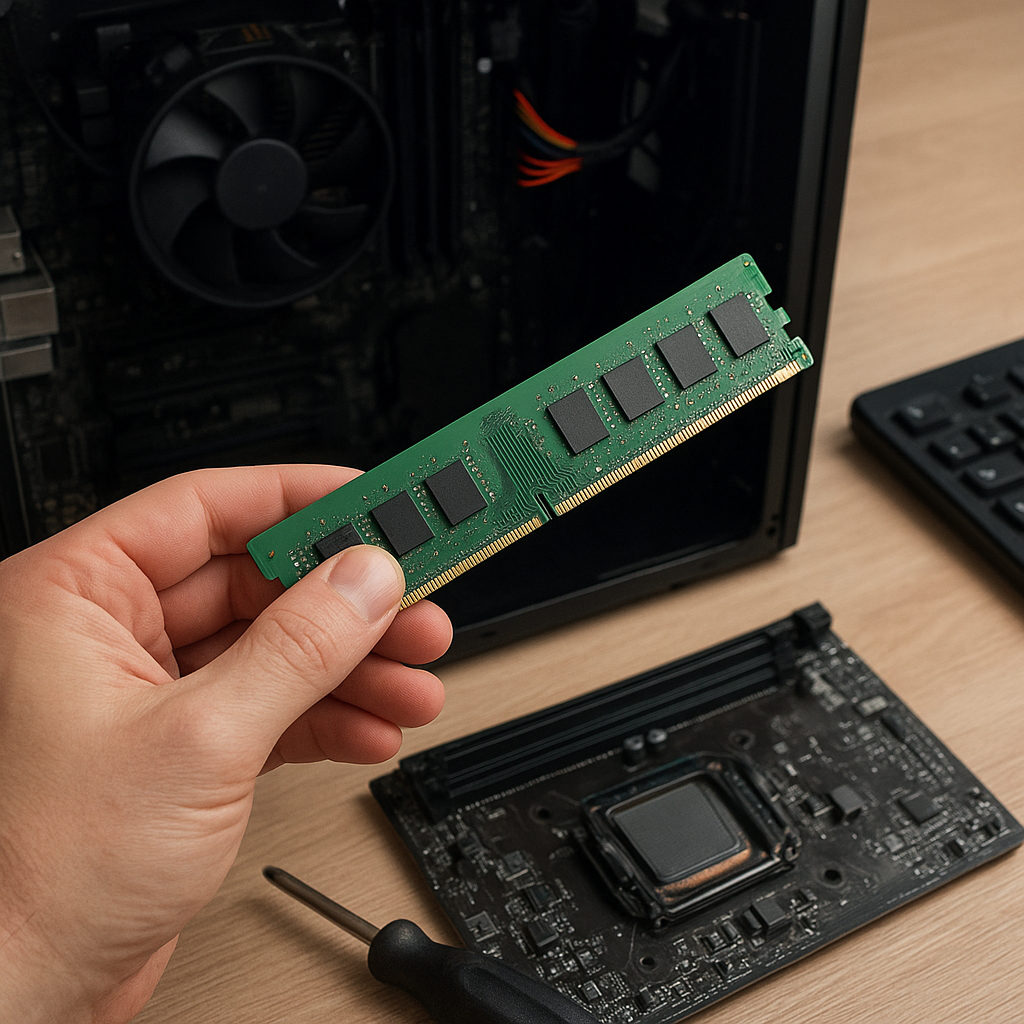
- Otwórz obudowę i zlokalizuj zamontowane moduły RAM na płycie głównej.
- Delikatnie wypchnij zaczepy blokujące z obu stron slotu, wyjmij kości pamięci.
- Przetrzyj styki suchą, antystatyczną ściereczką lub gumką do mazania, aby usunąć ewentualne oksydacje.
- Włóż moduły z powrotem, upewniając się, że zaczepy zatrzasnęły się równo.
Sprawdzenie kompatybilności
- Zweryfikuj specyfikację płyty głównej – obsługiwany typ (DDR3, DDR4, DDR5) oraz maksymalną pojemność na kanał.
- Porównaj napięcia i częstotliwości podane przez producentów płyty i kości RAM.
- Użyj narzędzi online, które sprawdzają listę kompatybilnych modułów dla twojego modelu płyty.
Weryfikacja gniazd pamięci
Uszkodzone lub zabrudzone sloty mogą uniemożliwiać prawidłowe odczytanie RAM. Jeżeli masz taką możliwość, przetestuj każdy moduł w oddzielnych gniazdach. W ten sposób ustalisz, czy błąd dotyczy modułu, czy samego slotu.
Rozwiązania programowe i aktualizacja oprogramowania
Czasami problem leży po stronie oprogramowania układowego lub sterowników, dlatego warto przeprowadzić kilka kroków naprawczych.
Aktualizacja BIOS/UEFI
- Pobierz z oficjalnej strony producenta płyty głównej najnowszą wersję BIOS/UEFI.
- Postępuj ściśle według instrukcji producenta w celu zaktualizowania oprogramowania układowego.
- Po aktualizacji zrestartuj komputer i sprawdź, czy pamięć jest wykrywana prawidłowo.
Resetowanie ustawień BIOS do domyślnych
- W BIOS/UEFI wybierz opcję przywrócenia ustawień fabrycznych (Load Defaults).
- Ponownie zapisz ustawienia i uruchom komputer.
- Reset czasem eliminuje błędne parametry taktowania lub napięcia, które mogły powodować problemy z wykrywaniem RAM.
Sprawdzenie sterowników i systemu operacyjnego
Zaktualizuj sterowniki kontrolera pamięci oraz chipsetu. W systemie Windows użyj Menadżera urządzeń, a na Linuksie sprawdź logi kernelowe (dmesg).
Zaawansowane metody diagnostyczne
Gdy podstawowe czynności zawiodą, warto sięgnąć po narzędzia diagnostyczne i rozważyć bardziej zaawansowane scenariusze.
Narzędzia do testowania pamięci
- MemTest86 – uruchamiany z pendrive, pozwala na kompleksowe sprawdzenie błędów w modułach.
- Windows Memory Diagnostic – wbudowane narzędzie Windows, które uruchamia test przy starcie systemu.
- Test przeprowadzaj po wyjęciu wszystkich modułów prócz jednego, aby zlokalizować uszkodzenie konkretnej kości.
Pomiar napięcia i kontroli zasilacza
Brak stabilnego zasilania może powodować błędy w wykrywaniu RAM. Użyj miernika do sprawdzenia napięć +12V, +5V i +3.3V. Słabe napięcie może przekładać się na problemy z modułami pamięci.
Wymiana płyty głównej lub kości RAM
Jeśli diagnostyka wykaże uszkodzenie fizyczne, jedynym rozwiązaniem może być wymiana wadliwego komponentu. Kupując nową płytę główną lub pamięć, upewnij się, że spełniają one wymagania techniczne całego zestawu.
Najczęstsze przyczyny, dla których komputer nie widzi pamięci RAM
- Błędne styki i zabrudzone sloty.
- Niewłaściwe ustawienia napięć i czasów w BIOS/UEFI.
- Niekompatybilność typu oraz częstotliwości RAM z płytą główną.
- Uszkodzone moduły wskutek przepięć lub wad fabrycznych.
- Złe działanie zasilacza zaburzające stabilność napięć na magistrali pamięci.
Kluczowe działania naprawcze
- Dokładne czyszczenie styków i slotów.
- Aktualizacja i reset BIOS/UEFI.
- Przeprowadzenie testów MemTest86 i narzędzi systemowych.
- Sprawdzenie zasilacza oraz pomiar napięć.
- Weryfikacja zgodności komponentów.