Jak sprawdzić, czy komputer jest gotowy na VR, to pytanie, na które odpowiemy, analizując każdy kluczowy element systemu i sposób jego oceny.
Wymagania sprzętowe i podstawowe kryteria
Aby zapewnić płynną rozgrywkę w wirtualnej rzeczywistości, niezbędne jest spełnienie kilku podstawowych warunków sprzętowych. Przede wszystkim warto skupić się na procesorze oraz karcie graficznej, które decydują o wydajności i jakości obrazu. Warto zwrócić także uwagę na pamięć RAM, szybkość nośnika danych oraz dostępne porty USB. Oto najważniejsze punkty:
- Minimalne vs. zalecane specyfikacje – producenci headsetów VR (np. Oculus, HTC Vive) podają dwa zestawy wymagań. Zawsze warto celować w te zalecane, by uniknąć spadków płynności.
- Procesor – co najmniej czterordzeniowy CPU klasy Intel Core i5 lub AMD Ryzen 5, choć w praktyce lepszy będzie i7/Ryzen 7 lub wyższa seria.
- Karta graficzna – ważny parameter to obsługa bibliotek DirectX 12 i Tessellation. Zalecane modele to NVIDIA GeForce GTX 1070/RTX 2060 oraz AMD Radeon RX 5600 XT lub wyższe.
- Pamięć RAM – minimum 8 GB, ale dla komfortu i wielozadaniowości rekomenduje się 16 GB lub więcej.
- Nośnik danych – dysk SSD z szybkim odczytem i zapisem, co skróci czasy ładowania aplikacji VR.
Testowanie wydajności GPU i CPU
Po sprawdzeniu specyfikacji warto przeprowadzić testy wydajności, aby zweryfikować, czy komputer poradzi sobie z wymagającymi scenariuszami VR. Najpopularniejsze benchmarki do tego celu to:
- 3DMark (tryby Port Royal, Time Spy) – oceniają wydajność graficzną i funkcje typu ray tracing.
- VRMark – specjalny benchmark zaprojektowany z myślą o wirtualnej rzeczywistości.
- Testy CPU: Cinebench R23 lub Geekbench – mierzą wydajność wielordzeniową i jednowątkową procesora.
Dzięki tym narzędziom można uzyskać punktowy wynik i porównać go z wymaganiami producentów gogli VR. Warto zwrócić uwagę na liczbę klatek na sekundę (FPS) uzyskiwaną w testach – stabilne 90 FPS to minimalny próg komfortu dla większości headsetów.
Ocena systemu chłodzenia i zasilania
W trakcie sesji VR komponenty generują znaczną ilość ciepła, dlatego efektywny układ chłodzenia to podstawa. Niewystarczające chłodzenie może prowadzić do throttlingu, czyli obniżenia taktowania procesora lub GPU, co negatywnie wpływa na płynność obrazu. Sprawdź, czy w obudowie znajdują się:
- Wentylatory wlotowe i wylotowe (co najmniej dwa z przodu i jeden z tyłu).
- Radiator na procesor z odpowiednią liczbą rurek cieplnych.
- Opcja montażu chłodzenia wodnego AIO dla najbardziej wymagających konfiguracji.
Równie istotny jest odpowiednio mocny zasilacz – zalecane minimum to 550–650 W, w zależności od karty graficznej i liczby urządzeń peryferyjnych. Sprawdź także, czy zasilacz ma certyfikat 80 PLUS Bronze lub wyższy.
Kompatybilność portów i okablowania
Aby połączyć headset VR, niezbędne są konkretne interfejsy. Standardowo spotkasz się z kablami USB 3.0 (lub wyższymi) oraz DisplayPort 1.2 lub HDMI 2.0. Warto sprawdzić w obudowie płyty głównej:
- Co najmniej dwa porty USB 3.0 (czasem określane jako USB 3.1 gen1).
- Wbudowany DisplayPort 1.2 lub HDMI 2.0.
- Wsparcie dla kabla typu USB-C (opcjonalnie przy headsetach wykorzystujących DisplayPort Alt Mode).
Przepustowość tych złączy decyduje o transferze obrazu i danych śledzących pozycję. Niedostateczna prędkość może skutkować opóźnieniami, które obniżają komfort korzystania z VR.
Sprawdzenie sterowników i oprogramowania
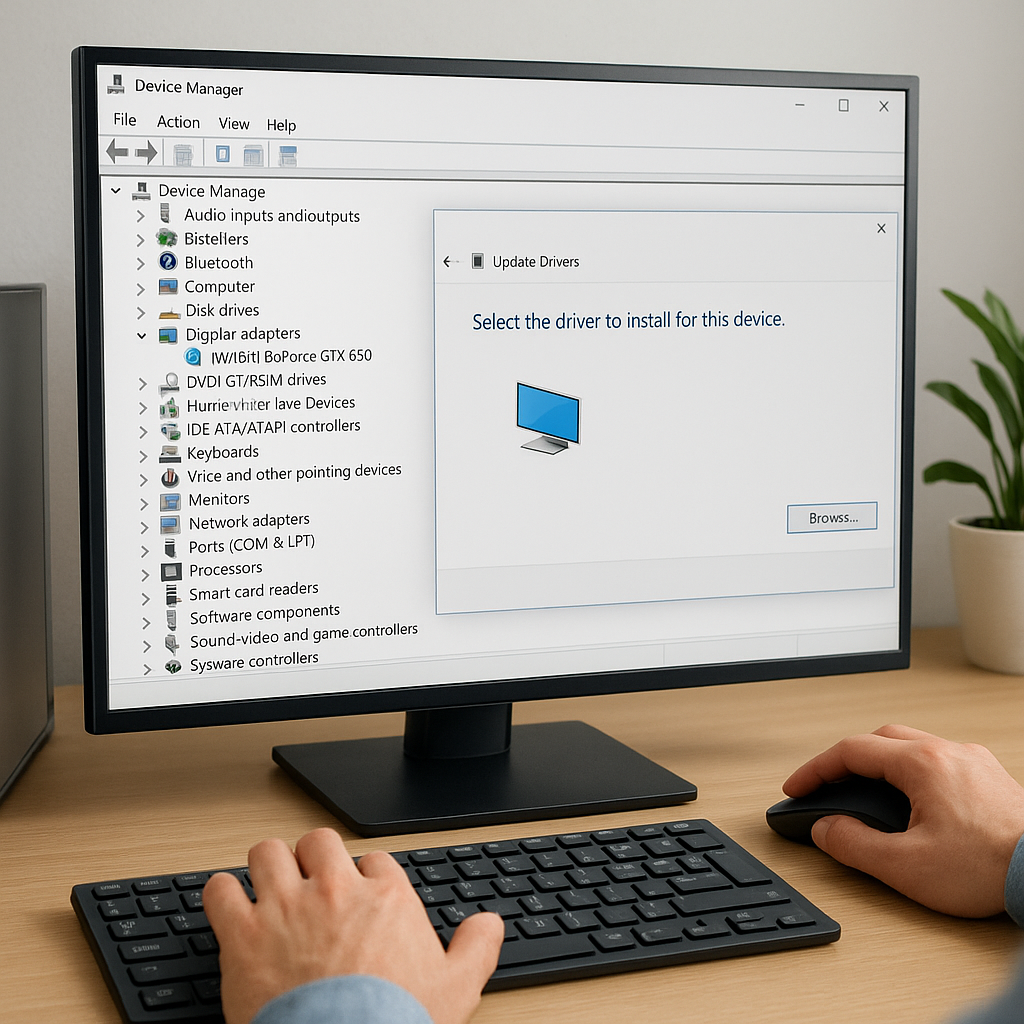
Zainstalowanie aktualnych sterowników to krok, o którym często się zapomina. Niezależnie od systemu operacyjnego (Windows 10/11 czy Linux) należy:
- Pobrać najnowsze sterowniki dla karty graficznej ze strony producenta (NVIDIA/AMD).
- Zainstalować oprogramowanie platformy VR (SteamVR, Oculus, Viveport).
- Wykonać kalibrację czujników ruchu oraz upewnić się, że baza stacji śledzących (np. Lighthouse) jest prawidłowo ustawiona.
Dzięki temu masz pewność, że komponenty będą ze sobą współpracować, a oprogramowanie poprawnie rozpoznahardware. Upewnij się także, że system operacyjny posiada najnowsze aktualizacje.
Praktyczne wskazówki na tle popularnych headsetów
Różne modele gogli mogą nieznacznie różnić się wymaganiami. Poniżej krótka charakterystyka trzech popularnych rozwiązań:
Oculus Quest 2 (w trybie PC Link)
- Wymaga kabla Oculus Link (lub bezprzewodowego Air Link).
- Rekomendowane GPU: GTX 1060/RTX 2060 lub lepsze.
HTC Vive Pro
- Obowiązkowy DisplayPort 1.2.
- Rekomendowany procesor Intel Core i7 lub AMD Ryzen 7.
Valve Index
- Wyższe odświeżanie do 144 Hz – wymaga mocniejszego GPU (RTX 2070 lub wyżej).
- USB 3.0 oraz DisplayPort 1.2 obligatoryjne.
Dostosowanie ustawień wyświetlania i jakości grafik w oprogramowaniu VR pozwoli zoptymalizować wydajność na różnych konfiguracjach sprzętowych.
Rozbudowa i przyszłe ulepszenia
Jeśli po testach okaże się, że komputer ledwo spełnia minimalne wymagania, rozbudowa to najlepszy sposób na poprawę doświadczenia VR. Najczęściej polecane ulepszenia to:
- Zakup mocniejszej karty graficznej – przekłada się na wyższą liczbę klatek.
- Dodanie kolejnych modułów RAM – zwłaszcza przy pracy z zaawansowanymi aplikacjami 3D.
- Modernizacja nośnika danych na M.2 NVMe SSD – minimalizuje opóźnienia ładowania treści.
- Inwestycja w system chłodzenia wodnego – utrzymuje stabilne warunki termiczne pod długie sesje VR.
Dzięki tym zmianom Twój komputer zyska nie tylko na możliwości odtwarzania obecnych gier VR, ale także będzie przygotowany na rosnące wymagania przyszłych tytułów i aplikacji symulacyjnych.