Jak sprawdzić, czy komputer działa stabilnie po naprawie? To pytanie zadaje sobie każdy entuzjasta sprzętu komputerowego, który dba o prawidłowe funkcjonowanie swojego zestawu. Poniższy artykuł przedstawia praktyczne metody testowania po naprawie, aby upewnić się, że wszystkie komponenty współpracują bez zarzutu.
Przygotowania przed testami
Zanim przystąpisz do obciążania podzespołów, warto zadbać o odpowiednie środowisko i narzędzia. Właściwe przygotowanie to klucz do rzetelnej diagnostyki i wykrycia ewentualnych usterek.
1. Aktualizacja sterowników i BIOS/UEFI
Niezaktualizowane sterowniki mogą prowadzić do konfliktów oraz niespodziewanych błędów. Zawsze pobieraj najnowsze oprogramowanie ze strony producenta płyty głównej, karty graficznej czy chipsetu. Równie ważne jest sprawdzenie wersji BIOS lub UEFI, szczególnie po wymianie pamięci RAM czy procesora.
2. Sprawdzenie poprawności montażu
Po każdej naprawie warto upewnić się, że żadne elementy nie są poluzowane. Skontroluj:
- Poprawne osadzenie modułów RAM w gniazdach
- Stabilne przymocowanie karty graficznej
- Solidne podłączenie kabli zasilających i interfejsów SATA/PCIe
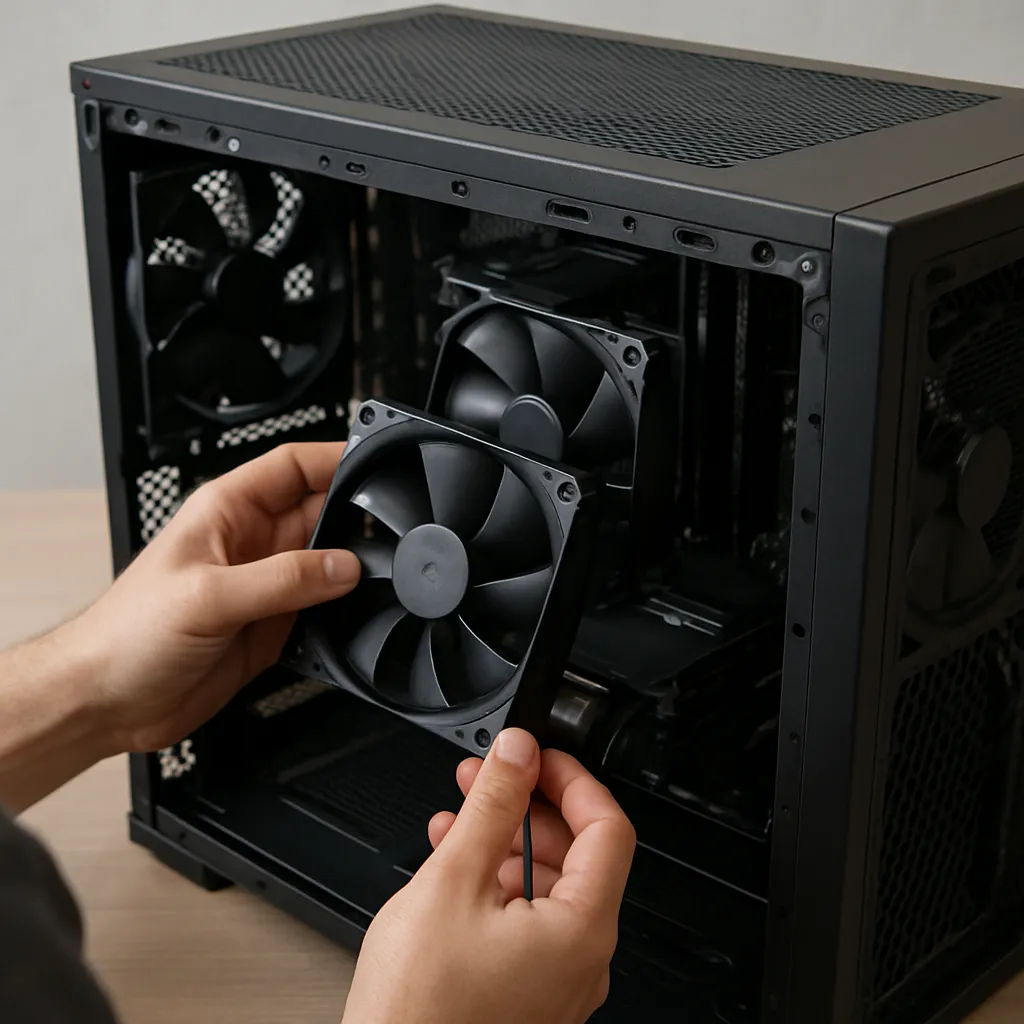
- Prawidłowe zamocowanie systemu chłodzenia na procesorze
Monitorowanie temperatury i podstawowej wydajności
Stały nadzór nad krytycznymi parametrami to podstawa oceny, czy urządzenie działa w optymalnych warunkach. Dzięki temu szybko wychwycisz przegrzewanie lub niestabilne napięcia.
1. Oprogramowanie do monitoringu
- HWMonitor – wszechstronne narzędzie do odczytu temperatur, napięć i prędkości wentylatorów
- Core Temp – skupia się na temperaturach rdzeni procesora
- GPU-Z – monitoruje parametry karty graficznej
- MSI Afterburner – oferuje wykresy w czasie rzeczywistym oraz kontrolę prędkości wentylatorów GPU
Dzięki nim sprawdzisz, czy temperatura procesora i karty graficznej nie przekracza bezpiecznych wartości. Optymalne warunki pracy to fundament stabilności po naprawie.
2. Krótkie testy wydajności
Uruchom prosty benchmark procesora czy karty graficznej, aby ocenić, czy osiągane rezultaty mieszczą się w normie. Porównaj je z danymi producenta lub wcześniejszymi wynikami przed naprawą. Jeśli wydajność zmalała istotnie, może to oznaczać problem z instalacją lub uszkodzenie podzespołu.
Testy obciążeniowe i benchmarki
Najważniejszym etapem sprawdzania wydajności i wytrzymałości jest wdrożenie testów obciążeniowych. Dzięki nim sprawdzisz, czy sprzęt wytrzymuje długotrwałe wykorzystanie pod maksymalnym obciążeniem.
1. Testy CPU
- Prime95 – popularne narzędzie do testu stabilności procesora; zakładka “Blend” testuje pamięć RAM wraz z CPU
- AIDA64 – oferuje szereg testów, m.in. FPU, cache i pamięci, wraz z monitorowaniem temperatur
Uruchom test na przynajmniej 30–60 minut. Zwróć uwagę na:
- Skoki temperatur powyżej 85°C
- Błędy obliczeń lub zawieszanie się programu
- Nieregularne prędkości taktowania (throttling)
2. Testy GPU
- FurMark – ekstremalny stres-test karty graficznej, wywołujący wysokie temperatury
- 3DMark – syntetyczny benchmark, który sprawdza realną wydajność w grach
Przy FurMark monitoruj temperaturę przekraczającą 90°C oraz ewentualne artefakty graficzne. 3DMark pozwoli ocenić punkty odniesienia i porównać je z podobnymi konfiguracjami.
3. Testy pamięci RAM i dysków
- MemTest86 – niezależny bootowalny test modułów RAM, wykrywający pojedyncze błędy bitowe
- CrystalDiskMark – mierzy prędkość odczytu i zapisu dysków SSD/HDD
- AS SSD Benchmark – dokładne pomiary dysków SSD
Błędy w pamięci RAM mogą objawiać się niestabilnością systemu i bluescreenami. Niskie transfery dysków twardych wskazują na problem z interfejsem lub samym nośnikiem.
Analiza wyników i dalsze kroki
Po przeprowadzeniu pełnego zestawu testów przeanalizuj wyniki, aby ocenić, czy naprawa zakończyła się sukcesem i czy komputer pracuje bez zarzutu. Oto, na co zwrócić uwagę.
1. Porównanie ze wzorcami
- Porównaj uzyskane wyniki z danymi producenta podzespołów
- Sprawdź raporty innych użytkowników o podobnych konfiguracjach
Duże odchylenia mogą sugerować konieczność ponownej weryfikacji montażu lub wymiany wadliwego elementu.
2. Identyfikacja potencjalnych problemów
- Przegrzewanie się komponentów – sprawdź stan pasty termoprzewodzącej
- Błędy obliczeniowe – zmień ustawienia pamięci w BIOS/UEFI
- Niestabilne napięcia – rozważ wymianę zasilacza na jednostkę o wyższej mocy i lepszej jakości
Drobne korekty często poprawiają stabilność bez konieczności powtórnej naprawy całego zestawu.
3. Regularne monitorowanie
Po zakończeniu testów warto zainstalować oprogramowanie do ciągłego monitorowania parametrów, by szybko reagować na potencjalne odchylenia od normy. Ustaw automatyczne powiadomienia o przekroczeniu wybranych progów temperatur czy napięć.
Wskazówki dodatkowe
Na zakończenie wymieńmy kilka praktycznych porad:
- Zachowaj ostrożność podczas podnoszenia napięć – każde podkręcanie zwiększa obciążenie zasilacza i emituje więcej ciepła.
- Stosuj certyfikowane kable zasilające i przedłużacze, aby uniknąć spadków napięcia.
- Planuj okresowe czyszczenie układu chłodzenia – kurz osłabia efektywność wentylatorów.
Dzięki systematycznym testom i właściwemu podejściu możesz cieszyć się w pełni sprawnym i trwałym zestawem komputerowym po każdej naprawie.