Jak sprawdzić zużycie komponentów komputera to kluczowa umiejętność dla każdego użytkownika, który pragnie utrzymać swój sprzęt w optymalnej kondycji i wydłużyć jego żywotność. W poniższym artykule przyjrzymy się najważniejszym metodykom oraz narzędziom, które pozwalają na bieżąco oceniać stan podzespołów, wykrywać potencjalne usterki i unikać nieplanowanych przestojów.
Monitorowanie komponentów z poziomu systemu operacyjnego
System operacyjny Windows oraz dystrybucje Linux dostarczają podstawowych narzędzi do śledzenia obciążenia i temperatury poszczególnych podzespołów. Korzystanie z wbudowanych rozwiązań pozwala szybko ocenić ogólny stan komputera, jednak często wymaga wsparcia dedykowanego oprogramowania w celu uzyskania bardziej szczegółowych danych.
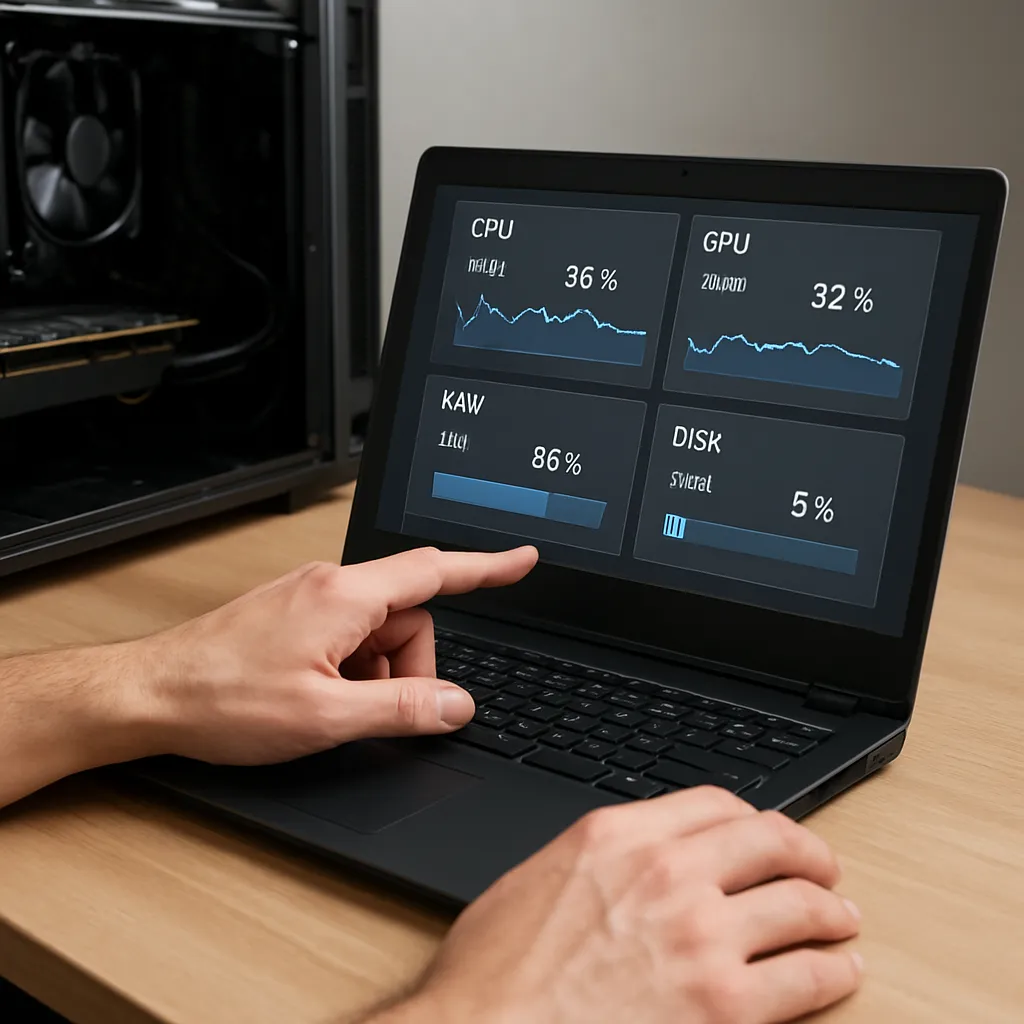
- Menadżer zadań Windows – zakładki Wydajność i Historia aplikacji dostarczają statystyk dotyczących zużycia CPU, GPU, pamięci RAM oraz dysku. Dzięki wykresom można śledzić obciążenie w czasie rzeczywistym.
- Monitor zasobów – pozwala wykrywać procesy intensywnie korzystające z dysku lub sieci, co może wskazywać na nieprawidłowości w działaniu aplikacji.
- Linuxowe narzędzie top oraz htop – wierszowe programy do kontroli procesora, pamięci i obciążenia systemu. htop wzbogaca interfejs o kolory i wykresy.
- Komenda smartctl z pakietu smartmontools – do odczytu parametrów S.M.A.R.T. dysków twardych i SSD.
Regularne sprawdzanie przyrostu wartości parametrów S.M.A.R.T., takich jak liczba błędnych sektorów czy czas dostępu, pozwala na wczesne wykrycie uszkodzeń nośników danych. Uwzględniając trendy, można zaplanować wymianę dysku zanim dojdzie do krytycznej awarii.
Narzędzia zewnętrzne do szczegółowej analizy
Aby uzyskać pełniejszy obraz stanu podzespołów, warto sięgnąć po specjalistyczne aplikacje, które potrafią pobierać dane z różnych sensorów i prezentować je w przejrzysty sposób. Poniżej kilka najpopularniejszych rozwiązań:
- CPU-Z – wyświetla szczegółowe informacje o procesorze, płycie głównej i pamięci RAM, takie jak taktowanie, napięcia i używane złącza.
- GPU-Z – dedykowane narzędzie dla kart graficznych; pokazuje częstotliwość rdzenia, przepustowość pamięci, aktualne temperatury oraz obciążenie GPU.
- HWiNFO – kompleksowy program potrafiący monitorować setki czujników temperatury, napięcia i prędkości wentylatorów; umożliwia eksport danych do plików CSV oraz wyświetlanie wykresów w czasie rzeczywistym.
- Open Hardware Monitor – open-source’owe narzędzie, pozwalające na monitorowanie temperatury procesora, GPU, dysków i płyty głównej, a także prędkości wentylatorów.
- CrystalDiskInfo – analizuje parametry S.M.A.R.T. dysków i SSD, ostrzega przed niebezpiecznym wzrostem błędów powierzchni oraz spadkiem wydajności.
Dzięki tym programom możliwe jest porównywanie sygnałów pochodzących z różnych czujników oraz śledzenie zmian w dłuższym przedziale czasu. Wykresy temperatury i obciążenia pomagają ustalić, czy wzrost wartości wynika ze skokowego zaangażowania aplikacji czy może ze stopniowego pogarszania się chłodzenia podzespołów.
Zaawansowane opcje rejestracji danych
Niektóre programy umożliwiają automatyczne tworzenie logów w formacie CSV lub JSON, co ułatwia późniejszą analizę w arkuszach kalkulacyjnych. Warto skonfigurować harmonogram regularnego zbierania danych, aby uzyskać pełen wgląd w profil pracy komponentów podczas różnych zadań, takich jak rendering, granie czy wirtualizacja.
Interpretacja wyników i plan działania
Ponieważ sama obserwacja liczb nie wystarcza, konieczne jest zrozumienie granicznych wartości parametrów oraz czynników wpływających na zużycie i żywotność sprzętu. Oto kilka wskazówek, jak poradzić sobie z trudniejszą częścią, czyli wyciąganiem wniosków:
- Przy temperaturach CPU powyżej 80–85 °C należy sprawdzić stan pasty termoprzewodzącej oraz przepływ powietrza wewnątrz obudowy – długotrwała praca w wysokich temperaturach przyspiesza degradację.
- Rosnące liczby błędów S.M.A.R.T. (Reallocated Sectors Count, Current Pending Sector Count) to sygnał do wykonania kopii zapasowej i planowania wymiany dysku.
- Jeśli obciążenie RAM-u przekracza 90 %, warto rozważyć dołożenie modułów pamięci lub optymalizację oprogramowania, zwłaszcza w systemach z wieloma otwartymi aplikacjami.
- Szybkie zmiany częstotliwości zegara i napięć mogą wskazywać na problemy z płytą główną lub zasilaczem – warto sprawdzić stabilność napięć w BIOS/UEFI.
- Nadmierny poziom wilgotności w obudowie może prowadzić do korozji styków i przyspieszonej usterki elementów elektronicznych.
Dobrą praktyką jest ustalenie własnych progów alarmowych dla istotnych parametrów. Przykładowo, jeżeli temperatura GPU osiąga 75 °C, można automatycznie zwiększyć prędkość wentylatorów lub obniżyć taktowanie, by uniknąć przegrzewania.
Konserwacja i profilaktyczne działania
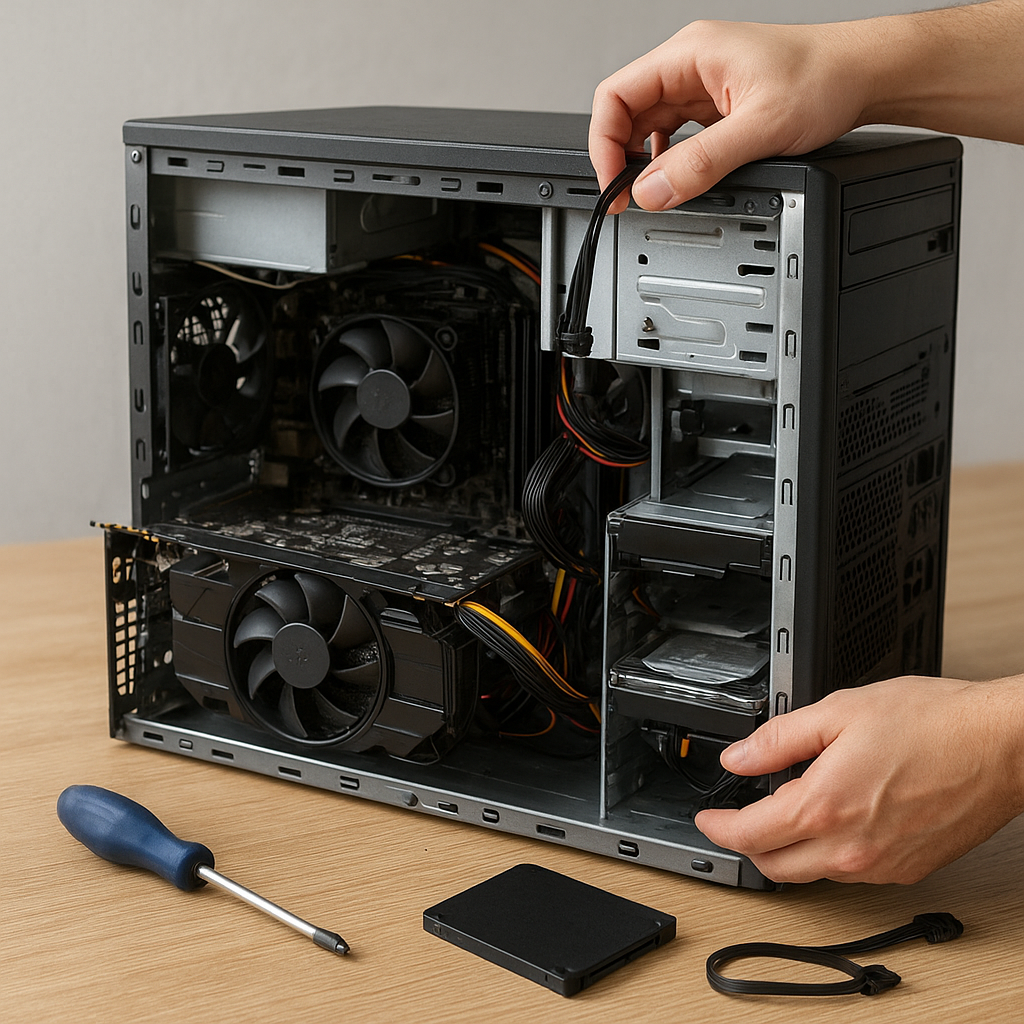
Po zebraniu i przeanalizowaniu danych przychodzi moment na realne działania naprawcze i zapobiegawcze. Regularna konserwacja to nie tylko czyszczenie wnętrza obudowy, ale także optymalizacja środowiska pracy sprzętu.
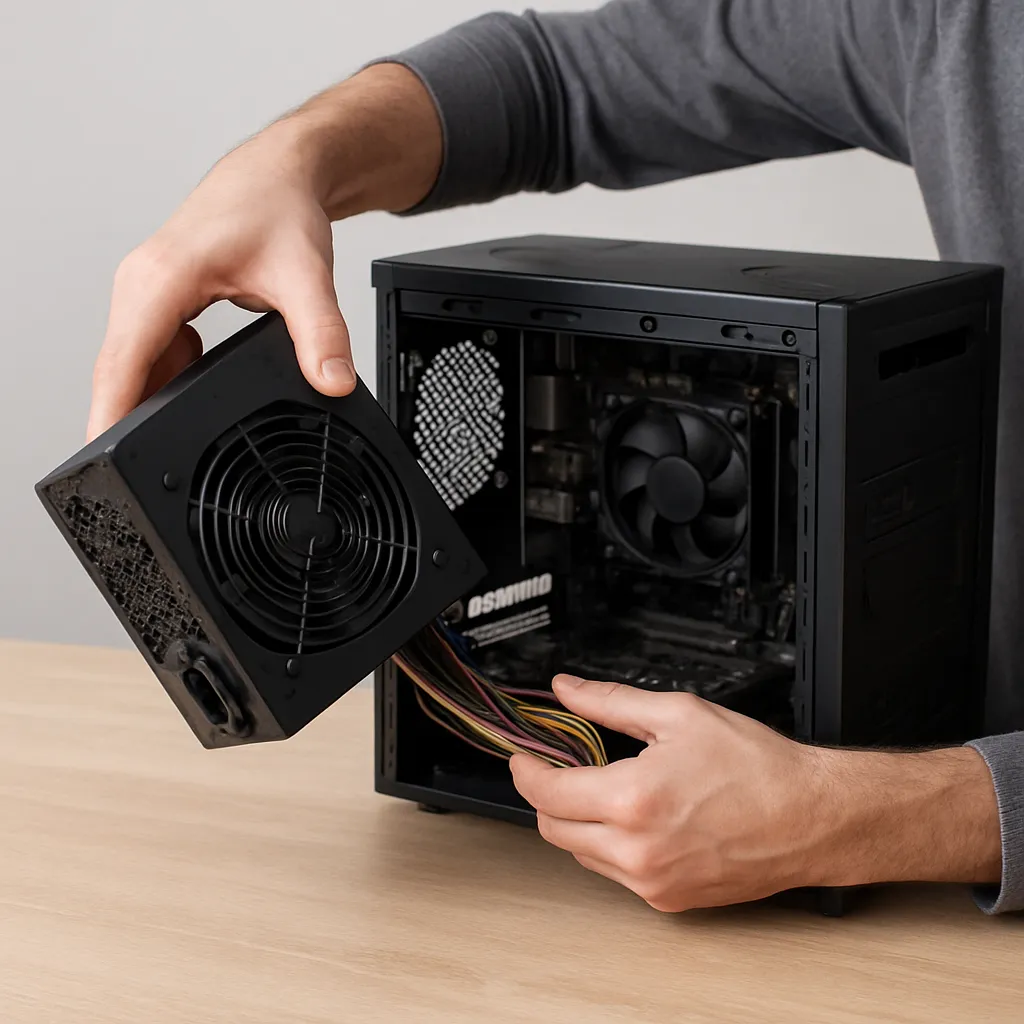
- Czyszczenie kurzu – zalegające na radiatorach i wentylatorach cząsteczki znacznie obniżają wydajność chłodzenia; zalecane jest usuwanie pyłu co 3–6 miesięcy.
- Wymiana pasty termoprzewodzącej – zalecana co 1–2 lata, zwłaszcza przy intensywnym użytkowaniu procesora lub karty graficznej.
- Kontrola pracy wentylatorów – uszkodzone łożyska lub zacięcia prowadzą do niestabilnych prędkości obrotowych i wyższych temperatur.
- Aktualizacja sterowników i BIOS/UEFI – nowsze wersje często wprowadzają lepsze algorytmy zarządzania napięciami i wydajnością termiczną.
- Optymalizacja obiegu powietrza – stosowanie filtrów przeciwkurzowych oraz poprawne rozmieszczenie wentylatorów zapewnia stały dopływ chłodnego powietrza.
Systematyczne łączenie monitoringu z czynnościami konserwacyjnymi pozwala na utrzymanie komputera w najlepszej formie przez długie lata użytkowania, jednocześnie minimalizując ryzyko kosztownych napraw i nagłych przestojów.