Jak naprawić komputer, który nie daje obrazu na monitor to wyzwanie dla każdego użytkownika i serwisanta.
Objawy i wstępna diagnostyka
Pierwszym krokiem jest skrupulatne rozpoznanie objawów. Brak obrazu może wynikać z kilku przyczyn: od nieprawidłowo podłączonych kabli po uszkodzone podzespoły. Przed przystąpieniem do dalszych działań warto zwrócić uwagę na poniższe kwestie:
- Czy wentylatory komputera się uruchamiają?
- Czy monitor sygnalizuje brak sygnału czy brak zasilania?
- Czy słychać dźwięki BIOS-u lub czegokolwiek z wnętrza obudowy?
- Czy komputer pracował poprawnie przed ostatnim wyłączeniem?
- Czy widoczne są uszkodzenia na płytach lub kablach?
Weryfikacja tych elementów pozwoli zawęzić zakres poszukiwań usterki.
Potencjalne przyczyny braku obrazu
1. Problemy z kablem lub portem
Często winowajcą jest uszkodzony lub źle osadzony kabel VGA, DVI, HDMI lub DisplayPort. Warto:
- Sprawdzić stan wtyczek i gniazd.
- Podłączyć monitor do innego portu lub użyć nowego przewodu.
- Przetestować monitor z innym komputerem lub laptopem.
2. Wadliwa karta graficzna
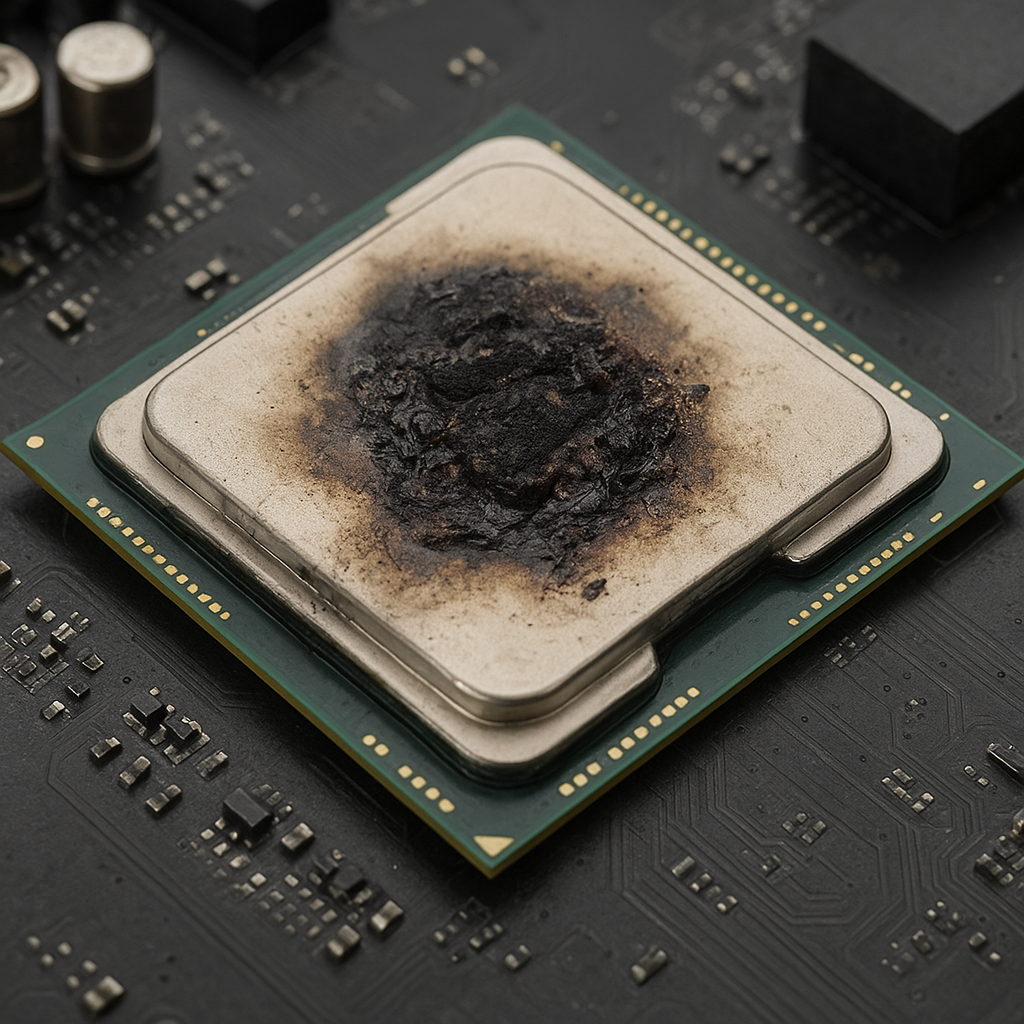
Uszkodzona karta graficzna może uniemożliwiać przesyłanie sygnału. Objawy to np. brak diod sygnalizacyjnych lub charakterystyczny zapach spalonej elektroniki. Kroki naprawcze:
- Wyjmij i oczyść złącze PCI-Express z nagromadzonego kurzu.
- Sprawdź, czy wentylator karty się kręci.
- Podłącz zapasową grafikę i uruchom komputer.
3. Uszkodzenie płyty głównej
Wada płyty głównej objawia się również brakiem odpowiedzi BIOS-u. W takim przypadku:
- Sprawdź kondensatory pod kątem wycieków i wypukłości.
- Przywróć ustawienia BIOS-u (reset zworką lub wyjęcie baterii CMOS).
- Wymień lub napraw gniazda PCI-Express, jeśli są luźne.
4. Niewystarczające zasilanie
Zasilacz o zbyt małej mocy lub z uszkodzonymi kabelkami nie dostarczy energii do wszystkich komponentów. Symptomami mogą być:
- Przerywane działanie wentylatorów.
- Brak dźwięków startu BIOS-u.
- Problem ustępujący po podłączeniu do innego gniazdka lub użyciu innego kabla zasilającego.
Zawsze warto przetestować komputer z działającym, sprawdzonym zasilaczem.
Kroki naprawcze krok po kroku
A. Bezpieczne rozkręcenie i przygotowanie stanowiska
Wyłącz komputer i odłącz od źródła zasilania. Upewnij się, że masz pod ręką narzędzia: śrubokręt krzyżakowy, pęsetę antystatyczną, sprężone powietrze. Zadbaj o antystatyczność – opaska na nadgarstek lub dotknięcie uziemionego elementu metalowego obudowy.
B. Czyszczenie i ponowne montowanie
Usunięcie kurzu może przywrócić kontakt między podzespołami. Użyj sprężonego powietrza, oczyść sloty pamięci RAM, gniazda PCI-Express i wtyczki kabli. Po odkurzeniu:
- Włóż ponownie kości RAM – upewnij się, że zatrzaski zaskoczyły.
- Osadź kartę graficzną i wszystkie kable zasilające do niej.
- Podłącz ponownie dyski, wentylatory i frontowy panel obudowy.
C. Aktualizacja i konfiguracja BIOS
Jeśli komputer reaguje na klawisz F2, Del lub F10, wejdź do BIOS. Sprawdź, czy są aktywne odpowiednie złącza graficzne (zintegrowane lub dedykowane). W razie potrzeby przywróć ustawienia fabryczne lub zaktualizuj firmware do najnowszej wersji.
D. Weryfikacja sterowników i systemu operacyjnego
Po załadowaniu obrazu w systemie Windows lub Linux:
- Sprawdź Menedżera urządzeń pod kątem konfliktów sterowników.
- Pobierz i zainstaluj najnowszą wersję driversów ze strony producenta karty graficznej.
- Upewnij się, czy aktualizacje systemu nie powodują regresji w sterownikach.
Zapobieganie i konserwacja
Aby uniknąć powtarzających się problemów z brakiem obrazu, warto wdrożyć kilka dobrych praktyk:
- Regularnie czyść wnętrze obudowy i filtry przeciwkurzowe.
- Stosuj listwy zasilające z zabezpieczeniem przeciwprzepięciowym.
- Monitoruj temperatury komponentów za pomocą odpowiednich narzędzi.
- Dokonuj okresowych aktualizacji BIOS-u i sterowników.
- Używaj certyfikowanych kabli i zasilaczy o właściwej mocy.
Dzięki temu stabilność i wydajność Twojego komputera pozostanie na wysokim poziomie, a ryzyko nagłego braku obrazu zostanie zminimalizowane.