Jak naprawić komputer, który nie uruchamia się po aktualizacji? Artykuł przedstawia praktyczne kroki diagnostyki i naprawy problemów z uruchomieniem komputera po zakończeniu procesu aktualizacji systemu.
Identyfikacja problemu po aktualizacji
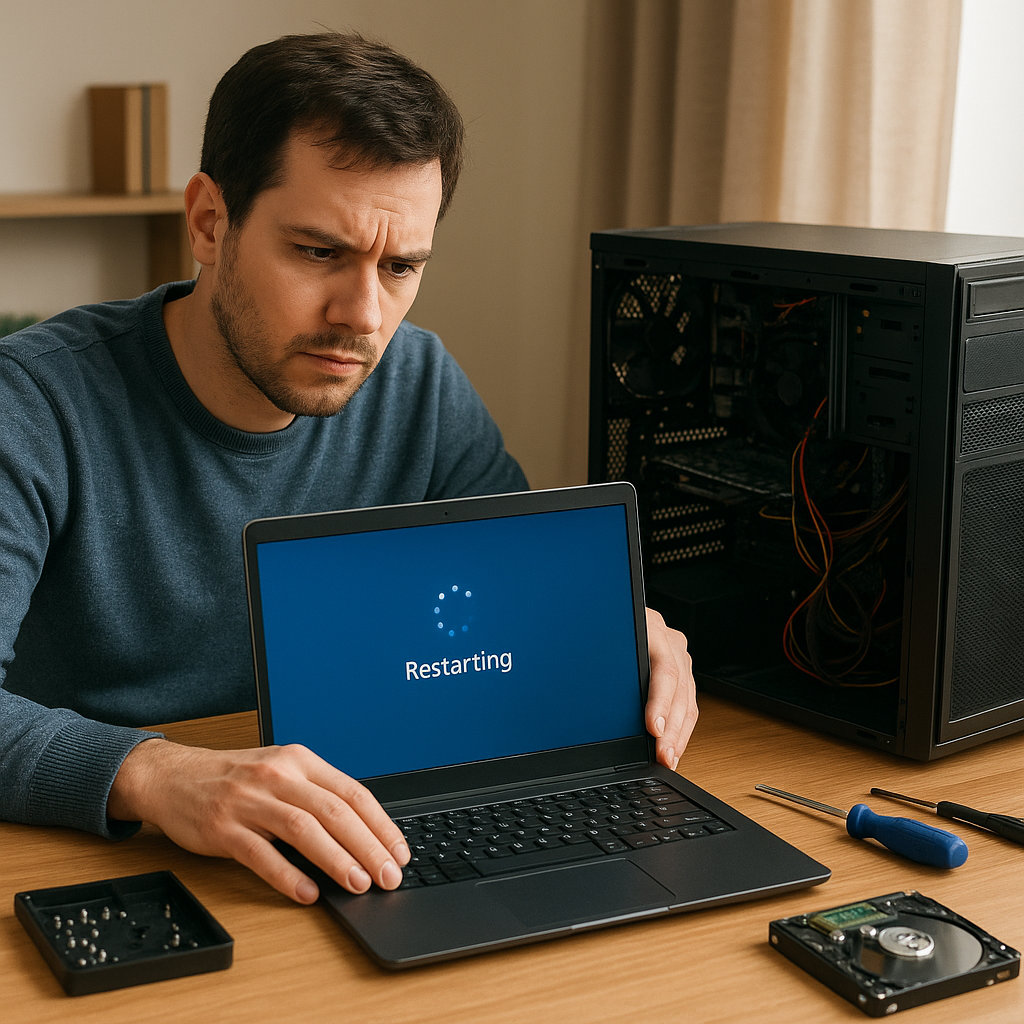
Pierwszym krokiem w rozwiązaniu problemu jest dokładna diagnostyka i określenie, na jakim etapie dochodzi do awarii. Brak uruchomienia po aktualizacji może wynikać zarówno z przyczyn sprzętowych, jak i programowych. W tej sekcji omówimy, jak zebrać podstawowe informacje o stanie komputera.
1. Objawy i komunikaty błędów
- Brak reakcji na naciśnięcie przycisku zasilania
- Wyświetlanie czarnego ekranu z kursorem
- Komunikaty typu “Boot device not found” lub “Operating system not found”
- BSOD (Blue Screen of Death) po pojawieniu się logo producenta
2. Kontrola połączeń i stanu hardware
Przed przystąpieniem do skomplikowanych działań warto zweryfikować fizyczne połączenia:
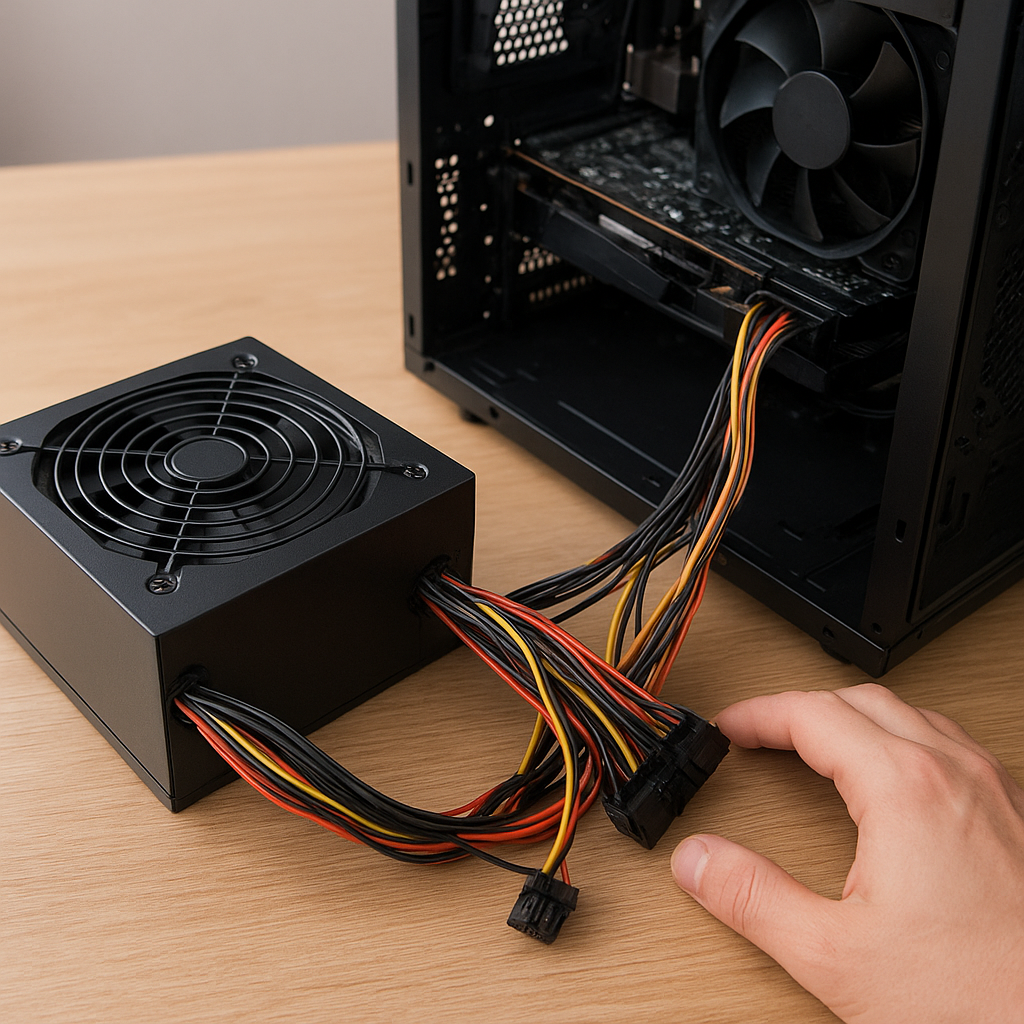
- Sprawdź prawidłowe podłączenie dysku twardego lub SSD do płyty głównej.
- Upewnij się, że wszystkie kabelki zasilające i sygnałowe są dobrze osadzone.
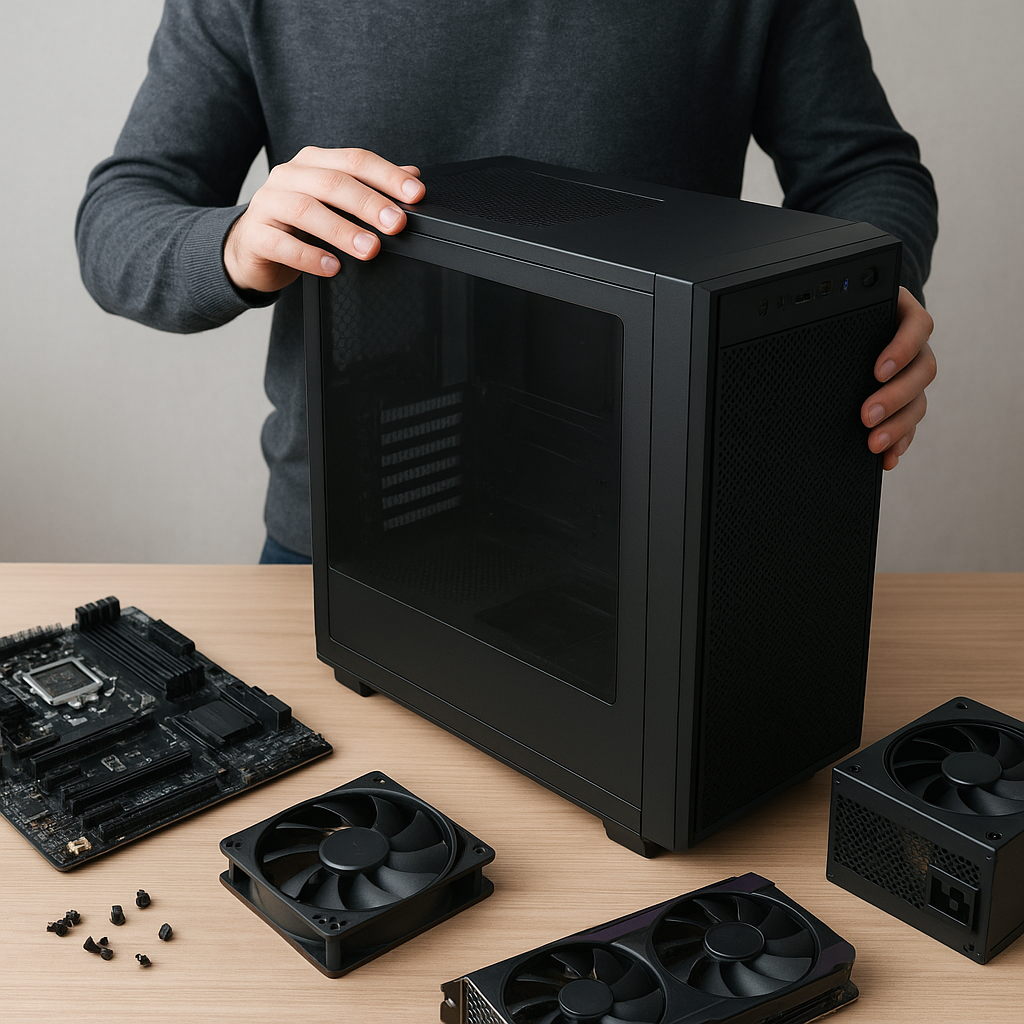
- Zajrzyj do obudowy i sprawdź, czy nie ma widocznych uszkodzeń lub luźnych modułów pamięci RAM.
Przygotowanie środowiska naprawczego
Skuteczna naprawa często wymaga dostępu do zewnętrznych narzędzi. W tej części omówimy, jak przygotować nośniki ratunkowe i środowisko, które umożliwi przywrócenie systemu do pracy.
1. Tworzenie nośnika instalacyjnego
- Pobierz obraz ISO systemu Windows lub Linux z oficjalnej strony producenta.
- Wypal obraz na pendrive przy użyciu narzędzia Rufus lub podobnego.
- Zalecenie: nośnik USB o pojemności co najmniej 8 GB.
2. Dostęp do trybu odzyskiwania
- Wejdź do BIOS/UEFI i ustaw USB jako pierwszy nośnik rozruchowy.
- Uruchom komputer z nośnika i wybierz opcję „Napraw komputer” lub „Tryb awaryjny”.
- Jeśli system uruchamia się w trybie awaryjnym, możesz łatwiej wykryć problematyczne sterowniki.
Etapy naprawy systemu
Gdy mamy już środowisko ratunkowe, przystępujemy do konkretnych działań. Kolejność kroków może się różnić w zależności od rodzaju awarii.
1. Przywracanie systemu
- Użyj punktu przywracania utworzonego przed aktualizacją.
- Wybierz najnowszy dostępny punkt i postępuj zgodnie z kreatorem.
- Po zakończeniu operacji uruchom ponownie komputer i sprawdź, czy problem zniknął.
2. Naprawa plików systemowych
Uszkodzone pliki systemowe mogą uniemożliwiać poprawne ładowanie systemu operacyjnego. Aby je naprawić:
- Otwórz wiersz polecenia z uprawnieniami administratora.
- Wpisz komendę:
- sfc /scannow – narzędzie Windows do weryfikacji integralności plików.
- W razie błędów użyj:
- DISM /Online /Cleanup-Image /RestoreHealth – narzędzie do naprawy obrazu systemu.
3. Aktualizacja sterowników i BIOS/UEFI
Często po aktualizacji systemu konieczne jest dopasowanie sterowników lub wgranie nowszego firmware.
- Wejdź na stronę producenta płyty głównej i pobierz najnowszy BIOS/UEFI.
- Zaktualizuj sterowniki do chipsetu, karty graficznej i kontrolera dysku.
- Po reinstalacji sterowników uruchom komputer ponownie i sprawdź stabilność.
4. Sprawdzenie dysku twardego
Problemy z sektormy lub uszkodzonymi obszarami na dysku mogą uniemożliwiać start systemu:
- Uruchom CHKDSK z parametrem /f /r w wierszu polecenia:
- chkdsk C: /f /r
- Pozwól narzędziu na skan i naprawę błędów. Proces może trwać nawet kilka godzin.
Profilaktyka i dobre praktyki
Aby uniknąć podobnych kłopotów w przyszłości, warto zadbać o odpowiednie zabezpieczenia i regularne czynności konserwacyjne.
1. Tworzenie punktów przywracania i kopii zapasowych
- Regularnie twórz punkty przywracania przed każdą większą aktualizacją.
- Wykorzystuj narzędzia do pełnych kopii obrazu dysku (np. Acronis, Macrium Reflect).
2. Aktualizacje harmonogramu
- Ustaw automatyczne pobieranie i instalację aktualizacji w godzinach najmniejszego obciążenia.
- Monitoruj informacje o krytycznych poprawkach wydawanych przez producentów.
3. Regularna diagnostyka sprzętu
- Co kilka miesięcy wykonuj testy pamięci RAM (MemTest86) i stanu SMART dysku.
- Sprawdzaj temperatury podzespołów i czyść system chłodzenia z kurzu.
4. Bezpieczne praktyki użytkownika
Użytkowanie komputera zgodnie z zaleceniami producenta i unikanie niezweryfikowanych źródeł oprogramowania znacząco redukuje ryzyko awarii.