Jak poprawnie zamontować dysk SSD M.2 wymaga precyzji, odpowiednich narzędzi oraz zapoznania się ze specyfikacją płyty głównej.
Wybór właściwego dysku SSD M.2
Przed zakupem warto zwrócić uwagę na kilka kluczowych parametrów, które zadecydują o kompatybilności i wydajności w przyszłym systemie. Podstawowe kryteria to długość, interfejs oraz typ kontrolera dysku.
- Format fizyczny – popularne rozmiary to 2280, 2260 i 2242. Warto sprawdzić w dokumentacji płyty głównej, które formaty są obsługiwane.
- Interfejs – najczęściej spotykane to SATA oraz NVMe (PCIe). Dysk NVMe cechuje się o wiele wyższą przepustowością dzięki bezpośredniemu połączeniu z kontrolerem PCIe.
- Kontroler – od wydajności układu kontrolera zależy stabilność i prędkość odczytu/zapisu. Renomowane modele często korzystają z układów firm takich jak Phison, Silicon Motion czy Samsung.
- Pojemność – dostępne warianty zaczynają się od 128 GB do kilku terabajtów. Wybierz rozmiar adekwatny do potrzeb przechowywania danych i budżetu.
- Chłodzenie – wysokowydajne moduły NVMe mogą się nagrzewać. Niektóre dyski wyposażone są w fabryczne radiatory lub wymagają dodatkowych rozwiązań termicznych.
Przygotowanie płyty głównej i narzędzi
Dokładne przygotowanie stanowiska instalacyjnego minimalizuje ryzyko uszkodzenia podzespołów. Przed przystąpieniem do montażu wyłącz komputer i odłącz wszystkie kable zasilające oraz peryferia.
Lista niezbędnych narzędzi
- Antystatyczna opaska na nadgarstek – zapobiega wyładowaniom elektrostatycznym.
- Precyzyjny wkrętak krzyżakowy – do montażu śruby mocującej dysk.
- Niewielka latarka lub lampka – ułatwia pracę w obudowie.
- Chusteczki antystatyczne lub sprężone powietrze – do usuwania kurzu z gniazda M.2.
Wyłączenie i rozebranie obudowy
Otwórz boczny panel obudowy, zachowując ostrożność, by nie uszkodzić kanałów wentylacyjnych. Upewnij się, że obudowa leży stabilnie na boku, co ułatwi dostęp do płyty głównej.
Inspekcja gniazda M.2
Zlokalizuj na płycie głównej złącze M.2. Może być umieszczone w pobliżu gniazd PCIe lub w strefie sekcji zasilania. Sprawdź, czy otwory montażowe odpowiadają długości Twojego dysku.
Montaż i konfiguracja dysku SSD M.2
Proces instalacji można podzielić na kilka etapów, dzięki którym zamontujesz dysk w sposób pewny i prawidłowy.
Krok 1: Wstawienie dysku
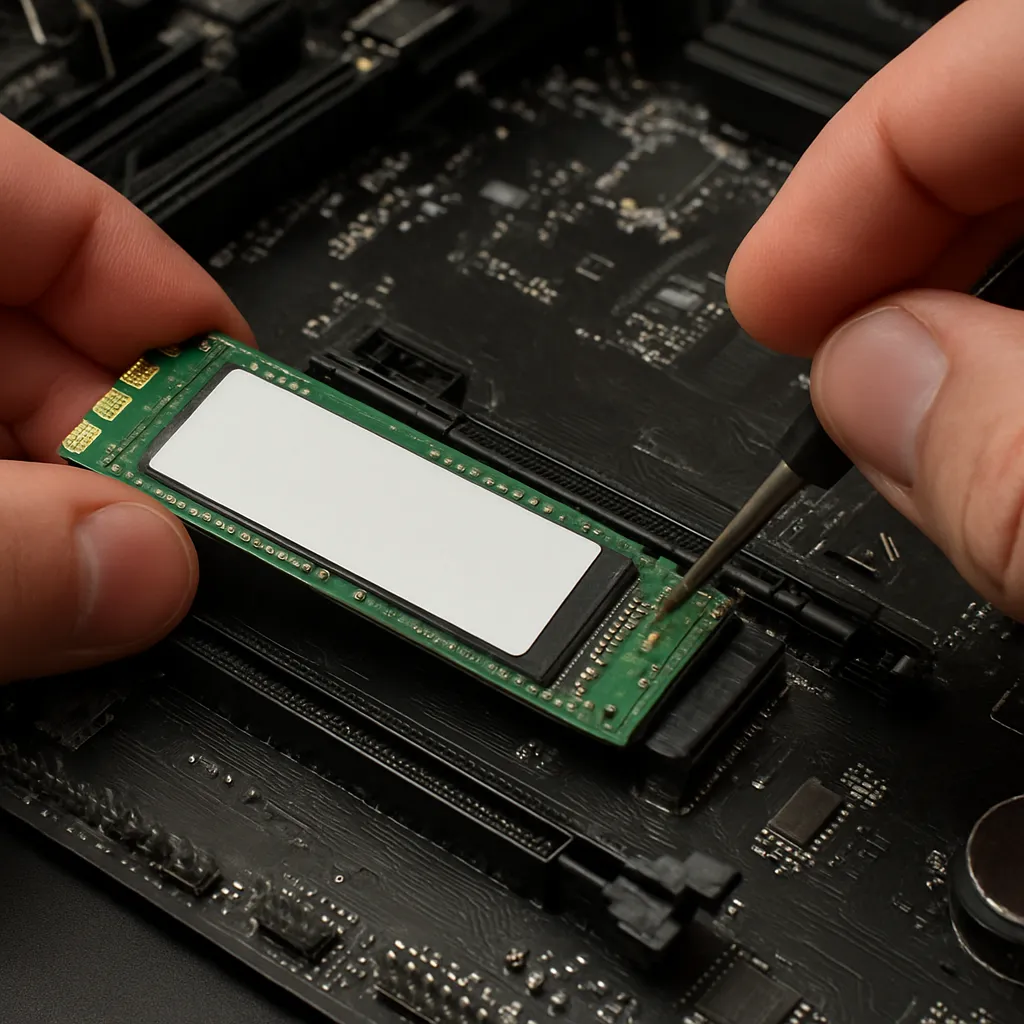
- Delikatnie włóż moduł pod kątem około 30 stopni w kierunku gniazda.
- Sprawdź, czy listki dysku prawidłowo wsuwają się w złącze. Unikaj siłowego dokręcania.
- Opuszczając dysk, równomiernie przylegnij go do obudowy płyty głównej.
Krok 2: Mocowanie śruby
Użyj dołączonej do płyty lub dysku śruby montażowej. Przykręć ją umiarkowanym momentem, aby nie uszkodzić PCB ani gwintu. Zbyt mocne dokręcanie może prowadzić do uszkodzenia złącza.
Krok 3: Chłodzenie i przepływ powietrza
Jeśli dysk jest wyposażony w radiator lub metalową osłonę, zamontuj ją zgodnie z instrukcją producenta. Upewnij się, że przepływ powietrza wewnątrz obudowy jest wystarczający, a wentylatory ustawione poprawnie.
Konfiguracja w BIOS-ie i instalacja systemu operacyjnego
Po fizycznym montażu dysku trzeba go zarejestrować w oprogramowaniu płyty głównej i przygotować do pracy.
Wejście do BIOS-u
- Włącz komputer i podczas startu naciśnij odpowiedni klawisz (np. DEL, F2 lub F10).
- W zakładce Advanced lub Peripherals znajdź opcję NVMe Configuration lub M.2 Configuration.
- Sprawdź, czy wykryty jest nowo zamontowany dysk SSD M.2.
Ustawienie trybu pracy
Jeśli instalujesz system operacyjny, zaleca się tryb AHCI dla dysków SATA lub ustawienie trybu PCIe dla NVMe. Dzięki temu kontroler w BIOS-ie będzie współpracować z dyskiem w optymalnym trybie.
Partycjonowanie i formatowanie
Po zapisie ustawień BIOS, uruchom instalator systemu lub użyj narzędzia do zarządzania dyskami (np. w Windows: diskmgmt.msc). Utwórz partycje, sformatuj je w systemie plików NTFS, exFAT lub inny wybrany przez Ciebie format.
Optymalizacja i konserwacja
Aby cieszyć się długą żywotnością oraz wysoką wydajnością, warto zadbać o kilka dodatkowych aspektów.
- Aktualizacja firmware – producenci SSD często publikują poprawki stabilności i szybkości.
- Monitorowanie temperatur – użyj programów takich jak CrystalDiskInfo lub dedykowanego oprogramowania producenta.
- Wyłączanie defragmentacji dla SSD – systemy Windows zwykle to robią automatycznie, jednak warto to sprawdzić.
- Regularne tworzenie kopii zapasowych – zapobiegnie utracie danych w razie awarii kontrolera.