Jak naprawić problem z czarnym ekranem po uruchomieniu komputera stanowi wyzwanie zarówno dla zaawansowanych użytkowników, jak i amatorów. W niniejszym artykule przedstawimy kompleksowe podejście do identyfikacji przyczyn oraz wdrożenia skutecznych rozwiązań, obejmujących zarówno aspekty sprzętowe, jak i programowe.
Diagnostyka problemu
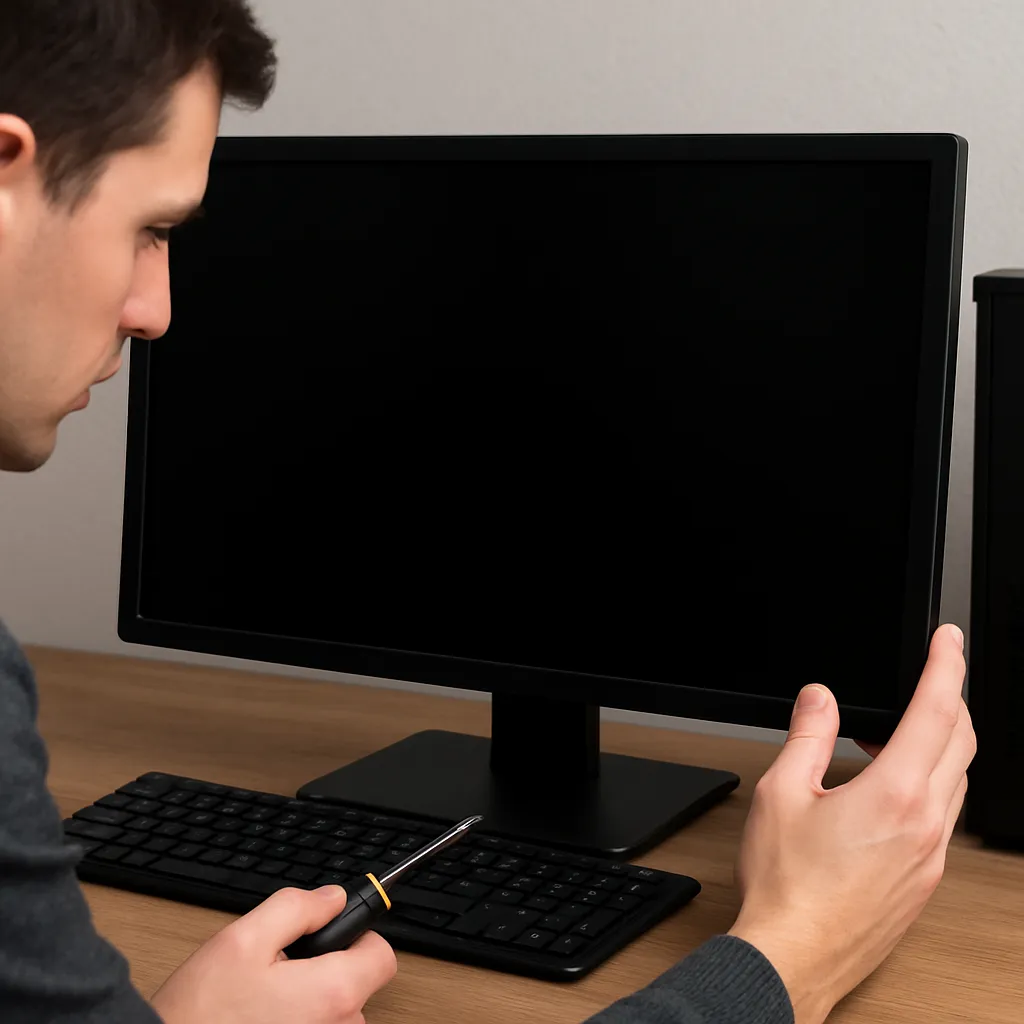
Pierwszym krokiem w usuwaniu usterki jest właściwa diagnostyka. Czarny ekran może być spowodowany różnymi czynnikami, dlatego warto przeprowadzić systematyczne badanie stanu komputera. Zanim przystąpisz do naprawy, upewnij się, że masz przygotowane podstawowe narzędzia, takie jak śrubokręt, latarka oraz drugi monitor lub telewizor, który posłuży do weryfikacji sygnału.
- Sprawdzenie stanu zasilania – upewnij się, że przewód zasilający jest podłączony prawidłowo, a gniazdko działa poprawnie.
- Weryfikacja połączeń z monitorem – skontroluj kable VGA, HDMI lub DisplayPort pod kątem uszkodzeń.
- Test zewnętrznego ekranu – podłącz drugi monitor lub telewizor, aby wykluczyć awarię wyświetlacza.
- Analiza dźwięków POST – w niektórych płytach głównych pojawiają się sygnały dźwiękowe, które informują o błędach pamięci RAM, karty graficznej lub dysku twardego.
- Sprawdzenie kontrolki na obudowie – niektóre obudowy posiadają diody wskazujące stan pracy komputera.
Jeśli po wykonaniu powyższych kroków ekran wciąż pozostaje czarny, można przejść do bardziej zaawansowanych testów.
Rozwiązania sprzętowe
W sytuacji, gdy w toku diagnostyki zidentyfikowano uszkodzenia lub podejrzenie wadliwych komponentów, należy zwrócić uwagę na poniższe elementy.
1. Sprawdzenie pamięci RAM
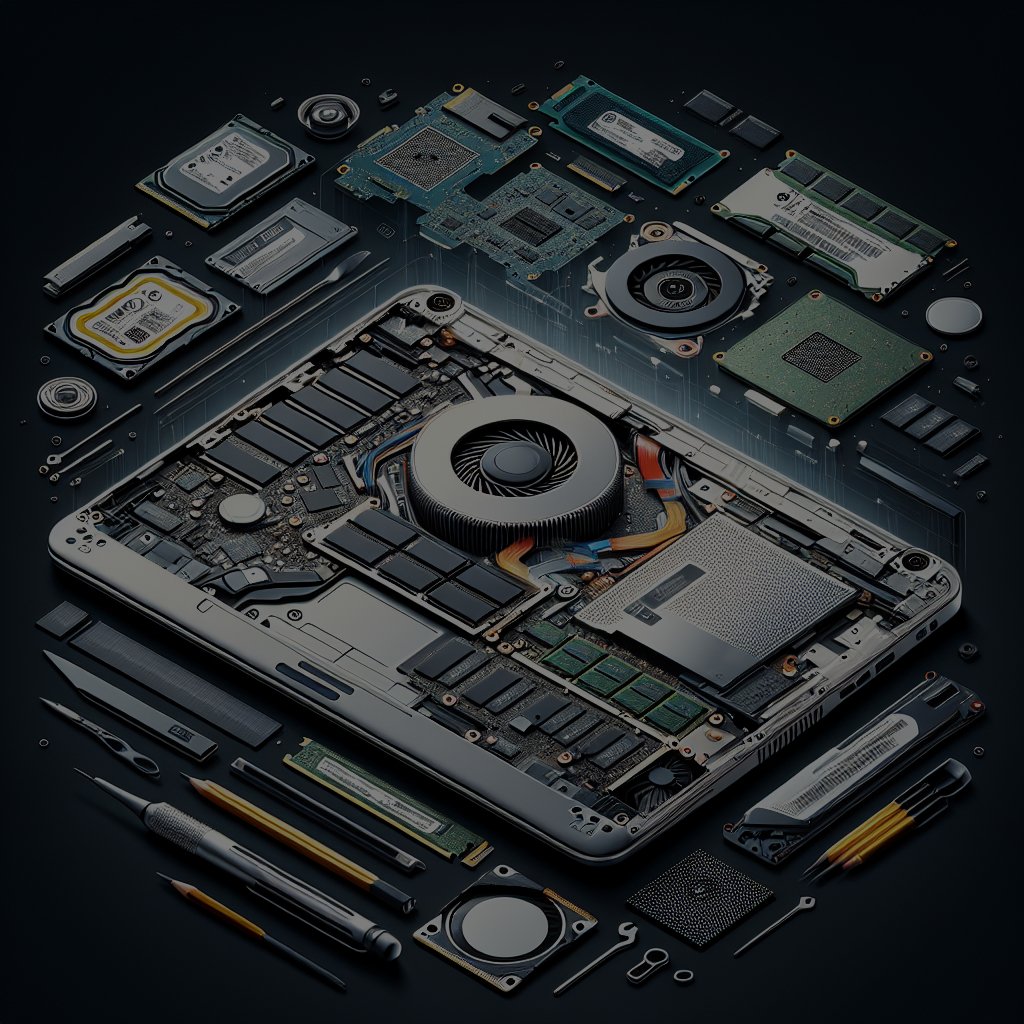
Moduły pamięci RAM mogą powodować całkowity brak obrazu, jeśli są źle osadzone lub uszkodzone. Wyjmij je ostrożnie z gniazd, oczyść styki sprężonym powietrzem i ponownie zamontuj, upewniając się, że zatrzaski wchodzą na miejsce. Warto też przetestować komputer z pojedynczym modułem RAM, aby wyeliminować wadliwe kości.
2. Weryfikacja karty graficznej
Uszkodzona karta graficzna może doprowadzić do braku sygnału wideo. Wyjmij kartę, oczyść styki oraz gniazdo PCI Express i sprawdź, czy wentylator karty się obraca. Jeśli masz możliwość, podmień kartę na sprawną lub użyj zintegrowanego układu graficznego (jeśli płyta główna go udostępnia).
3. Kontrola zasilacza
Zasilacz dostarcza prąd do wszystkich komponentów komputera. Niewystarczające napięcia mogą powodować awarie, w tym czarny ekran. Pomiar napięć za pomocą multimetru w głównych liniach (+12V, +5V, +3.3V) pozwoli sprawdzić, czy zasilacz działa w normie. W razie nieprawidłowości należy wymienić go na nowy lub przetestować zasilanie u innego użytkownika.
4. Test podzespołów w innej obudowie
Przeniesienie płyty głównej wraz z kluczowymi komponentami do innej obudowy może wyeliminować zwarcia lub uszkodzenia na tackach i zaczepach w oryginalnej skrzynce. To prosta metoda na sprawdzenie, czy problem nie leży w mechanicznej wadzie obudowy.
Rozwiązania programowe
Jeżeli sprzęt wydaje się być sprawny, problem może tkwić w oprogramowaniu. Przyjrzyjmy się najbardziej efektywnym metodom naprawczym.
1. Aktualizacja lub przywrócenie BIOS
Nieprawidłowa konfiguracja lub uszkodzenie firmware płyty głównej może uniemożliwiać poprawny start systemu. Wejdź do ustawień BIOS-u (klawisz Del, F2 lub inny określony przez producenta) i wybierz opcję przywrócenia ustawień domyślnych. Jeśli problem się utrzymuje, warto zaktualizować BIOS do najnowszej wersji dostępnej na stronie producenta.
2. Tryb awaryjny i przywracanie systemu
Brak obrazu po uruchomieniu systemu Windows może być efektem niekompatybilnych sterowników lub szkodliwego oprogramowania. Wejdź w Tryb awaryjny (klawisz F8 lub Shift+F8) i przywróć system do punktu sprzed wystąpienia problemu. Warto również przeskanować dysk pod kątem wirusów i rootkitów.
3. Instalacja świeżej kopii systemu operacyjnego
Jeżeli żadne działania nie przynoszą efektu, konieczna może być reinstalacja systemu. Utwórz bootowalny nośnik USB z systemem Windows lub dystrybucją Linux i przeprowadź pełne czyszczenie partycji systemowej przed instalacją. Dzięki temu wyeliminujesz ewentualne błędy plików systemowych.
4. Aktualizacja sterowników karty graficznej
Korzystając z oficjalnych stron producenta GPU (NVIDIA, AMD, Intel), pobierz i zainstaluj najnowsze sterowniki. Czystą instalację możesz przeprowadzić, usuwając poprzednie sterowniki za pomocą narzędzia Display Driver Uninstaller (DDU), a następnie instalując nową wersję oprogramowania.
Profilaktyka i najlepsze praktyki
Aby uniknąć ponownego wystąpienia czarnego ekranu, warto wdrożyć proaktywne działania oraz przestrzegać kilku zasad:
- Systematyczne aktualizacje systemu operacyjnego i sterowników.
- Regularne czyszczenie wnętrza obudowy z kurzu i zabezpieczenie podzespołów przed przegrzaniem.
- Stosowanie dobrych jakościowo zasilaczy oraz stabilizatorów napięcia.
- Tworzenie punktów przywracania systemu przed większymi zmianami konfiguracyjnymi.
- Monitorowanie temperatur podzespołów za pomocą dedykowanych programów.
Dzięki przestrzeganiu powyższych zaleceń użytkownik znacznie zmniejsza ryzyko wystąpienia problemów z wyświetlaniem obrazu i cieszy się stabilną pracą komputera przez długie lata.