Jak usunąć kurz z wnętrza laptopa bez ryzyka uszkodzeń? Właściwe czyszczenie urządzenia wewnątrz obudowy wpływa nie tylko na wydajność, ale też na temperaturę pracy oraz poziom głośności wentylatorów.
Przygotowanie do czyszczenia
1. Wybór odpowiedniego miejsca
Aby zabieg przebiegł sprawnie, wybierz stabilny stół lub biurko z wystarczającą ilością przestrzeni. Unikaj miękkich powierzchni (np. łóżka), które mogą gromadzić dodatkowy kurz. Najlepiej rozłożyć pod laptopem czystą, suchą ściereczkę lub matę antystatyczną.
2. Zgromadzenie niezbędnych narzędzi
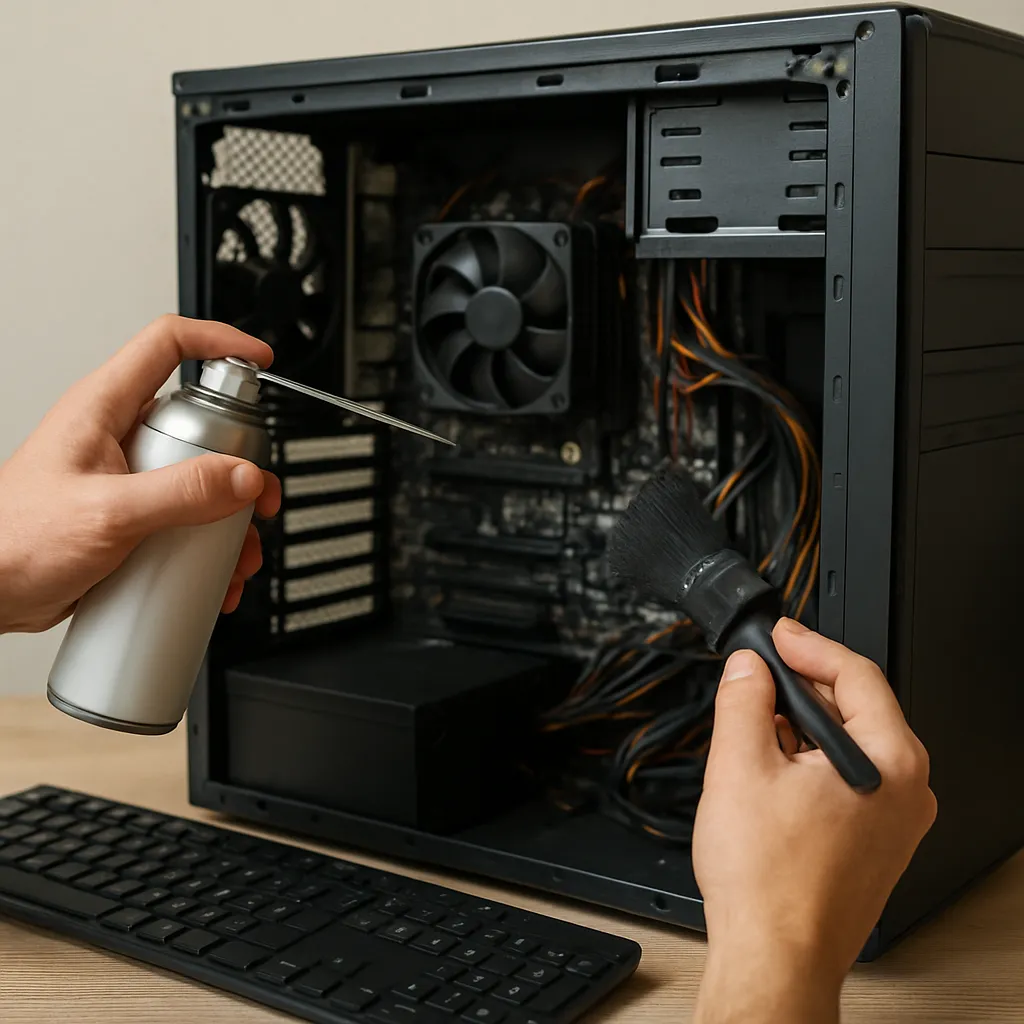
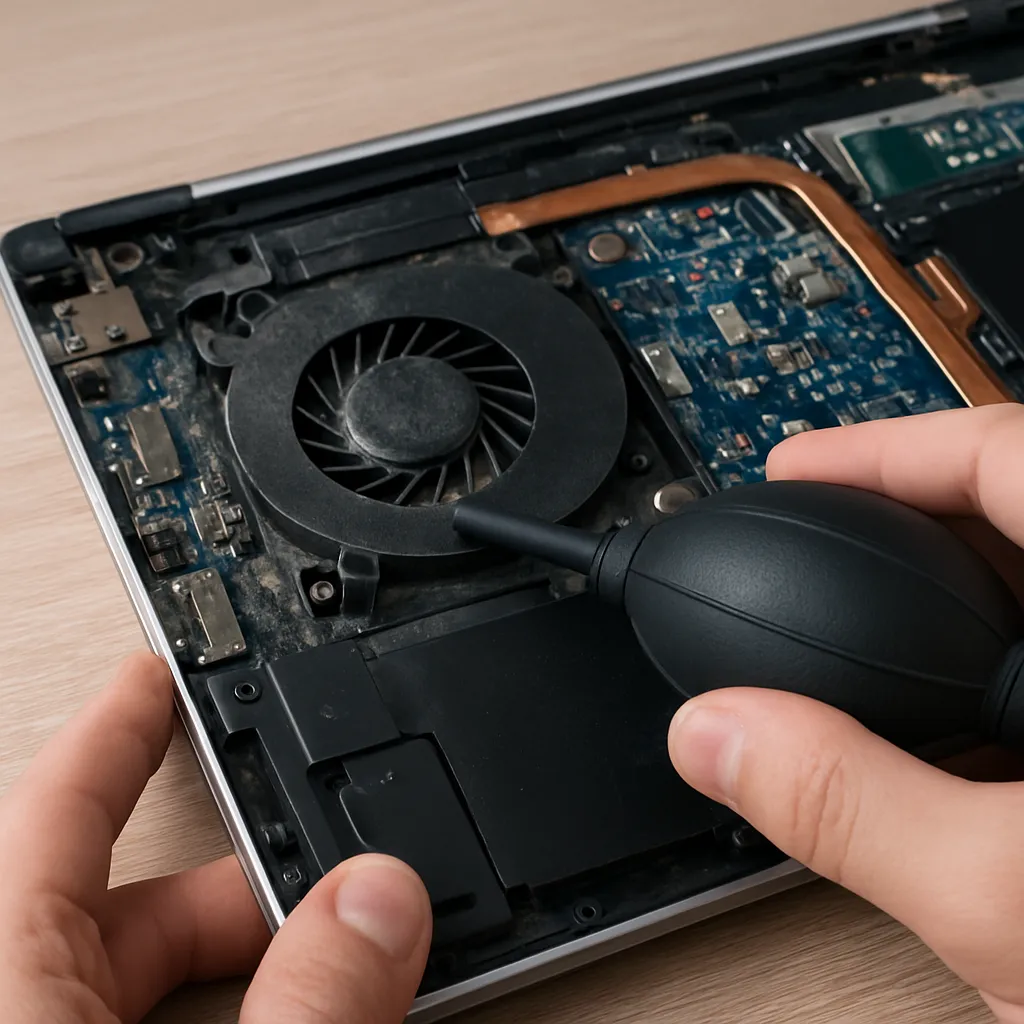
- sprężone powietrze w pojemniku lub profesjonalny ręczny dmuchawka
- miękka szczoteczka do kurzu (antystatyczna)
- śrubokręty (zestaw precyzyjnych narzędzi)
- antystatyczna opaska na nadgarstek lub mata antystatyczna
- sucha, niestrzępiąca się ściereczka
- opcjonalnie: odkurzacz z delikatną końcówką
3. Zabezpieczenie przed uszkodzeniem
Przed rozpoczęciem pracy wyłącz laptopa i odłącz wszystkie kable oraz zasilacz. Usuń baterię, jeśli jest wyjmowana. Załóż antystatyczną opaskę lub przynajmniej dotknij metalowej części obudowy w celu rozładowania ładunków elektrostatycznych. Dzięki temu minimalizujesz ryzyko uszkodzenia wrażliwych elementów.
Proces usuwania kurzu krok po kroku
1. Demontaż obudowy
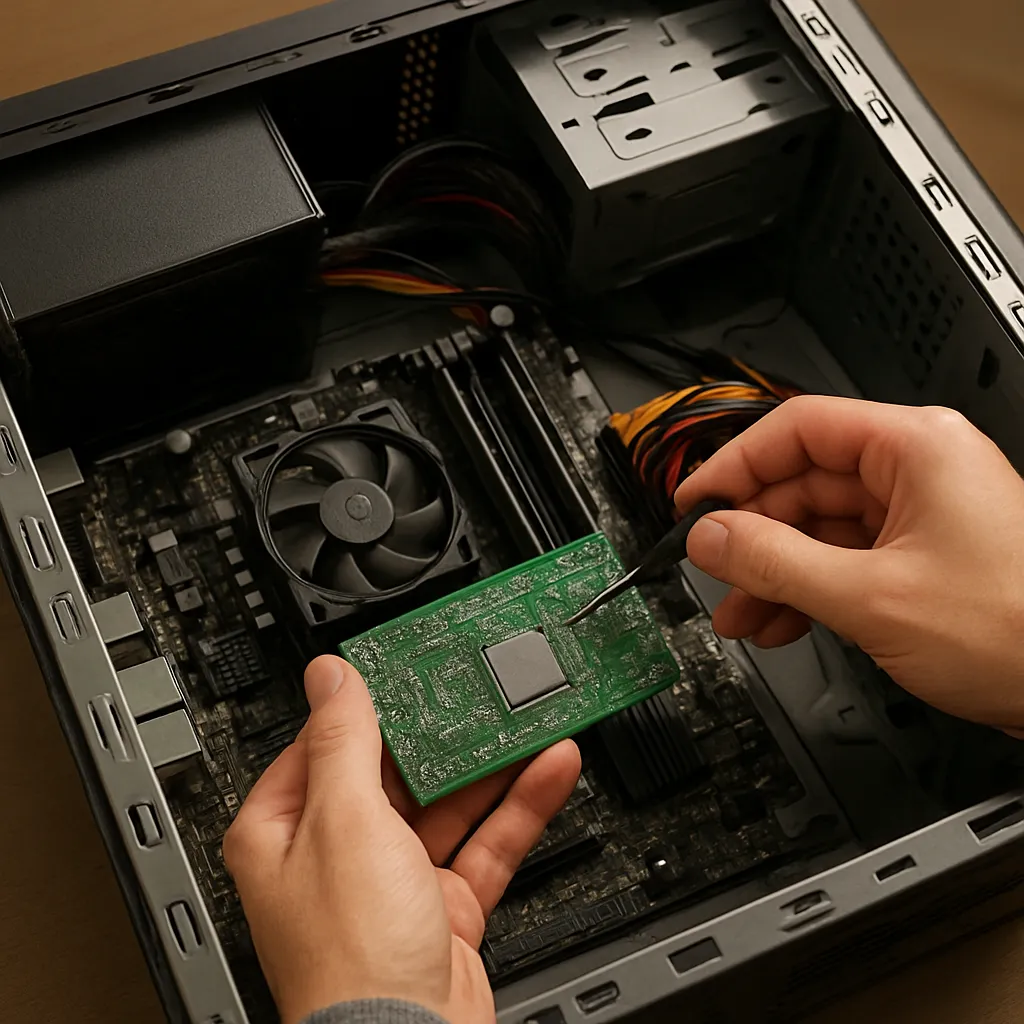
Otwieranie obudowy laptopa wymaga ostrożności. Zlokalizuj wszystkie śruby mocujące tylną klapę i odkręć je w odpowiedniej kolejności. W wielu modelach wystarczy zdjąć panel dostępu do pamięci RAM i dysku twardego, aby uzyskać swobodniejszy dostęp do wentylatorów i radiatora.
2. Czyszczenie radiatora i wentylatorów
- Przytrzymaj łopatki wentylatorów, aby się nie obracały i delikatnie dmuchaj sprężonym powietrzem w szczeliny radiatora.
- Użyj miękkiej szczoteczki, aby usunąć przyklejony kurz.
- Jeśli dysponujesz odkurzaczem, ustaw niską moc i przyłóż końcówkę z odległości co najmniej 2 cm, by nie zasysać łopatek zbyt gwałtownie.
3. Czyszczenie wnętrza obudowy
Zabrudzenia z wnętrza obudowy i przestrzeni wentylacyjnych usuń ściereczką. Resztki kurzu, które osiadły na płytce głównej, w gniazdach pamięci lub gniazdku karty sieciowej, wydmuchaj sprężonym powietrzem.
4. Ewentualna wymiana pasty termoprzewodzącej
Jeśli temperatury pracy laptopa są stale wysokie, rozważ wymianę pasty termoprzewodzącej na procesorze i układzie graficznym. Usuń starą warstwę izopropanolem (min. 90%) i nałóż nową, cienką warstwę.
Wskazówki i częste błędy
1. Unikanie nadmiernego ciśnienia
Podczas czyszczenia nigdy nie przyciskaj zbyt mocno dmuchawki ani szczoteczki do delikatnych elementów elektronicznych. Nadmierne siły mogą uszkodzić mikrośruby, blaszki stykowe lub układy scalone.
2. Kontrola narożników i szczelin
- Sprawdź dokładnie kratki wentylacyjne na spodzie i bokach obudowy.
- Usuń kurz spomiędzy klawiszy klawiatury, korzystając ze sprężonego powietrza z odległości ok. 5 cm.
- Zwróć uwagę na przestrzeń wokół portów USB i HDMI.
3. Regularność zabiegów
Aby utrzymać stałą wydajność i niskie temperatury, powtarzaj proces co 6–12 miesięcy. W miejscach o dużym zapyleniu lub z futrzastymi zwierzętami – nawet częściej.
4. Zbyt częsty demontaż obudowy
Nie zaleca się demontażu laptopa w celu czyszczenia częściej niż raz na pół roku, ponieważ każde rozkręcenie wiąże się z ryzykiem uszkodzenia zabezpieczeń fabrycznych oraz utraty gwarancji.
5. Brak odpowiednich akcesoriów
Wykonywanie czyszczenia bez sprężonego powietrza lub profesjonalnych narzędzi zwiększa ryzyko zablokowania wentylacji oraz zarysowania delikatnych podzespołów.