Jak ustawić poprawny porządek bootowania w BIOS-ie to podstawa przy każdej instalacji systemu lub naprawie komputera, ponieważ prawidłowa kolejność urządzeń decyduje o tym, co zostanie uruchomione w pierwszej kolejności.
Podstawy działania BIOS-u
BIOS (Basic Input/Output System) lub nowsze UEFI (Unified Extensible Firmware Interface) odpowiada za inicjalizację sprzętu i przekazanie kontroli do systemu operacyjnego. W momencie włączenia komputera płyta główna wykonuje POST (Power-On Self Test), a następnie sprawdza dostępne urządzenia rozruchowe. Właśnie tutaj wchodzi w grę bootowanie – proces wyboru nośnika, z którego system zostanie załadowany. Współczesne płyty główne oferują rozbudowane ustawienia, pozwalające na priorytetyzację dysków twardych, nośników USB, napędów optycznych, a nawet kart sieciowych.
Warto zwrócić uwagę na kluczowe elementy:
- Pamięć BIOS – przechowuje ustawienia konfiguracji sprzętowej.
- Rozszerzenia Option ROM – sterowniki działające już przed załadowaniem OS.
- Secure Boot – funkcja zabezpieczająca przed uruchomieniem niepodpisanego oprogramowania.
- Legacy Mode – tradycyjny tryb działania BIOS w starszych maszynach.
- Fast Boot – przyspiesza proces POST, ale może ukrywać niektóre opcje.
Wejście do ustawień Boot
Aby zmienić ustawienia bootowania, trzeba najpierw wejść do menu BIOS/UEFI. Kroki mogą się różnić w zależności od producenta płyty głównej, lecz najczęściej stosowane klawisze to:
- F2 – stosowane w laptopach firm takich jak Acer, ASUS czy Dell.
- Delete (Del) – popularne w komputerach stacjonarnych z płytami Gigabyte, MSI.
- F10 – spotykane w niektórych modelach HP.
- F12 – służy czasem do jednorazowego wyboru urządzenia rozruchowego.
- Esc – opcja awaryjna lub dodatkowe menu startowe.
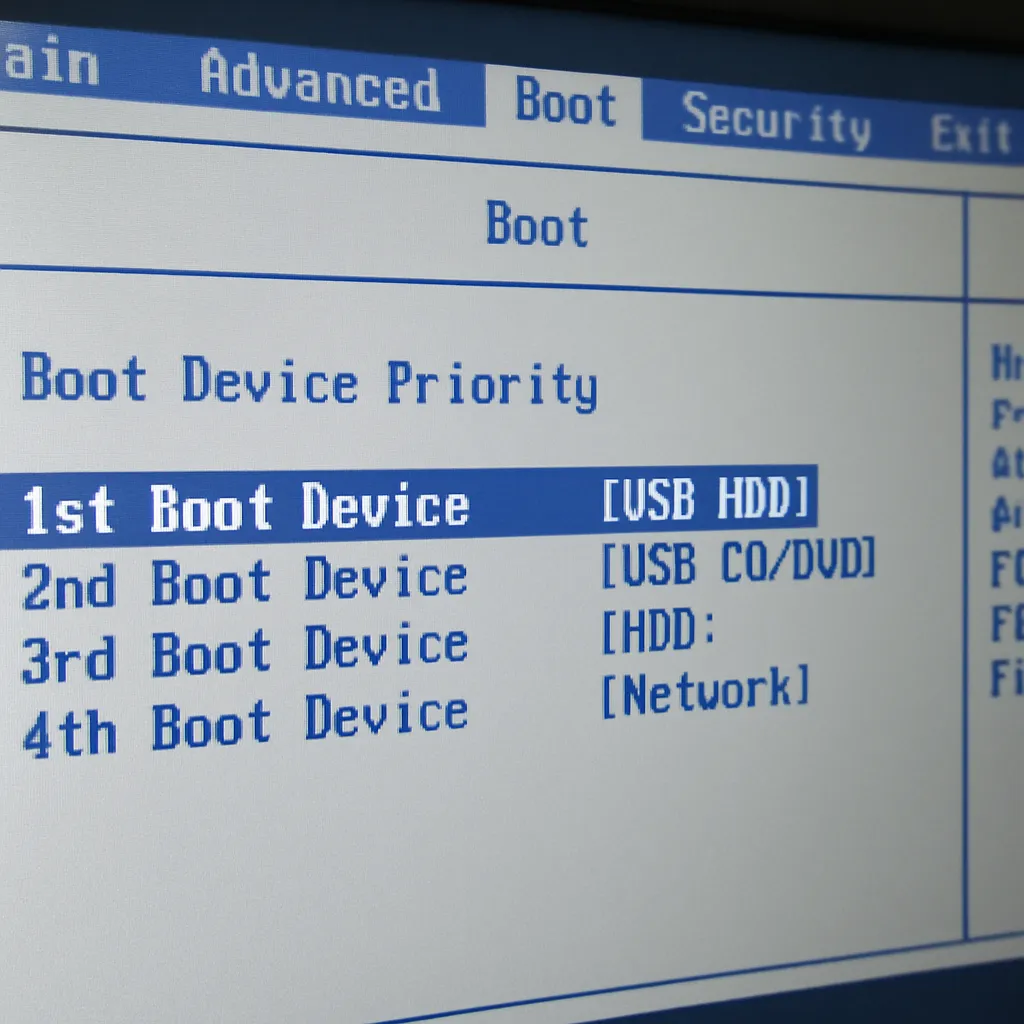
Po naciśnięciu odpowiedniego klawisza w pierwszych sekundach od włączenia komputera wyświetli się interfejs BIOS/UEFI. W zależności od wersji może być to klasyczna, tekstowa nakładka lub nowoczesne GUI z obsługą myszki.
Zmiana trybu z Legacy na UEFI
Nowoczesne systemy operacyjne preferują tryb UEFI, który zapewnia szybsze uruchamianie i lepsze wsparcie dla dużych dysków (>2 TB). Aby przełączyć tryb:
- Wejdź do zakładki Boot lub Boot Configuration.
- Znajdź pozycję Boot Mode lub Boot Option.
- Przełącz z Legacy/CSM na UEFI.
- Zapisz zmiany klawiszem F10 i zrestartuj komputer.
Uwaga – włączenie UEFI może wymagać zmiany partycjonowania dysku na GPT.
Konfiguracja kolejności urządzeń rozruchowych
Główne ustawienia dotyczą sekwencji, w jakiej BIOS wyszukuje nośniki. Zazwyczaj można wyróżnić:
- Hard Disk Drive – dyski HDD/SSD.
- Removable Devices – pendrive’y, zewnętrzne napędy USB.
- Optical Drive – napędy DVD/Blu-ray.
- Network Boot – PXE, uruchamianie przez kartę sieciową.
Aby ustawić właściwą kolejność:
- W zakładce Boot Priority lub Boot Sequence użyj klawiszy strzałek lub + / − do zmiany pozycji.
- Przenieś na pierwsze miejsce nośnik, z którego chcesz się uruchomić, np. pendrive z instalatorem.
- Jako drugie urządzenie warto ustawić dysk SSD lub HDD, aby w razie braku nośnika USB komputer i tak włączał system z dysku.
- Ustaw opcjonalnie trzecią pozycję na napęd optyczny lub sieć, jeżeli planujesz rozruch PXE.
- Zapisz ustawienia i zrestartuj maszynę.
Przykłady kolejności dla różnych scenariuszy
Instalacja systemu z nośnika USB:
- Pendrive (Removable USB)
- SSD/HDD
- Network Boot
Codzienne użycie z dysku SSD:
- SSD
- HDD
- Pendrive
Awaryjny rozruch sieciowy:
- Network Boot
- SSD
- Pendrive
Najczęstsze problemy i rozwiązania
Podczas konfiguracji porządku bootowania często pojawiają się przeszkody, które warto znać:
- Brak w liście urządzeń pendrive’a – upewnij się, że nośnik jest poprawnie sformatowany i zawiera bootowalne pliki.
- Opcja Secure Boot uniemożliwia uruchomienie niepodpisanego systemu – wyłącz Secure Boot lub dodaj wyjątek w zakładce Security.
- Nie widzisz dysku SSD – sprawdź ustawienia raid/ahci w sekcji SATA Configuration lub NVMe Configuration.
- Po zmianie Legacy > UEFI system przestaje się uruchamiać – partycja może wymagać konwersji na GPT za pomocą narzędzia diskpart lub GParted.
- Niezapisane zmiany – pamiętaj, aby potwierdzić zapis ustawień (F10, Save & Exit), inaczej domyślne priorytety pozostaną.
Jeżeli po tych działaniach komputer wciąż uruchamia się nieprawidłowo, warto zaktualizować oprogramowanie BIOS-u (firmware) do najnowszej wersji udostępnionej przez producenta płyty głównej. Często rozwiązuje to problemy z kompatybilnością nowych nośników.