Jak zwiększyć wydajność laptopa poprzez undervolting może znacząco wpłynąć na temperatury i stabilność systemu, przekładając się na dłuższą żywotność komponentów.
Podstawy undervoltingu
Czym jest undervolting?
Undervolting to proces zmniejszania napięcia dostarczanego do procesora lub innych elementów, takich jak GPU. W odróżnieniu od podkręcania (overclockingu), tutaj celem jest redukcja ciepła i zużycia energii, przy zachowaniu pełnej wydajności. Dzięki temu możemy utrzymać wydajność na wysokim poziomie, jednocześnie obniżając temperaturę oraz hałas wentylatorów.
Korzyści z obniżania napięcia
- Oszczędność energii – mniejsze zapotrzebowanie na moc.
- Lepsza stabilność termiczna – mniejsze ryzyko termicznego dławienia (throttlingu).
- Wydłużenie żywotności kluczowych podzespołów.
Przygotowanie do procesu
Kontrola sprzętu
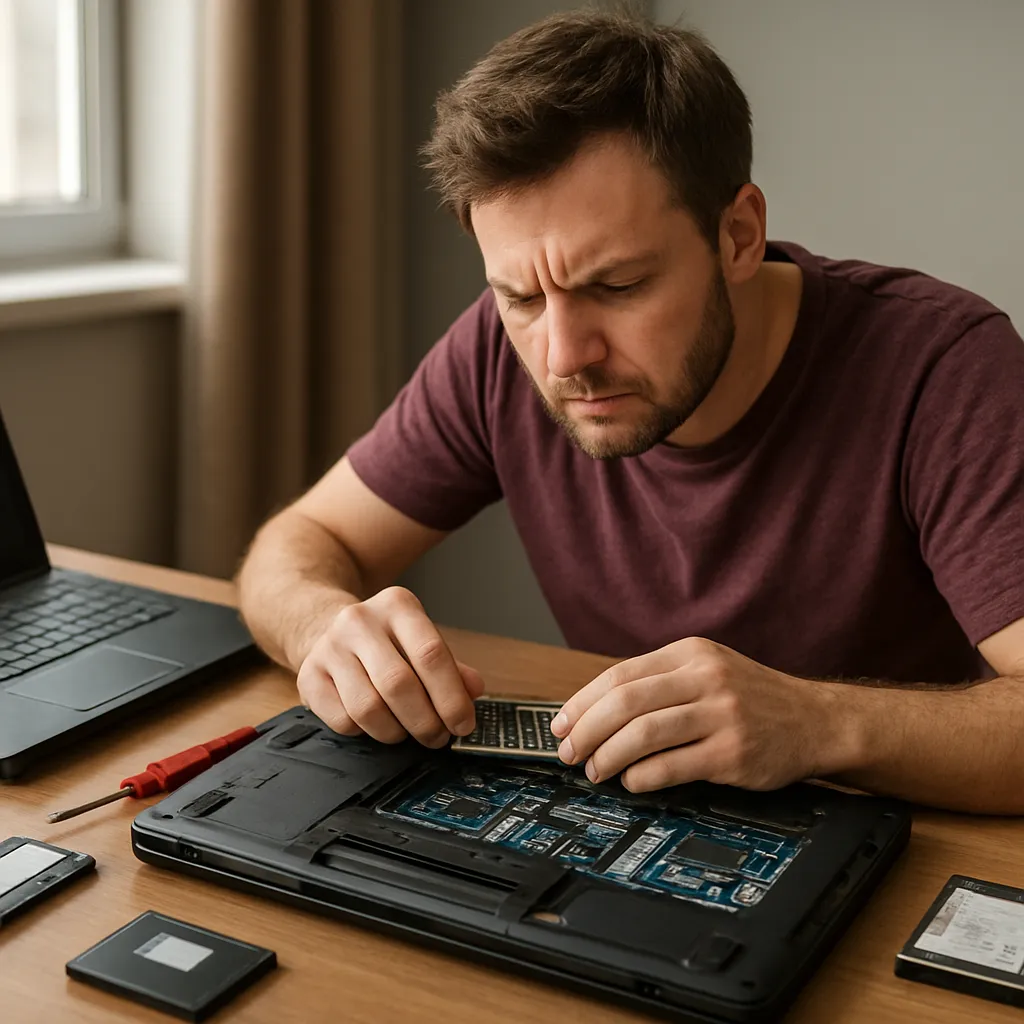
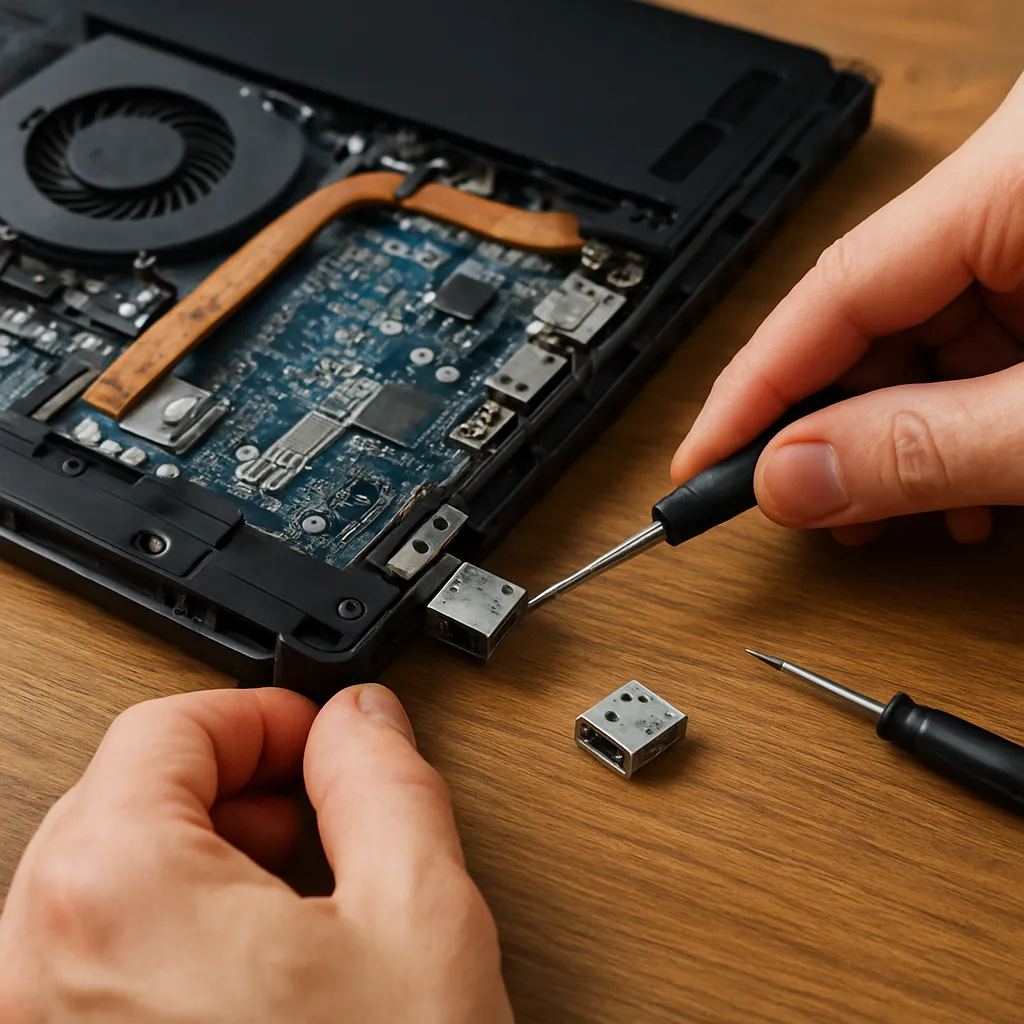
Zanim przystąpisz do undervoltingu, sprawdź stan swojego laptopa. Skontroluj pastę termiczną, czy radiatory nie są zapchane kurzem, oraz czy wentylatory pracują poprawnie. Użyj programów monitorujących, takich jak HWiNFO lub HWMonitor, aby zebrać dane o temperaturach i napięciach w spoczynku oraz pod obciążeniem.
Wybór narzędzi
Do undervoltingu możesz wykorzystać:
- Intel XTU – dedykowane dla procesorów Intel, pozwala na regulację napięć i testy stabilności.
- ThrottleStop – popularne narzędzie dla entuzjastów, oferuje zaawansowane opcje modyfikacji parametrów.
- Ryzen Master – oficjalne oprogramowanie dla procesorów AMD Ryzen, umożliwia indywidualne ustawienie offsetu napięcia.
Krok po kroku undervolting
Wejście do BIOS/UEFI
Jeśli Twój laptop pozwala na zmianę napięć w BIOS/UEFI, to najlepiej wykonać undervolting na tym poziomie. Wejdź do ustawień BIOS, znajdź sekcję zaawansowanych opcji procesora (CPU Voltage Offset). Zazwyczaj ustawiasz wartość ujemną, np. -0,050 V, a następnie zapisujesz zmiany i restartujesz komputer.
Undervolting w środowisku Windows
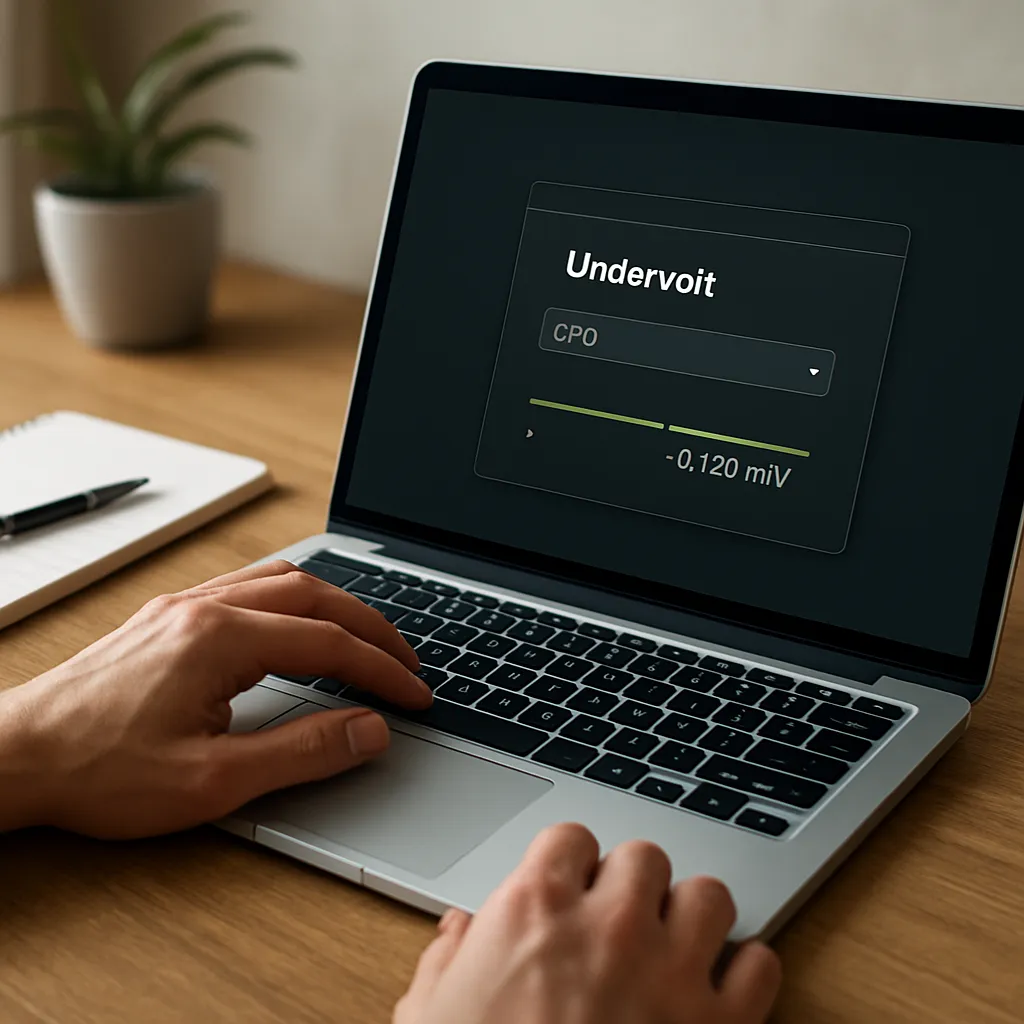
Gdy BIOS nie udostępnia potrzebnych opcji, użyj Intel XTU lub ThrottleStop. W programie
- Znajdź zakładkę odpowiedzialną za CPU Voltage Offset.
- Stopniowo obniżaj napięcie w krokach 0,010–0,025 V.
- Po każdej zmianie przeprowadź test stabilności.
Testy stabilności
Po wprowadzeniu każdej zmiany uruchom oprogramowanie do testów:
- Prime95 (Blend test) – obciąża CPU, sprawdzając odporność na błędy.
- OCCT – umożliwia dłuższe testy pod pełnym obciążeniem.
- MSI Kombustor (dla GPU) – weryfikacja stabilności rdzenia graficznego.
Monitoruj temperatury i ewentualne błędy w logach testów. Jeśli system się zawiesza lub pojawiają się błędy obliczeń, zwiększ napięcie o jedno „oczko” i ponownie sprawdź.
Najczęstsze problemy i rozwiązania
Niestabilność systemu
Objawia się bluescreenami, zawieszaniem aplikacji lub restartami. Jeśli występują, podnieś napięcie o 0,005–0,010 V lub przywróć ustawienia fabryczne i próbuj ponownie z mniejszym offsetem.
Podkręcanie vs undervolting
Podkręcanie (overclocking) zwiększa częstotliwość zegara, co prowadzi do wyższych termicznych wartości i większego zużycia energii. Undervolting skupia się na optymalizacji napięcia, dzięki czemu zachowujesz natywną częstotliwość, a jednocześnie obniżasz temperatury. Często można stosować oba podejścia równocześnie, ale wymaga to większej wprawy.
Optymalizacja dalsza
Aktualizacja sterowników
Zadbaj o najnowsze sterowniki chipsetu i karty graficznej. Nieaktualne oprogramowanie może ograniczać wydajność i stabilność.
Profil zasilania
W systemie Windows wybierz plan zasilania o niestandardowych ustawieniach. Ustaw maksymalny limit procesora na 99% zamiast 100% – to prosty trik, który w wielu laptopach skutecznie eliminuje sporadyczne skoki napięć.
Zarządzanie wentylatorami
Niektóre laptopy pozwalają na ręczną zmianę krzywej pracy wentylatorów. Wyższe obroty przy umiarkowanym obciążeniu poprawią odprowadzanie ciepła i utrzymają stabilne temperatury, co dodatkowo wspiera optymalizację systemu.