Jak zmodernizować stary komputer do nowych zastosowań to temat, który zyskuje na znaczeniu w dobie szybkiego rozwoju technologii oraz rosnących wymagań programowych.
Wybór komponentów
Proces modernizacji warto rozpocząć od analizy dostępnych części i określenia, które elementy najbardziej wpłyną na wzrost wydajności. W starszych zestawach najczęściej ograniczeniem bywa przestarzały procesor czy niewystarczająca ilość pamięci RAM. Zyskując świadomość potrzeb, z łatwością zaplanujesz kolejne kroki.
Procesor i płyta główna
- Sprawdź zgodność gniazda (socket) na płycie głównej z nowymi modelami procesora.
- Jeżeli płyta główna nie obsługuje nowoczesnych CPU, rozważ zakup całego zestawu z chipsetem umożliwiającym obsługę standardów PCIe 4.0 lub 5.0.
- Zwróć uwagę na obsługiwane taktowania i liczbę rdzeni, aby uzyskać najlepszy stosunek wydajności do ceny.
Pamięć RAM
- Zwiększenie ilości pamięci to jeden z najtańszych sposobów na zauważalne przyspieszenie pracy systemu.
- Przejście z DDR3 na DDR4 lub DDR5 wymaga często wymiany płyty głównej, ale daje znaczący wzrost przepustowości.
- Zadbaj o pracy w trybie dwukanałowym (dual channel), instalując pary modułów o takiej samej pojemności i taktowaniu.
Dyski SSD kontra HDD
Stare dyski talerzowe warto zastąpić nowoczesnymi dyskami SSD, które zapewniają:
- krótszy czas ładowania systemu;
- szybszy start aplikacji;
- lepszą odporność na wstrząsy.
Modele NVMe zapewniają jeszcze wyższe prędkości transferu niż standardowe SSD SATA, co przekłada się na płynniejszą pracę.
Karta graficzna
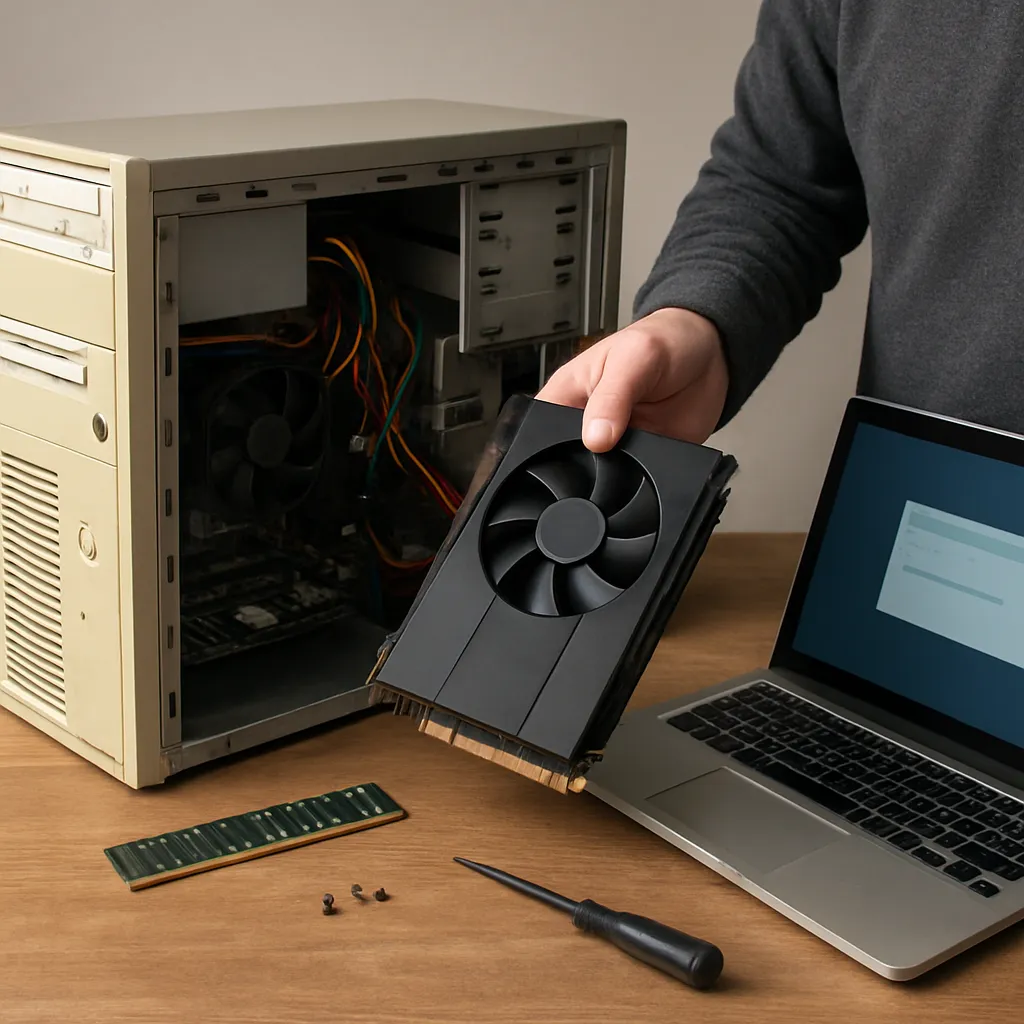
- Jeżeli zamierzasz korzystać z nowszych gier lub programów graficznych, wymiana karty graficznej jest kluczowa.
- Sprawdź wymiary i moc złącza PCIe oraz wymaganą moc zasilacza przed zakupem.
- W zastosowaniach profesjonalnych (CAD, obróbka wideo) rozważ karty z serii Workstation lub modele z dużą ilością pamięci VRAM.
Zasilacz i chłodzenie
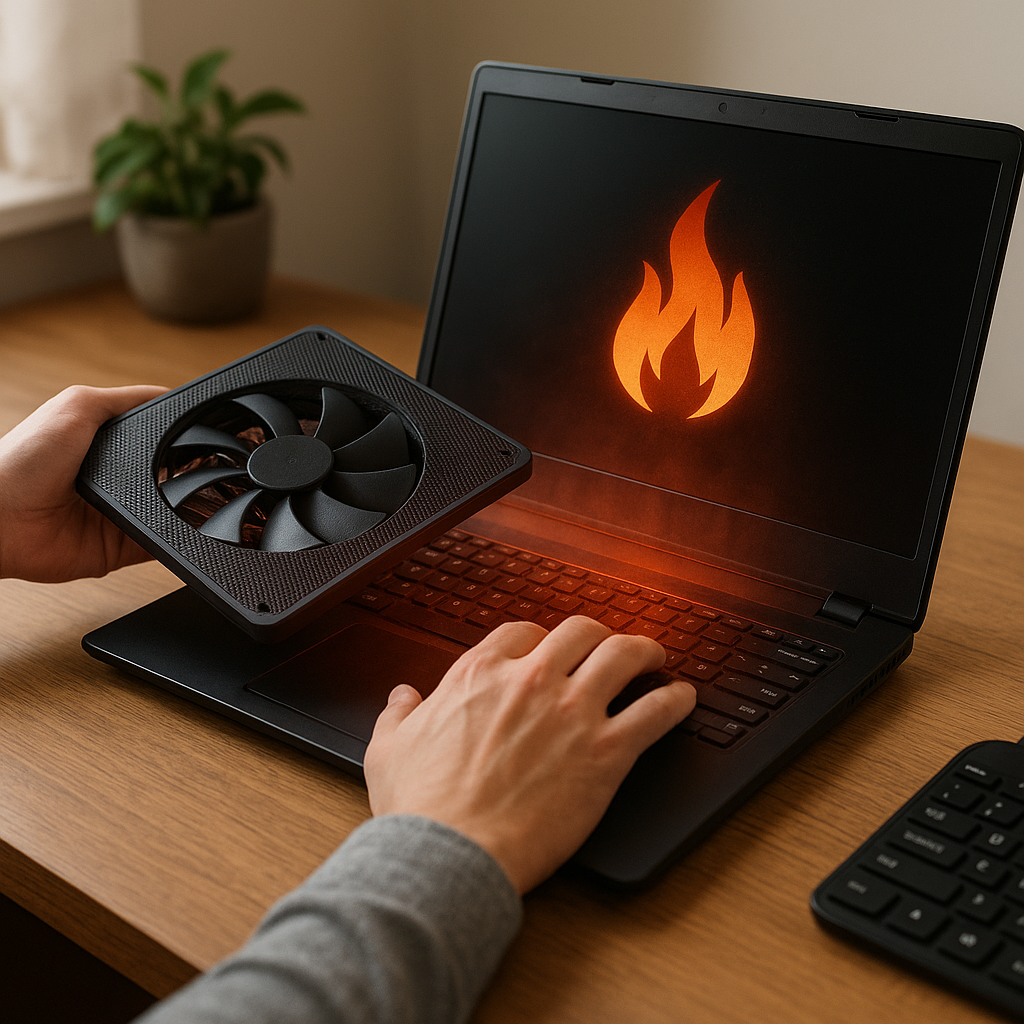
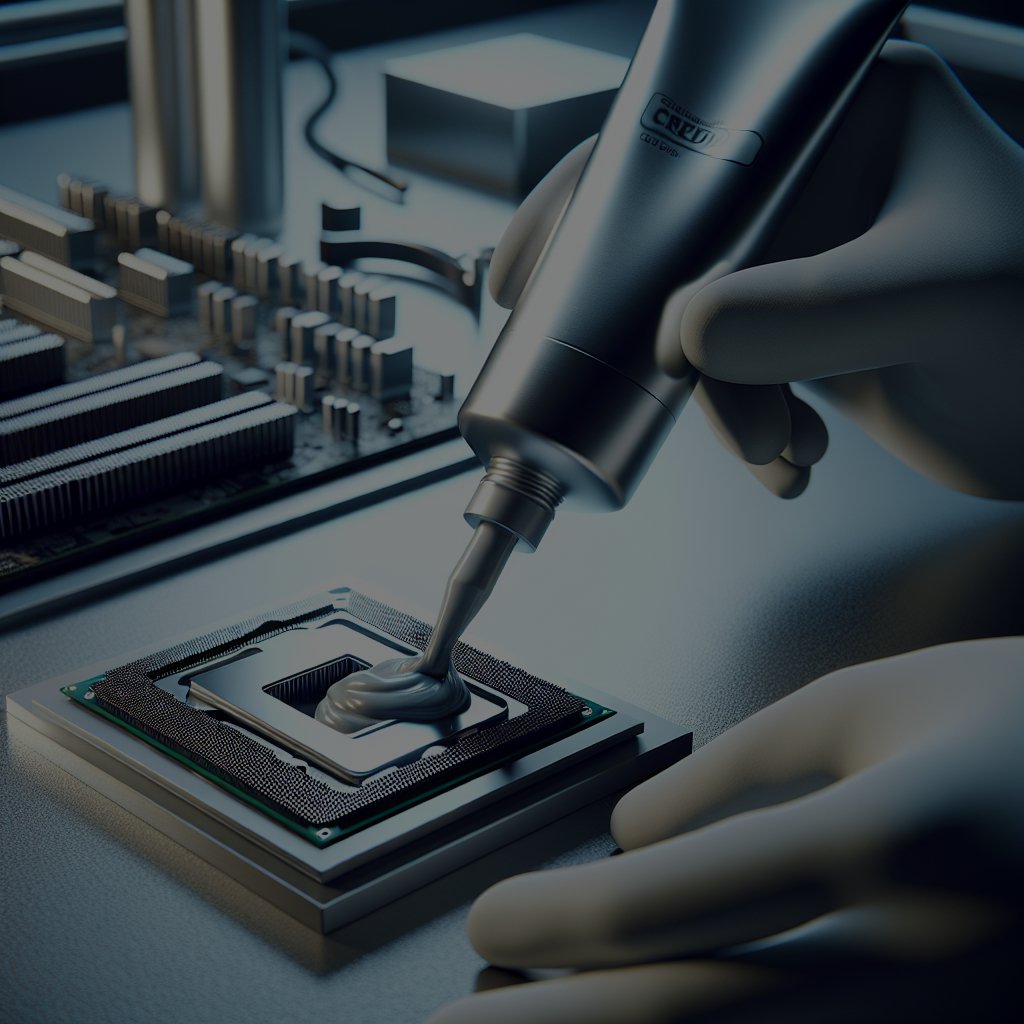
Aby uniknąć problemów z brakiem stabilności, dobierz odpowiednio mocny zasilacz oraz efektywny system chłodzenia. Wysokiej klasy wentylatory czy chłodzenie wodne zapewnią niższe temperatury pracy i wydłużą żywotność kluczowych podzespołów.
Montaż i konfiguracja
Po zgromadzeniu nowych podzespołów przystąp do procesu montażu. Przygotuj odpowiednie narzędzia i zachowaj ostrożność, aby nie uszkodzić delikatnych elementów.
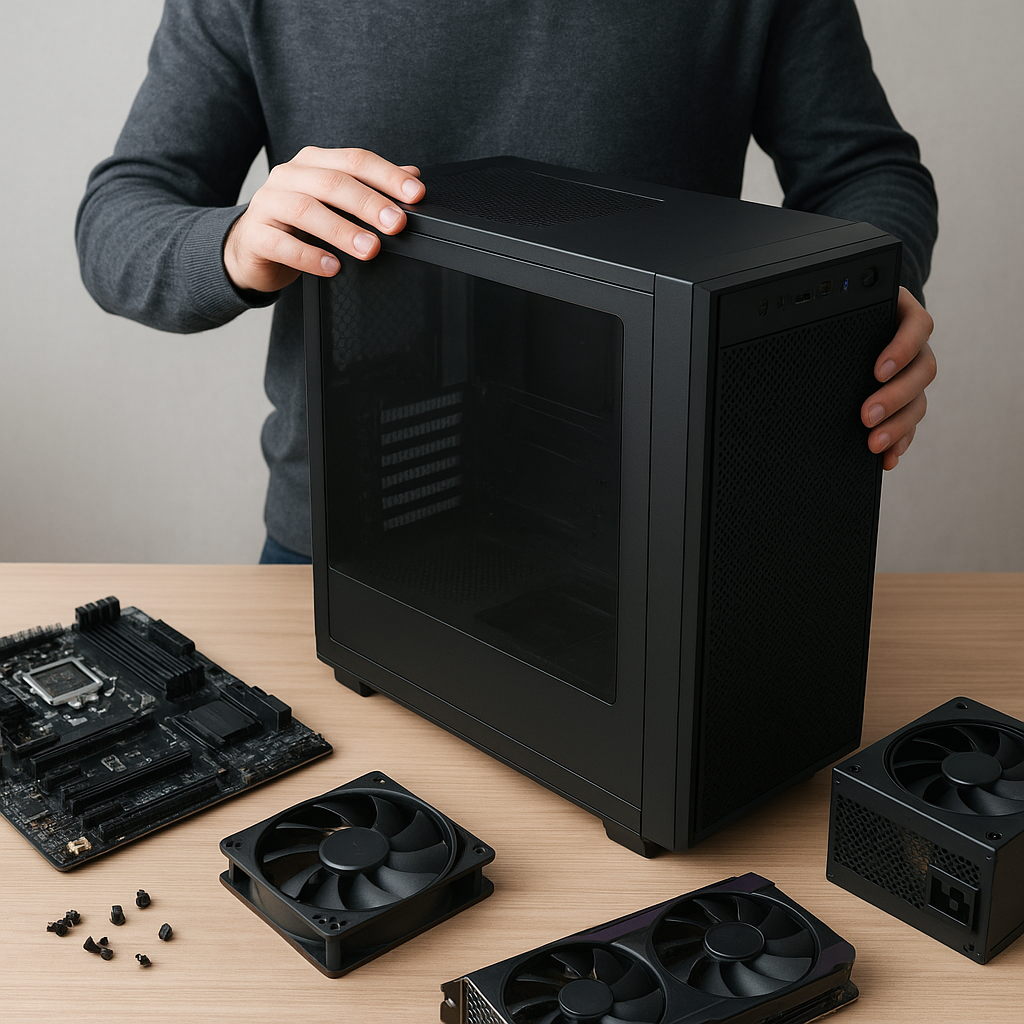
Przygotowanie obudowy
- Dokładnie oczyść wnętrze z kurzu, zwłaszcza w okolicach wentylatorów i filtrów.
- Zweryfikuj kompatybilność rozmiarów komponentów z obudową (format ATX, Micro-ATX, Mini-ITX).
- Zadbaj o odpowiednie rozmieszczenie przewodów, stosując opaski zaciskowe (zip ties).
Instalacja podzespołów
- Rozpocznij od montażu procesora oraz pamięci RAM na płycie głównej.
- Następnie umieść płytę główną w obudowie, dokręcając wszystkie dystanse.
- Zamontuj dyski, podłączając je do złączy SATA lub M.2, a potem kartę graficzną w gnieździe PCIe.
- Podłącz przewody zasilające do płyty głównej, karty graficznej i dysków.
Pierwsze uruchomienie i BIOS
- Po włączeniu zasilania wejdź do BIOS-u/UEFI, aby zaktualizować wersję oprogramowania płyty głównej.
- Skonfiguruj kolejność rozruchu (boot order) tak, aby system instalacyjny był ładowany z nośnika USB lub płyty.
- Włącz profil XMP/DOCP, aby moduły pamięci pracowały z deklarowanym taktowaniem.
- Sprawdź temperatury podzespołów oraz napięcia, korzystając z wbudowanych narzędzi BIOS-u lub programów diagnostycznych po starcie systemu.
Optymalizacja oprogramowania
Wdrażając nowy system operacyjny lub odświeżając istniejący, zyskasz pełne wykorzystanie potencjału sprzętowego.
Instalacja systemu
- Wybierz system dopasowany do twoich potrzeb (Windows, Linux, macOS w maszynie wirtualnej).
- Podczas instalacji usuń stare partycje, aby uniknąć konfliktów i zapewnić czysty start.
- Zainstaluj sterowniki producenta płyty głównej, karty graficznej oraz innych peryferiów.
Optymalizacja usług i programów
- Wyłącz niepotrzebne programy uruchamiające się razem z systemem, aby przyspieszyć start.
- Regularnie aktualizuj sterowniki i oprogramowanie zabezpieczające.
- Skonfiguruj harmonogram defragmentacji dla dysków HDD lub TRIM dla SSD.
- W przypadku systemów Linux wykorzystaj lekkie środowiska graficzne (XFCE, LXQt) dla dodatkowej oszczędności zasobów.
Kopie zapasowe i monitoring
Zadbaj o regularne wykonywanie kopii zapasowych ważnych danych. Warto rozważyć narzędzia do monitorowania stanu dysków (SMART) oraz temperatur, co pozwoli szybko zareagować w razie nieprawidłowości.
Dodatkowe akcesoria i wskazówki
Aby użytkowanie komputera było jeszcze bardziej komfortowe, rozważ zakup:
- Klawiatury mechanicznej lub membranowej z regulowanym podświetleniem;
- Myszy ergonomicznej, dostosowanej do charakteru wykonywanej pracy;
- Monitora o lepszej rozdzielczości i większej częstotliwości odświeżania;
- Listwy antyprzepięciowej z filtrem EMI/RFI;
- Zewnętrznych dysków przenośnych lub serwerów NAS do archiwizacji danych.
Warto zwrócić uwagę na właściwe uziemienie i stabilne źródło zasilania, co zabezpieczy sprzęt przed uszkodzeniami. Dzięki opisanym krokom twój zmodernizowany komputer odzyska pełnię możliwości i poradzi sobie z nowymi wyzwaniami.