Jak zdiagnozować przyczynę wolnego działania komputera to nie tylko zagadnienie dla specjalistów IT, ale także umiejętność przydatna każdemu użytkownikowi sprzętu
Przyczyny sprzętowe obniżające wydajność
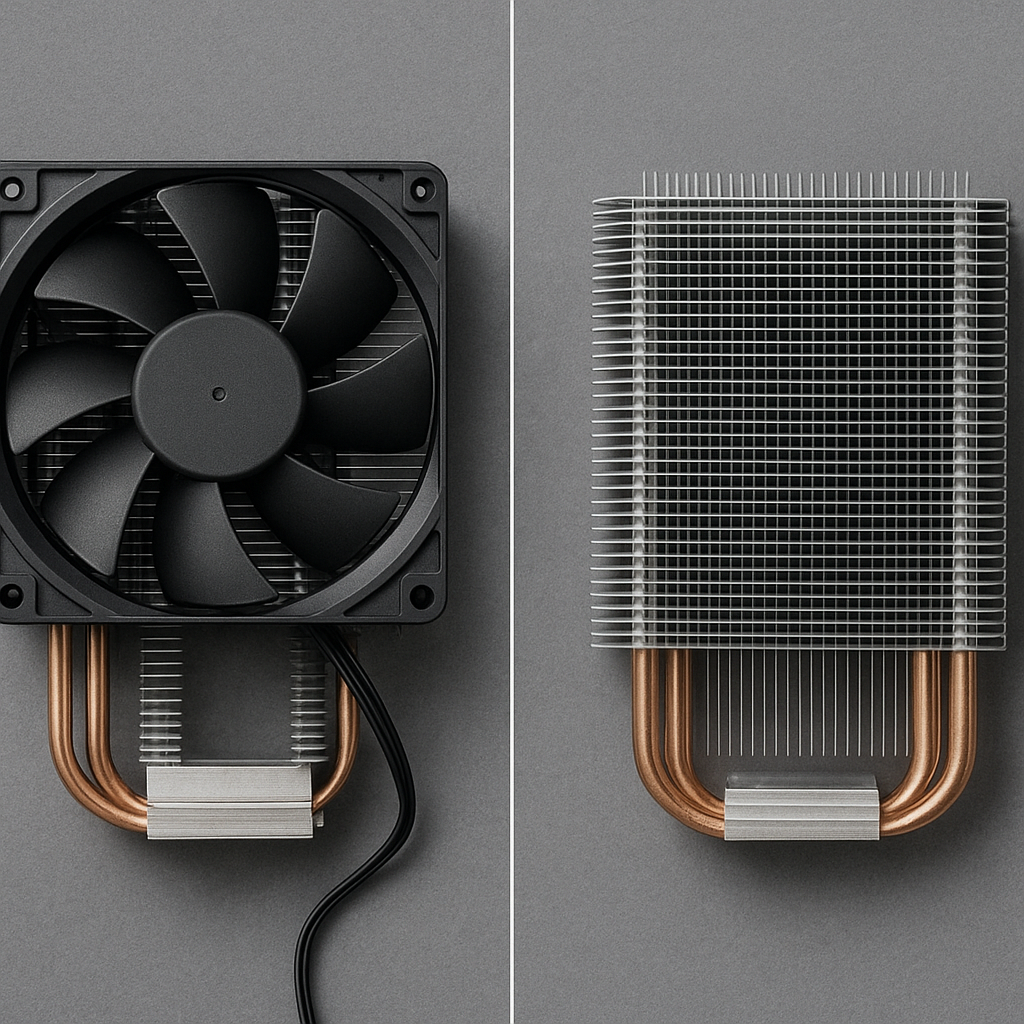
W wielu przypadkach spowolnienie pracy komputera ma źródło w elementach hardware. Najczęściej to uszkodzony lub niewystarczający procesor i przestarzała pamięć RAM ograniczają płynność działania. Innym istotnym czynnikiem jest rodzaj nośnika danych. Tradycyjne dyski talerzowe mogą generować widoczne opóźnienia przy uruchamianiu systemu czy otwieraniu plików, podczas gdy dyski SSD oferują znacznie szybszy dostęp do danych.
- Procesor – niska częstotliwość zegara, zbyt mała liczba rdzeni lub uszkodzone jednostki wykonawcze.
- Pamięć RAM – niewystarczająca pojemność, uszkodzone moduły lub błędne ustawienia w BIOS/UEFI.
- Dysk SSD vs HDD – konieczność wymiany nośnika na szybszy model lub defragmentacja w przypadku HDD.
- Karta graficzna – w przypadku pracy z zaawansowanymi programami i grami, stara karta GPU może hamować cały system.
- Zasilacz – zbyt niska moc lub niestabilne napięcia mogą powodować nieregularne zachowanie podzespołów.
Aby wykluczyć problemy sprzętowe, warto skorzystać z narzędzi diagnostycznych takich jak monitorowanie temperatur, testy pamięci RAM (MemTest86) czy benchmarki dysków (CrystalDiskMark).
Problemy programowe i konfiguracja systemu
Drugą grupą przyczyn wolnego działania są kwestie związane z oprogramowaniem i konfiguracją systemu operacyjnego. Często to liczba uruchamianych w tle aplikacji, nieaktualne sterowniki czy złośliwe oprogramowanie.
Oprogramowanie w tle
Procesy działające w tle mogą zużywać zasoby, nie dając o sobie znać na pierwszy rzut oka. Pełne wyłączenie autostartu zbędnych programów lub przejście na lżejsze alternatywy może znacząco przyspieszyć start i pracę systemu.
- Autostart – wyłącz niepotrzebne pozycje w Menedżerze zadań lub za pomocą aplikacji typu Autoruns.
- Zbędne usługi – niektóre usługi systemowe i firm trzecich można wyłączyć lub ustawić jako ręczne uruchamianie.
- Aktualizacje – przestarzały system oraz aplikacje mogą działać wolniej i być podatne na błędy.
Złośliwe oprogramowanie i wirusy
Obecność wirusów czy malware jest jednym z częstszych powodów spadku wydajności. Mechanizmy takie jak koparki kryptowalut czy botnety konsumują zasoby bez wiedzy użytkownika.
- Antywirus – upewnij się, że masz aktualny skaner działający w czasie rzeczywistym.
- Skany offline – wykonaj pełne skanowanie poza systemem za pomocą bootowalnych nośników ratunkowych.
- Usuwanie adware – wiele darmowych programów instaluje niepotrzebne składniki reklamowe.
Narzędzia do diagnostyki wydajności
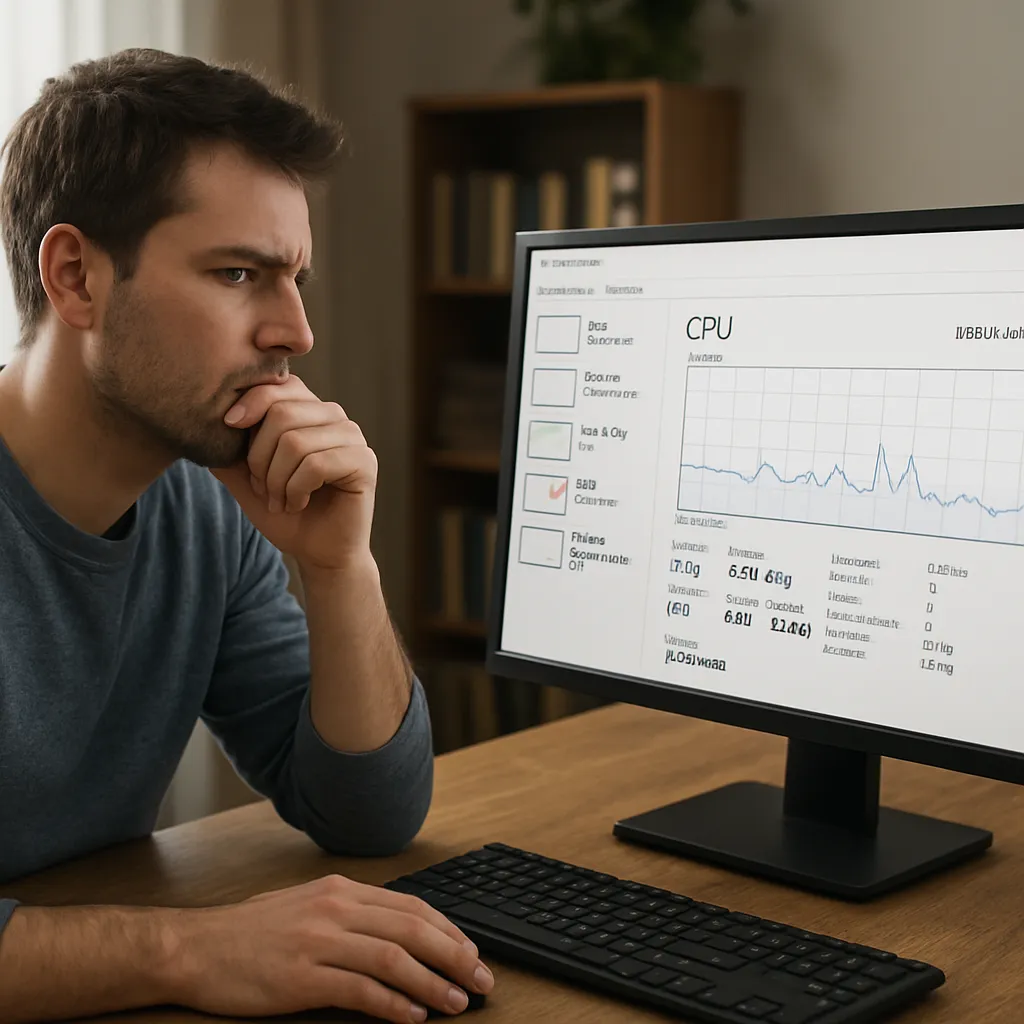
Skuteczna diagnoza wymaga użycia właściwych narzędzi. Dzięki nim można precyzyjnie określić, który zasób jest najbardziej obciążony.
- Monitor zasobów (Windows Resource Monitor) – wgląd w aktywność CPU, dysku, pamięci i sieci.
- Menadżer zadań – szybki podgląd zużycia procesora, RAM i dysku przez poszczególne procesy.
- Polecenie top (Linux) – konsolowy monitor procesów i obciążenia zasobów.
- CrystalDiskInfo – ocena stanu technicznego dysków i kontrola parametrów SMART.
- HWMonitor – monitorowanie temperatur podzespołów i napięć zasilania.
Dzięki monitorowaniu w czasie rzeczywistym można wychwycić chwilowe skoki obciążenia i powiązać je z konkretnymi procesami lub działaniami użytkownika.
Optymalizacja i działania naprawcze
Po zdiagnozowaniu przyczyn wolnego działania komputera czas na konkretne kroki naprawcze i optymalizację.
Aktualizacje i czyszczenie
- Aktualizacje systemu operacyjnego – regularne łatki zamykają luki bezpieczeństwa i poprawiają kompatybilność.
- Sterowniki – najnowsze wersje poprawiają wydajność sprzętu i eliminują konflikty.
- Czyszczenie dysku – usuwanie tymczasowych plików, logów i starych aktualizacji.
Defragmentacja i porządkowanie
- Fragmentacja plików na dyskach HDD prowadzi do nadmiernych ruchów głowicy i wolniejszego odczytu danych.
- Wbudowane narzędzie Defragmentator Dysków lub zewnętrzne programy pozwalają przywrócić ciągłość plików.
Rozbudowa sprzętu
- Dodanie pamięci RAM – najprostszy sposób na zwiększenie płynności przy wielu otwartych programach.
- Wymiana dysku HDD na SSD – radykalna poprawa czasu uruchamiania i otwierania dokumentów.
- Modernizacja procesora i płyty głównej – w przypadku bardzo starego sprzętu często jedyna opcja, by uzyskać zauważalny wzrost wydajności.
Oprogramowanie optymalizacyjne
Specjalne aplikacje mogą automatycznie dostosować ustawienia systemu, oczyścić rejestr czy zoptymalizować parametry sieci. Warto jednak wybierać renomowane rozwiązania, by uniknąć dodatkowych problemów.
Prewencja i dobre praktyki użytkownika
Stała troska o komputer minimalizuje ryzyko spadku wydajności. Regularne wykonywanie prostych czynności pozwala zachować sprawność sprzętu na dłużej.
- Regularne aktualizacje systemu i oprogramowania.
- Okresowe czyszczenie wnętrza komputera z kurzu i wymiana pasty termoprzewodzącej.
- Tworzenie punktów przywracania oraz kopii zapasowych najważniejszych danych.
- Monitorowanie obciążeń i temperatur w krytycznych momentach pracy.
Dzięki konsekwentnemu stosowaniu powyższych metod komputer zachowa wydajność i stabilność, a diagnoza problemów stanie się prostsza i szybsza.