Jak sprawdzić, czy komputer jest narażony na przegrzewanie? W poniższym artykule omówione zostaną najbardziej istotne aspekty związane z rozpoznawaniem, diagnostyką oraz zapobieganiem nadmiernemu wzrostowi temperatury podzespołów PC.
Przyczyny nadmiernego nagrzewania
Zanim przejdziemy do szczegółowej diagnostyki stanu termicznego urządzenia, warto zrozumieć główne źródła problemu:
- Brak odpowiedniego chłodzenia – niedostateczna liczba wentylatorów w obudowie lub słaba wydajność fabrycznego systemu LC/airflow.
- Zużyta termopasta – po kilku latach warstwa przewodząca tracąca właściwości powoduje gorszy kontakt między procesorem a radiatorem.
- Zanieczyszczenie kurzu – zalegający pył blokuje wloty powietrza, zatykając otwory wentylacyjne i otulina filtra.
- Niewłaściwa wentylacja pomieszczenia – wysoka temperatura otoczenia przekłada się na mniejszą efektywność odprowadzania ciepła.
- Podkręcanie CPU/GPU – zwiększone napięcie i częstotliwość pracy podzespołów bez adekwatnego wzmocnienia chłodzenia.
Objawy i symptomy przegrzewania
Typowe oznaki, że procesor lub karta graficzna osiągają niebezpieczne temperatury, można podzielić na kilka kategorii:
1. Spadki wydajności i dławienie (Throttling)
Gdy temperatura CPU/GPU przekroczy bezpieczny próg, sprzęt automatycznie zmniejsza częstotliwość taktowania, co skutkuje wyraźnymi spadkami płynności gier czy pracy biurowej.
2. Głośna praca wentylatorów
Wzrost obrotów wentylatorów idzie w parze z próbą schłodzenia przegrzewających się podzespołów. Jeśli podzespoły osiągają wysoką temperaturę przy niewielkim obciążeniu, oznacza to uszkodzony czujnik lub niewłaściwy przepływ powietrza.
3. Nienaturalne restarty i wyłączanie komputera
Aby zapobiec fizycznym uszkodzeniom, płyta główna może wymuszać nagłe wyłączenie lub restart przy zbyt wysokich odczytach termicznych.
4. Artefakty graficzne oraz błędy w aplikacjach
Przegrzana karta graficzna może generować zakłócenia obrazu, artefakty czy nawet awarie sterowników w trakcie pracy z zaawansowanymi programami GPU
Narzędzia do monitorowania temperatury
Wykonanie rzetelnej analizy wymaga użycia oprogramowania i elementów fizycznej kontroli:
- HWMonitor – uniwersalne narzędzie wyświetlające temperatury CPU, GPU, dysków SSD/HDD i płyty głównej.
- Core Temp – precyzyjne odczyty dla poszczególnych rdzeni procesora, z alertami o zadanych progach.
- MSI Afterburner – monitorowanie GPU z możliwością regulacji prędkości wentylatorów.
- SpeedFan – nie tylko wskazuje temperatury, ale pozwala też dostosować krzywe wentylatorów.
- BIOS/UEFI – wbudowane moduły diagnostyczne pokazujące minimalne i maksymalne odczyty od ostatniego uruchomienia.
Testy obciążeniowe
Aby sprawdzić, jak komputer zachowuje się pod ekstremalnym obciążeniem, warto wykonać:
- Prime95 – test stabilności CPU i pamięci RAM.
- FurMark – stres test GPU generujący maksymalne ciepło.
- CrystalDiskInfo – monitorowanie temperatury dysków mechanicznych i SSD przy pracy.
Fizyczna inspekcja i diagnostyka
Obserwacja komponentów w środku obudowy często ujawnia problemy, których nie wychwyci żadne oprogramowanie:
- Sprawdzenie stanu filtrów przeciwkurzowych – wymiana lub czyszczenie co kilka miesięcy.
- Ocena jakości termopasty – zbyt wyschnięta lub spękana pasta wymaga natychmiastowego odnowienia.
- Kontrola mocowania radiatora – luźno przykręcony cooler zmniejsza efektywność przewodzenia ciepła.
- Rozmieszczenie przewodów wewnątrz obudowy – uporządkowany przepływ powietrza minimalizuje martwe strefy cieplne.
Metody zapobiegania przegrzewaniu
Aby utrzymać optymalną temperaturę i zapewnić długowieczność podzespołów, warto wdrożyć następujące praktyki:
1. Ulepszenie chłodzenia
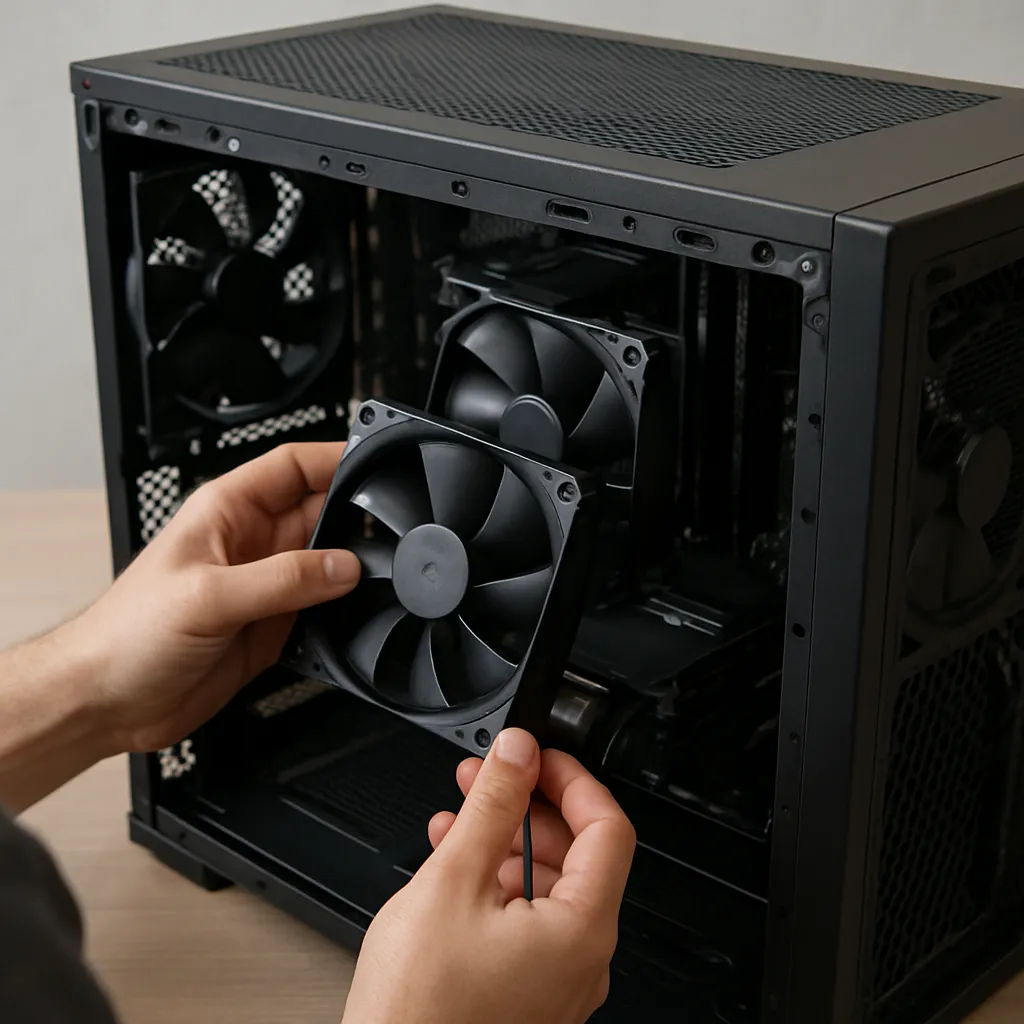
- Dodanie lub wymiana wentylatorów na modele o wyższej wydajności i niższym hałasie.
- Instalacja chłodzenia cieczą typu all-in-one – bezobsługowe, wydajne systemy AIO.
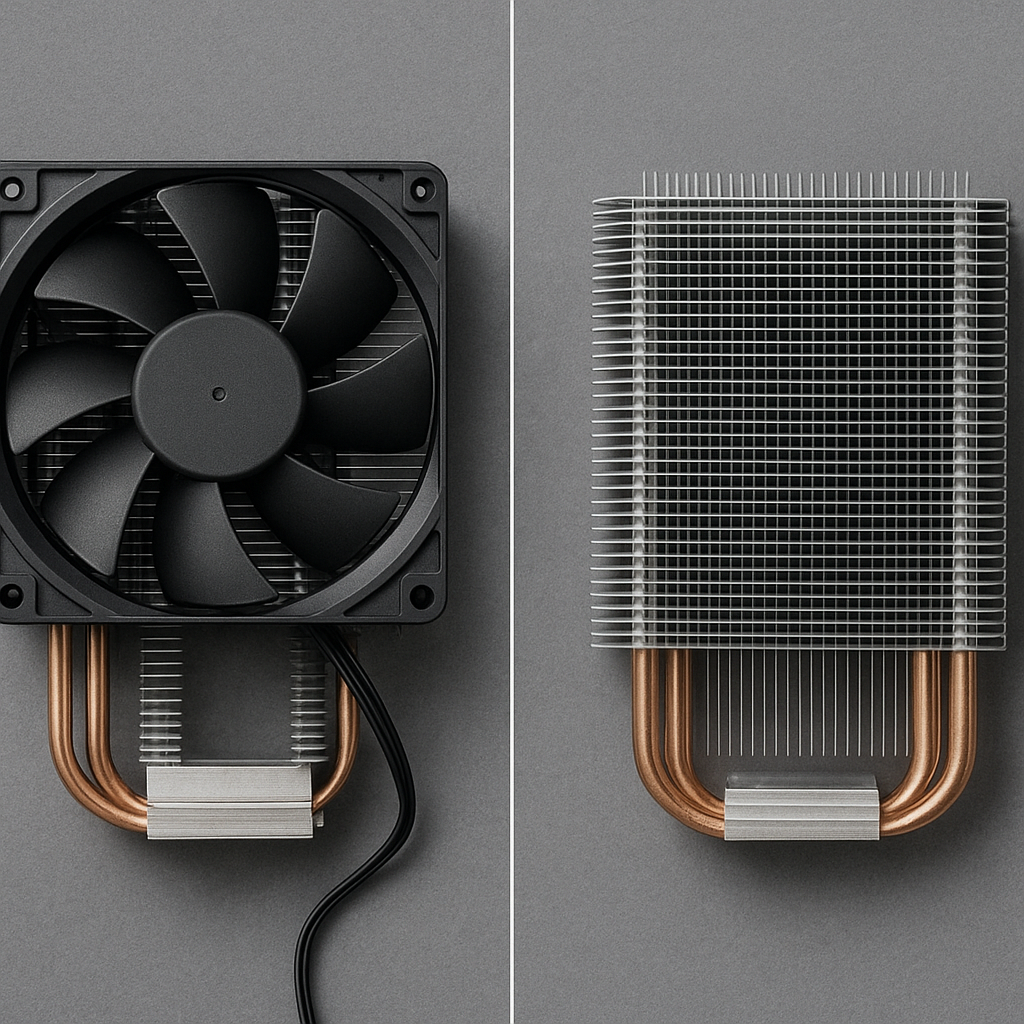
- Montowanie chłodzenia CPU o większym radiatorze i cichszym wentylatorze.
2. Regularna konserwacja
- Czyszczenie kurzu sprężonym powietrzem lub miękkim pędzlem.
- Wymiana termopasty co 1–2 lata, zwłaszcza przy intensywnym użytkowaniu.
- Kontrola stanu przewodów i filtrów na wentylatorach obudowy.
3. Optymalizacja obudowy
- Zachowanie odpowiedniej odległości od ściany – zapewnia dostęp świeżego powietrza.
- Usunięcie przeszkadzających elementów wewnątrz kabli oraz kart rozszerzeń.
- Zastosowanie obudowy z meshową przednią ścianą dla lepszego ssania.
4. Zarządzanie obciążeniem systemu
- Ustawienie profili wentylatorów w BIOS/UEFI lub w aplikacjach producenta.
- Unikanie długotrwałego podkręcania bez adekwatnego chłodzenia.
- Regularne aktualizacje sterowników i BIOS-u – producent często wprowadza optymalizacje termiczne.