Jak sprawdzić, ile watów zużywa komputer? Aby dokładnie ocenić rzeczywisty pobór energii przez zestaw PC, warto poznać zarówno podstawowe zasady, jak i dostępne metody pomiaru.
Podstawy pomiaru zużycia energii
Przed rozpoczęciem każdego pomiaru należy zrozumieć, czym są parametry opisujące pracę sprzętu. Poznanie definicji oraz jednostek pozwoli uniknąć błędnych odczytów oraz usprawni późniejszą optymalizację zużycia.
Co to jest moc i pobór energii?
Moc to ilość energii zużywanej w czasie, wyrażana w watach (W). Gdy przez obwód płynie prąd o natężeniu I (ampery, A) przy napięciu U (wolty, V), moc oblicza się ze wzoru P = U × I. W kontekście PC wartość ta określa, jaka część energii elektrycznej jest przemieniana w ciepło lub pracę użyteczną przez podzespoły.
Znaczenie efektywność energetyczna
Efektywność zasilacza opisuje, jaki procent energii pobranej z sieci jest faktycznie dostarczany podzespołom. Wysoka sprawność (np. certyfikat 80 PLUS Gold) oznacza mniejsze straty ciepła i niższe rachunki. Przykładowo, zasilacz o mocy 500 W i sprawności 90% pobierze około 555 W z gniazdka, reszta 55 W zamieni się w ciepło.
Metody pomiaru poboru mocy
Do wyboru mamy rozwiązania sprzętowe oraz programowe, różniące się precyzją, kosztem i łatwością użycia.
Użycie miernika w gniazdku
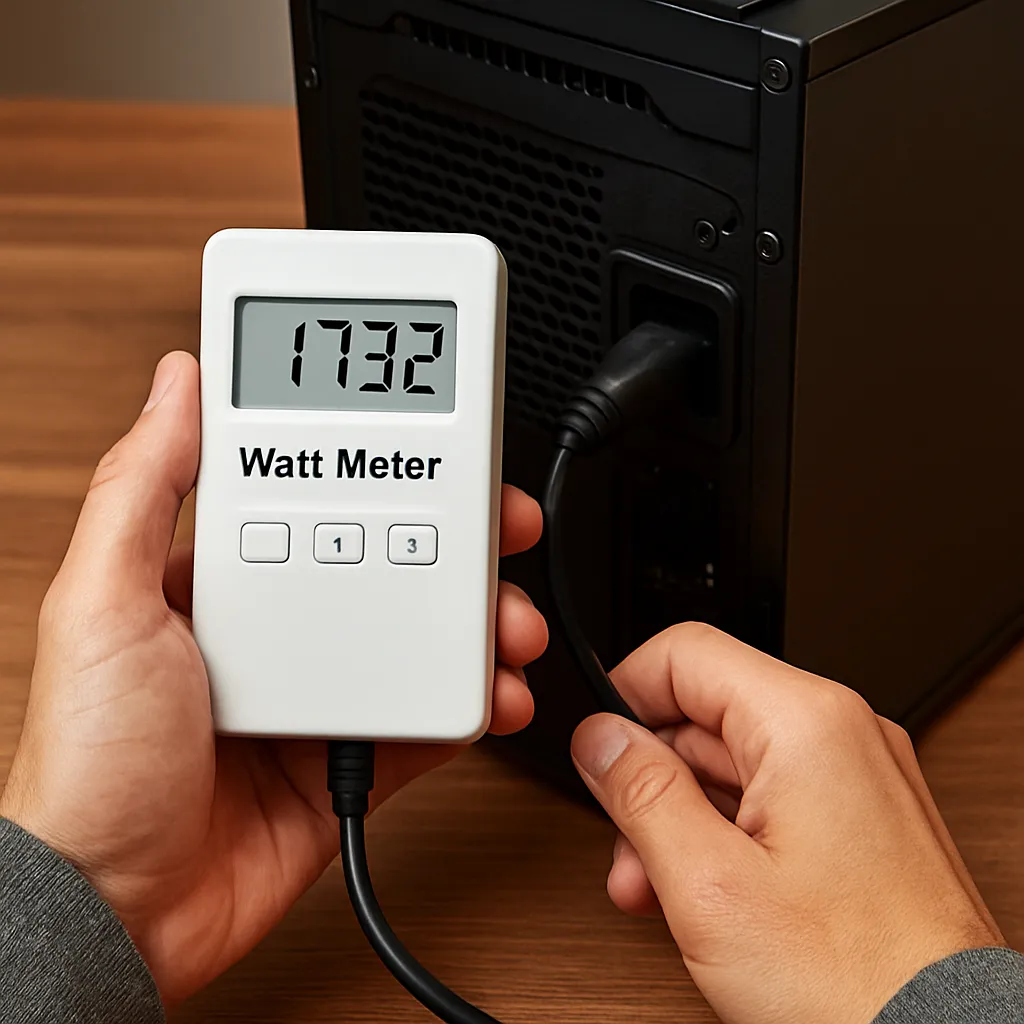
Najprostszą metodą jest podłączenie komputera do listwy lub miernika energii. Urządzenie tego typu mierzy chwilowy i średni pobór prądu, pokazując wartość w watach. Takie narzędzie pozwala na szybkie porównanie zużycia podczas pracy biurowej, grania czy bezczynności.
Specjalistyczne urządzenia i aparatura
W laboratoriach można wykorzystać analizatory sieciowe i oscyloskopy, które rejestrują przebieg prądu i napięcia w funkcji czasu. Dzięki temu uzyskujemy szczegółowe wykresy oraz informacje o skokach obciążenia podczas szczytowej pracy procesora czy karty graficznej.
Narzędzia programowe i monitoring
W systemach Windows i Linux dostępne są aplikacje, które szacują pobór mocy na podstawie odczytów z czujników płyty głównej oraz podzespołów. Choć są mniej precyzyjne od mierników, pozwalają na łatwe śledzenie zmian w czasie rzeczywistym i automatyzację raportowania.
Analiza wyników i optymalizacja
Zebrane dane warto poddać analizie, aby lepiej zrozumieć profil zużycia komputera oraz znaleźć obszary do poprawy.
Interpretacja pomiarów
Obserwując wykresy lub odczyty chwilowe, sprawdź, w jakich sytuacjach pobór mocy gwałtownie wzrasta. Gry komputerowe, renderowanie grafiki czy obróbka wideo generują duże obciążenie procesora i GPU. Znając charakterystykę pracy, można świadomie planować sesje robocze lub rozłożyć zadania w czasie.
Obliczanie opłacalność i koszty eksploatacji
Uwzględniając średni pobór mocy oraz cenę za 1 kWh, łatwo obliczyć miesięczne i roczne wydatki na prąd. Przykładowo, komputer zużywający średnio 200 W przez 5 godzin dziennie wygeneruje ok. 30 kWh miesięcznie. Przy stawce 0,70 zł za kWh to koszt 21 zł miesięcznie.
Ograniczanie poboru energii
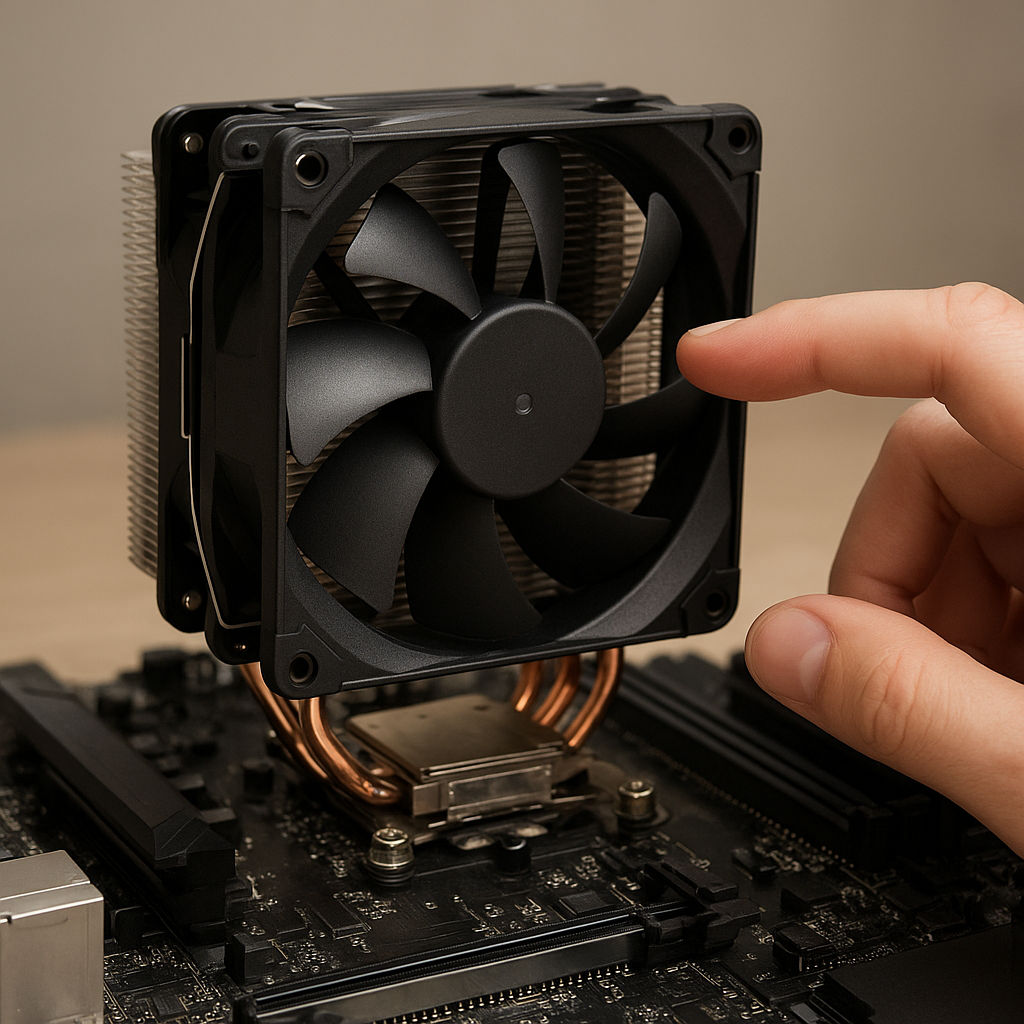
Warto skorzystać z funkcji systemowych, takich jak plany oszczędzania energii, i wyłączać nieużywane podzespoły. Zastosowanie wentylatorów z regulacją obrotów, podkręcenie podzespołów tylko w razie potrzeby oraz utrzymanie systemu chłodzenia w dobrej kondycji może znacznie zmniejszyć koszty.
Optymalizacja sprzętowa i praktyczne rekomendacje
Aby maksymalnie wykorzystać potencjał swojego PC, warto zwrócić uwagę na komponenty i ich konfigurację.
Wybór odpowiedniego zasilacza
Dobieraj zasilacz z niewielkim zapasem mocy (10–20% ponad szczytowe obciążenie), aby pracował w najbardziej efektywnym zakresie sprawności. Unikaj urządzeń tanich, o niskim współczynniku sprawności, które będą generować większe straty energii.
Aktualizacja sterowników i oprogramowanie
Producenci podzespołów regularnie wydają aktualizacje poprawiające zarządzanie energią. Upewnij się, że sterowniki chipsetu, GPU i dysków SSD są zawsze w najnowszej wersji, co może przełożyć się na niższy pobór mocy w trybie spoczynku i podczas pracy.
Dodatkowe wskazówki
Redukcja liczby uruchomionych aplikacji w tle, wyłączenie niepotrzebnych podświetleń RGB oraz stosowanie trybów oszczędzania w monitorze mogą przynieść widoczne oszczędności prądu. Regularne czyszczenie kurzu zapewnia lepsze chłodzenie, co przekłada się na niższe obroty wentylatorów i mniejszy hałas.