Jak naprawić komputer, który sam się restartuje. W niniejszym artykule znajdziesz praktyczne wskazówki, dzięki którym przeprowadzisz diagnostykę i usuniesz najczęstsze przyczyny tego irytującego zjawiska.
Symptomy i wstępna diagnostyka
Pierwszym krokiem w usunięciu problemu jest dokładne zidentyfikowanie objawów. Zwróć uwagę na:
- Dokładny moment restartu – czy następuje podczas uruchamiania systemu, w trakcie intensywnej pracy czy przy prostych zadaniach.
- Pojawiające się komunikaty błędów, takie jak BSOD w Windows.
- Dźwięki z obudowy (sygnały BIOS) informujące o awarii podzespołów.
- Rejestry zdarzeń systemowych (Event Viewer).
Warto również wykonać szybki test podzespołów po przełączeniu do trybu awaryjnego, co pozwoli ustalić, czy oprogramowanie czy sprzęt jest winowajcą.
Diagnostyka podzespołów sprzętowych
Samoczynne restarty bardzo często wynikają z uszkodzeń lub przeciążeń komponentów. Skup się na kilku obszarach:
Przegrzewanie procesora i karty graficznej
- Sprawdź temperatury przy pomocy programów takich jak HWMonitor lub MSI Afterburner.
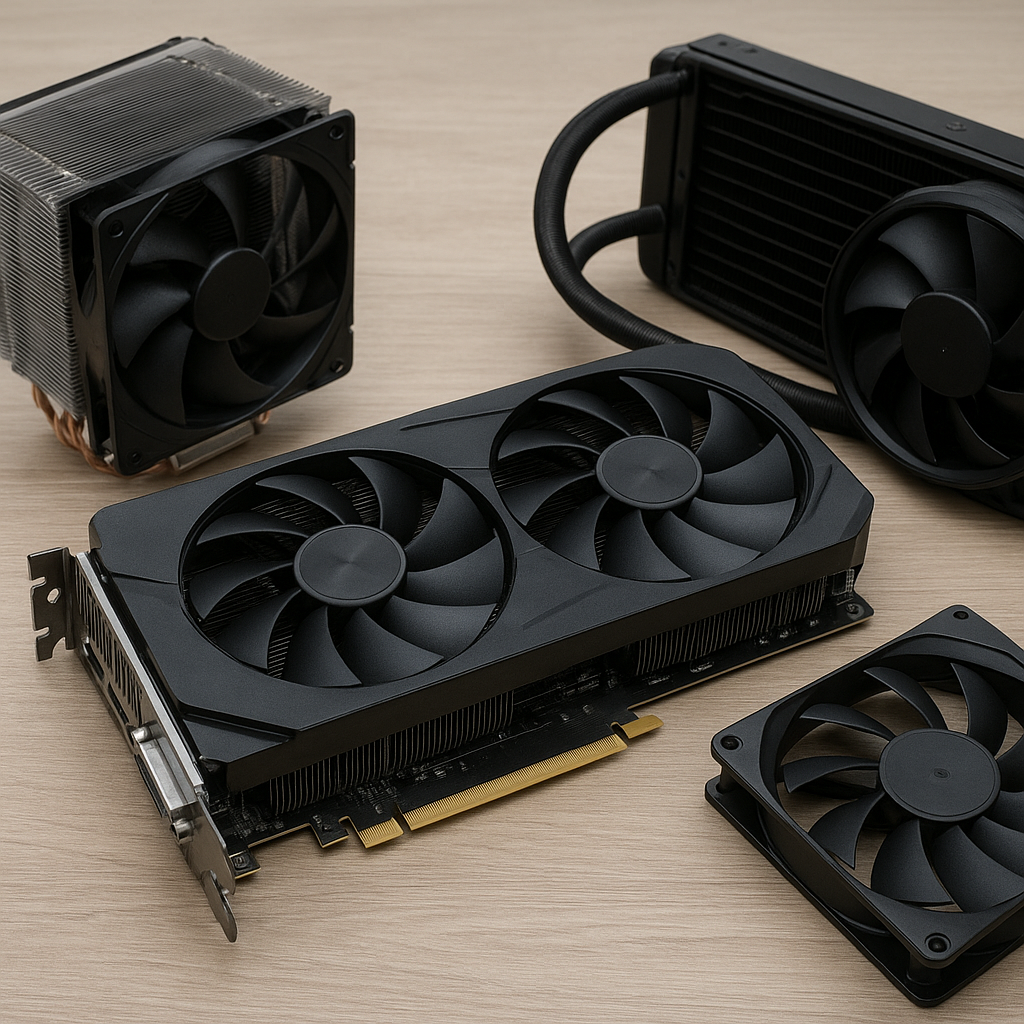
- Wyczyść wentylatory i radiatory z kurzu.
- Wymień pastę termoprzewodzącą na procesorze i GPU, gdy jest stara lub niewystarczająco wydajna.
Test pamięci RAM
- Użyj narzędzi typu MemTest86+, aby sprawdzić moduły RAM pod kątem błędów.
- Przełóż kości pamięci do innych slotów lub testuj je pojedynczo, by zlokalizować uszkodzony moduł.
Stabilność zasilacza (PSU)
- Zwróć uwagę na oznaki awarii zasilacza: nieprzyjemne dźwięki, przegrzewanie się obudowy czy niestabilne napięcia.
- Skorzystaj z miernika napięć lub modułu do monitorowania wartości na liniach 12V, 5V i 3,3V.
- Wymień zasilacz na model o odpowiedniej mocy i certyfikacie 80 PLUS.
Diagnostyka płyty głównej
- Sprawdź kondensatory – wybrzuszone lub wyciekające elementy mogą powodować niestabilność.
- Zaktualizuj BIOS/UEFI do najnowszej wersji, by wyeliminować błędy mikrokodu.
Aktualizacja sterowników i oprogramowania
Często to przestarzałe lub uszkodzone sterowniki są przyczyną restartów. Zalecane kroki:
- Pobierz sterowniki chipsetu, grafiki i kontrolerów dysków ze stron producenta.
- Użyj Menedżera urządzeń lub dedykowanych narzędzi (np. DDU do całkowitego usunięcia sterowników GPU) przed ponowną instalacją.
- Zainstaluj wszystkie krytyczne aktualizacje systemu operacyjnego.
- Sprawdź, czy nie masz zainstalowanego złośliwego oprogramowania – przeskanuj dysk programami antywirusowymi.
Zaawansowane narzędzia i testy
Gdy podstawowa diagnostyka nie przynosi rezultatów, warto sięgnąć po specjalistyczne programy:
Stres testy procesora i GPU
- Prime95 – test CPU pod maksymalnym obciążeniem.
- FurMark lub Unigine Heaven – sprawdzają stabilność karty graficznej.
Monitorowanie napięć i temperatur
- HWMonitor, AIDA64 – odczyt w czasie rzeczywistym napięć oraz temperatur.
- Zwróć uwagę na gwałtowne spadki napięć, które mogą powodować natychmiastowy restart systemu.
Test dysków twardych i SSD
- Czy dysk nie generuje błędów SMART? Programy takie jak CrystalDiskInfo pomogą to sprawdzić.
- Wykonaj test powierzchni dysku w HDTune lub narzędziach producenta SSD.
Zapobieganie i regularna konserwacja
Aby uniknąć przyszłych problemów, wprowadź kilka dobrych nawyków:
- Regularne czyszczenie wnętrza obudowy z kurzu.
- Wymiana pasty termoprzewodzącej co 1–2 lata.
- Systematyczne aktualizacje systemu i sterowników.
- Utrzymywanie odpowiedniej cyrkulacji powietrza – śledzenie prędkości obrotowej wentylatorów.
- Tworzenie punktów przywracania i kopii zapasowych kluczowych danych.